Canva foi visto por muito tempo como uma ferramentinha simpática, perfeita para improvisar um post no Instagram ou criar um cartão de aniversário. Simples, divertido, colorido… mas não muito sério. E é isso que muitos profissionais de design ainda pensam (eles continuam torcendo o nariz para o Canva com uma constância à prova de tudo).
Então sim, o Canva não é o Photoshop, nem o Illustrator, mas essa não é a questão. O Canva não tenta substituir os softwares de criação profissionais, ele propõe outra coisa: uma plataforma visual acessível, rápida de aprender e realmente eficaz para produzir conteúdo claro, caprichado e coerente, tudo sem conhecimentos de design.
Hoje o Canva cobre um escopo muito amplo, como vamos ver. E, acima de tudo, faz isso bem. Vamos compartilhar com você nossa experiência e nossa avaliação completa do Canva: seus pontos fortes, seus limites (eles existem, estamos de acordo), seus casos de uso típicos.
Escopo funcional do Canva
Por muito tempo, o Canva foi visto como uma ferramenta de design “rápida”, pensada para redes sociais ou materiais de comunicação simples. Mas, na verdade, a plataforma se tornou muito mais do que isso ao longo do tempo.
Hoje, o Canva oferece uma suíte completa de criação visual que permite produzir todo tipo de conteúdo: estático ou animado, impresso ou digital, pessoal ou profissional, tudo sem conhecimentos técnicos específicos.
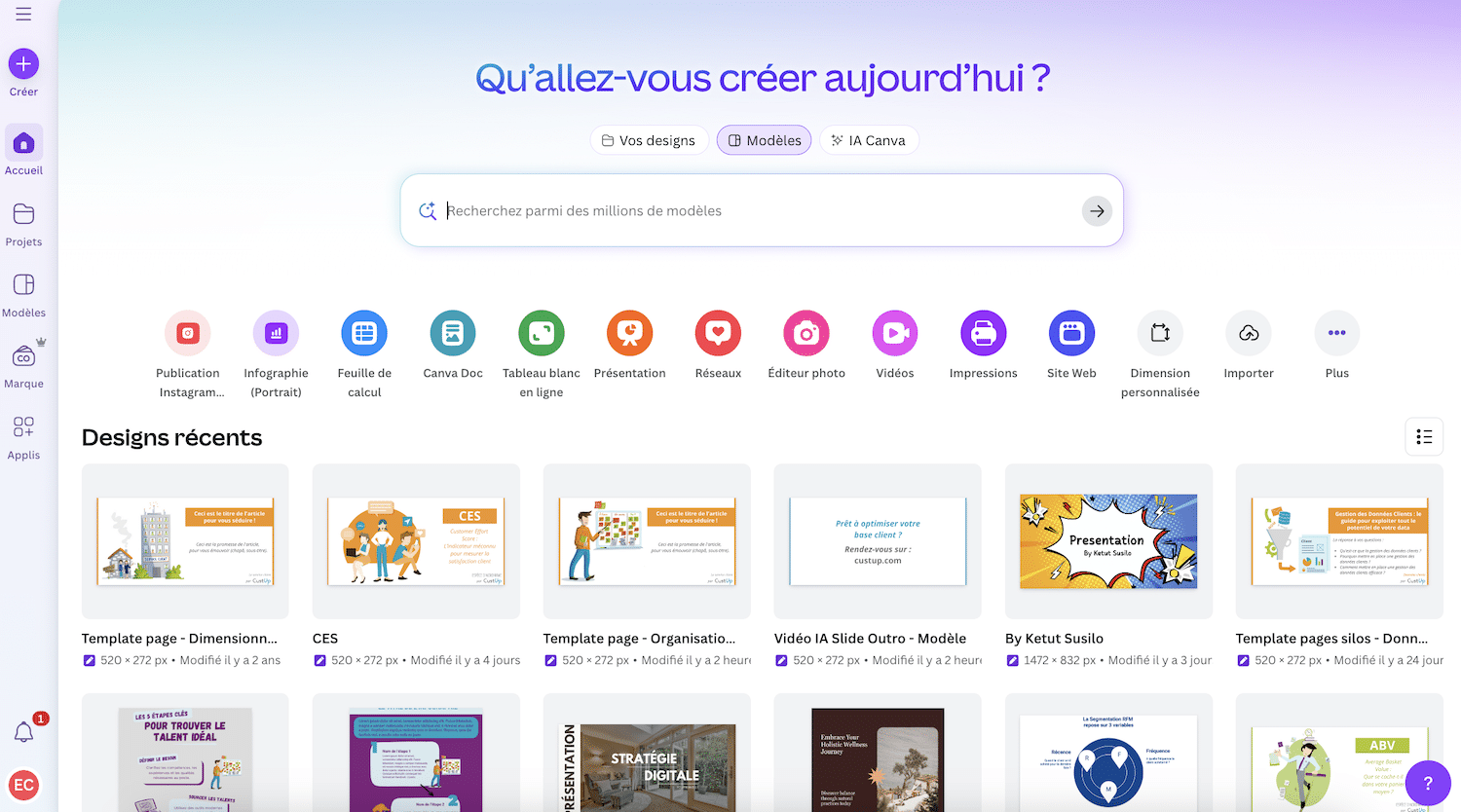
Uma suíte completa para atender a todas as necessidades de criação
A força do Canva está em ter sabido aproveitar sua simplicidade para levar sua abordagem a outros formatos além da imagem ou do post para redes sociais.
Hoje, dá para produzir tudo no Canva… ou quase:
- Doc, pensado para redigir documentos legíveis, ilustrados e modernos, o equivalente a um Google Docs, mas muito mais visual. Você pode incluir gráficos, imagens, vídeos ou blocos importados de outros designs do Canva.
- Apresentação, que oferece uma alternativa muito sólida ao PowerPoint. A interface é bem pensada, as transições são fáceis de aplicar e a biblioteca de modelos é especialmente rica.
- Quadro branco, que permite estruturar ideias de forma livre: post-its, esquemas, linhas do tempo, mapas mentais… É uma ferramenta pouco usada, pouco conhecida pelos usuários, mas muito útil para workshops, brainstormings ou anotações visuais.
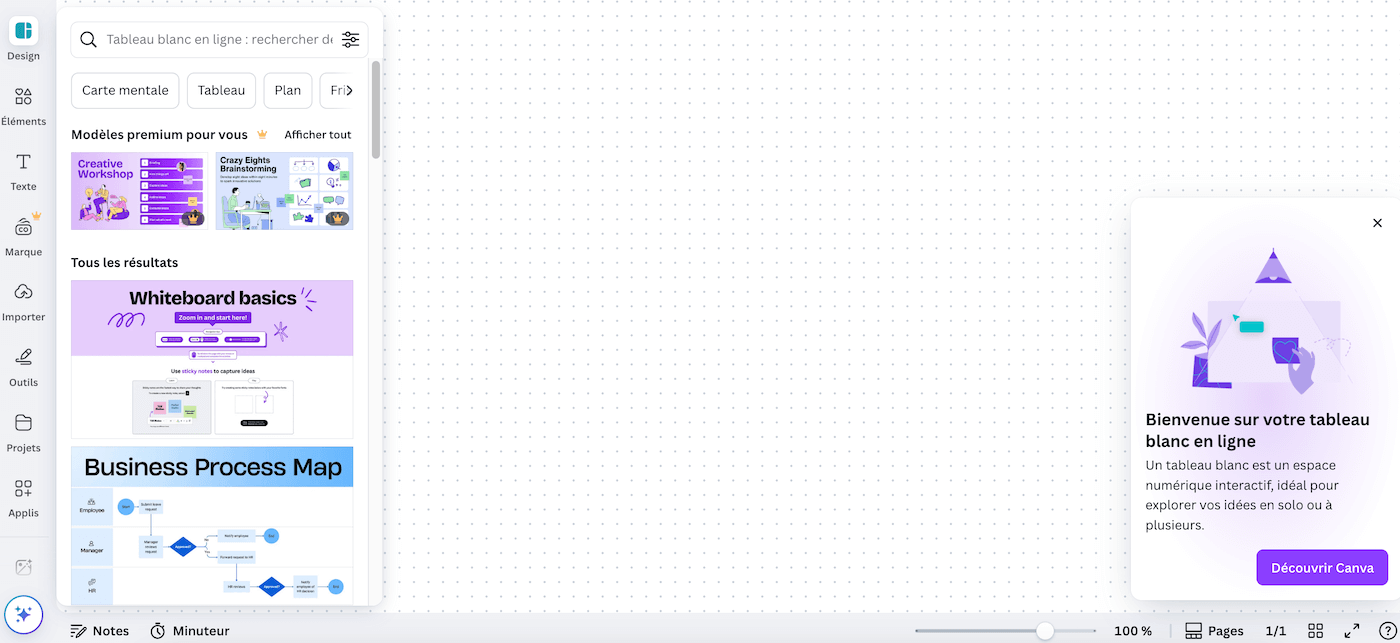
- Sites, que oferece a possibilidade de transformar um design em um mini site independente. Ainda é bastante limitado em personalização, é preciso ser honesto, mas muito eficaz para publicar rapidamente uma página de apresentação, um currículo online ou uma landing page.
- Vídeos, que se apoia em um editor integrado para montar clipes simples: cortes, transições, trilha sonora, legendas, efeitos…
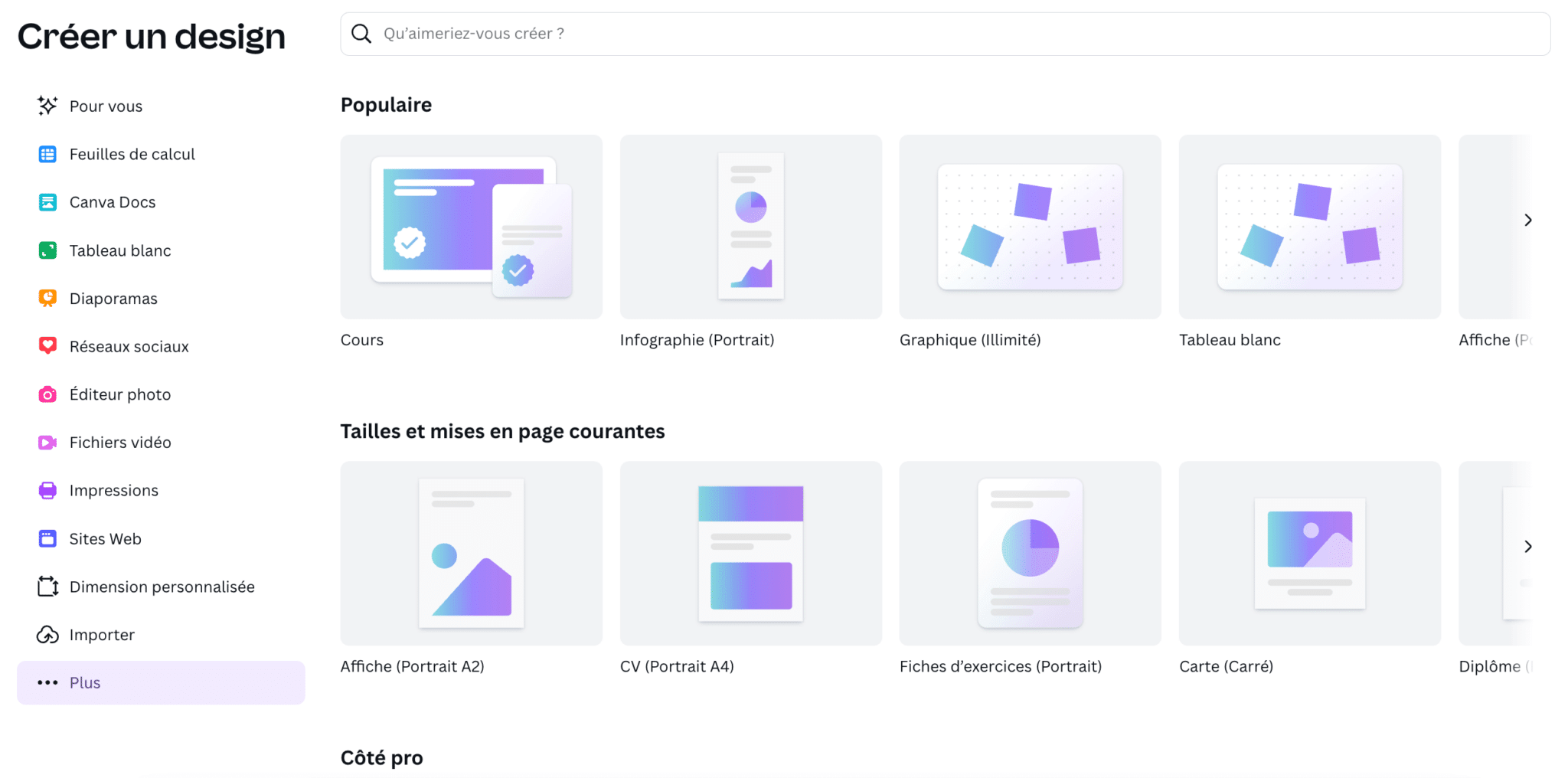
A vantagem é que todos esses módulos compartilham a mesma lógica de funcionamento. Seja para criar um visual, uma apresentação ou um vídeo, você usa sempre o mesmo editor de arrastar e soltar (drag and drop em inglês). E, mesmo sem parecer, isso muda tudo, porque você fica em um ambiente familiar, fluido, sem precisar se readaptar a cada formato.
Uma lógica multiformato pensada para ganhar tempo
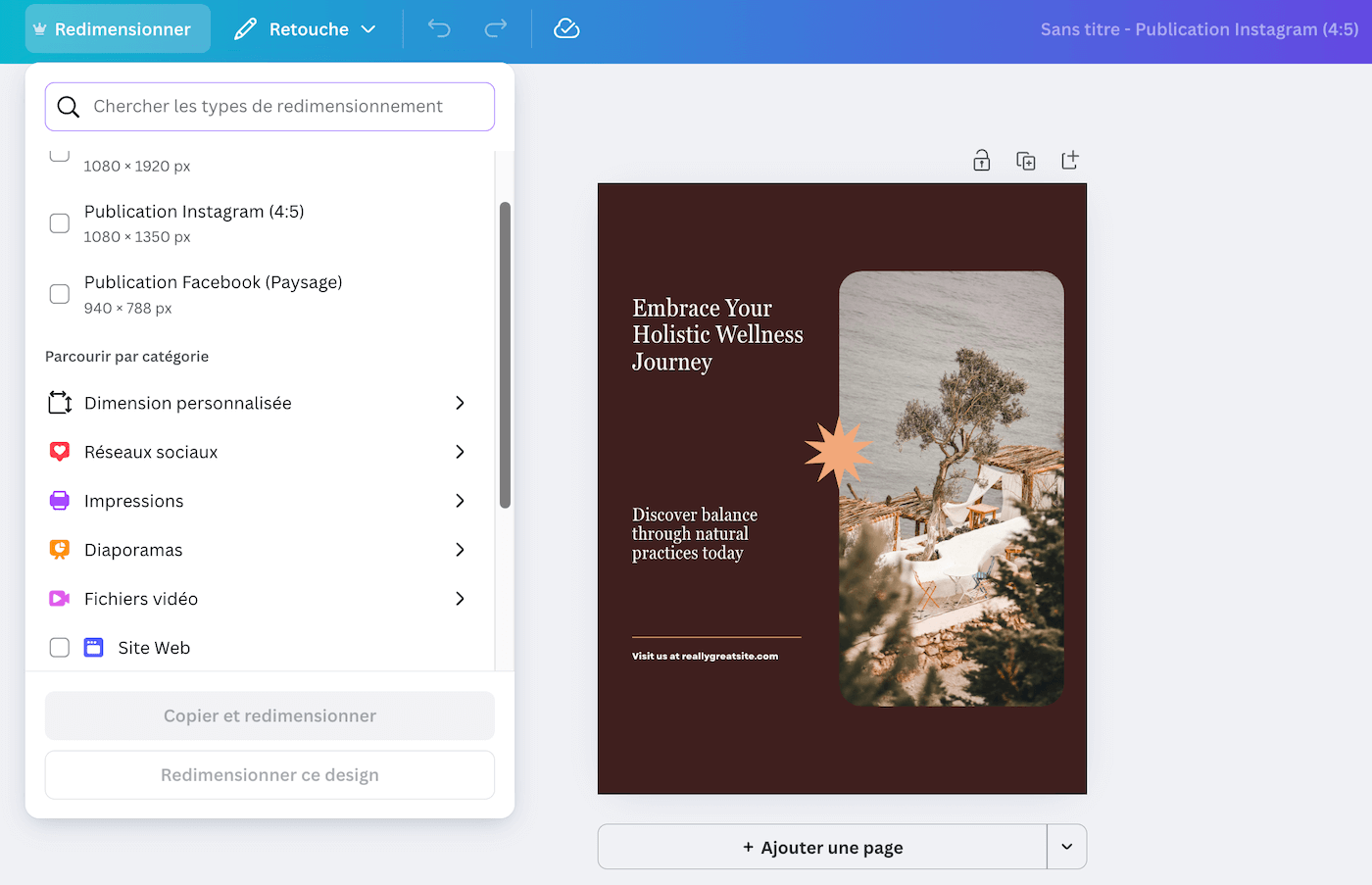
Outro ponto forte: o Canva permite passar com muita facilidade de um formato para outro. Você parte de um visual para redes sociais? Em um clique, pode transformá-lo em banner do LinkedIn, em slide de apresentação ou em story vertical. Tudo é redimensionado automaticamente, com a função de redimensionamento (disponível na versão Pro…).
Vale citar também a função de criação em massa, que permite gerar dezenas de visuais parecidos a partir de um arquivo do Excel, variando uma mesma base gráfica com textos ou visuais diferentes, por exemplo: 50 cartões de visita, 30 slides personalizados, uma série de visuais por região ou por nome, etc.
Dá para sentir que o Canva trabalhou muito nos últimos anos para reduzir os atritos na passagem da ideia para a entrega. Para um usuário solo, assim como para uma equipe inteira, essa capacidade de produzir rápido e adaptar sem recomeçar do zero é um verdadeiro diferencial.
A opinião da SalesdoradoO que a gente realmente gosta é da coerência geral da ferramenta. Dá para fazer uma apresentação, um visual para redes, um vídeo, um doc em PDF ou uma mini landing page, tudo sem nunca sair do Canva. Não é a ferramenta mais potente do mercado em cada vertical, mas para 90 % das necessidades, ela dá conta do recado com folga. E, acima de tudo, a gente ganha um tempo enorme.
Kits de marca para aplicar automaticamente sua identidade visual
O Canva, na versão paga, permite estruturar com muita facilidade seu universo gráfico com o que eles chamam de kits de marca (agora rebatizados de “identidades visuais”): você define uma ou várias paletas de cores, fontes, logos e até modelos de visuais “da casa” que toda a equipe pode reutilizar. A versão gratuita se limita a uma única identidade visual de 3 cores, o Pro sobe para 5 e o Business para 100.
Isso é especialmente útil em contexto profissional. Por exemplo, uma equipe de marketing pode criar um kit para os materiais comerciais, outro para as publicações de RH e mais outro para os documentos internos. Dessa forma, cada novo documento começa com uma boa base, sem precisar procurar manualmente o manual da marca ou os arquivos.
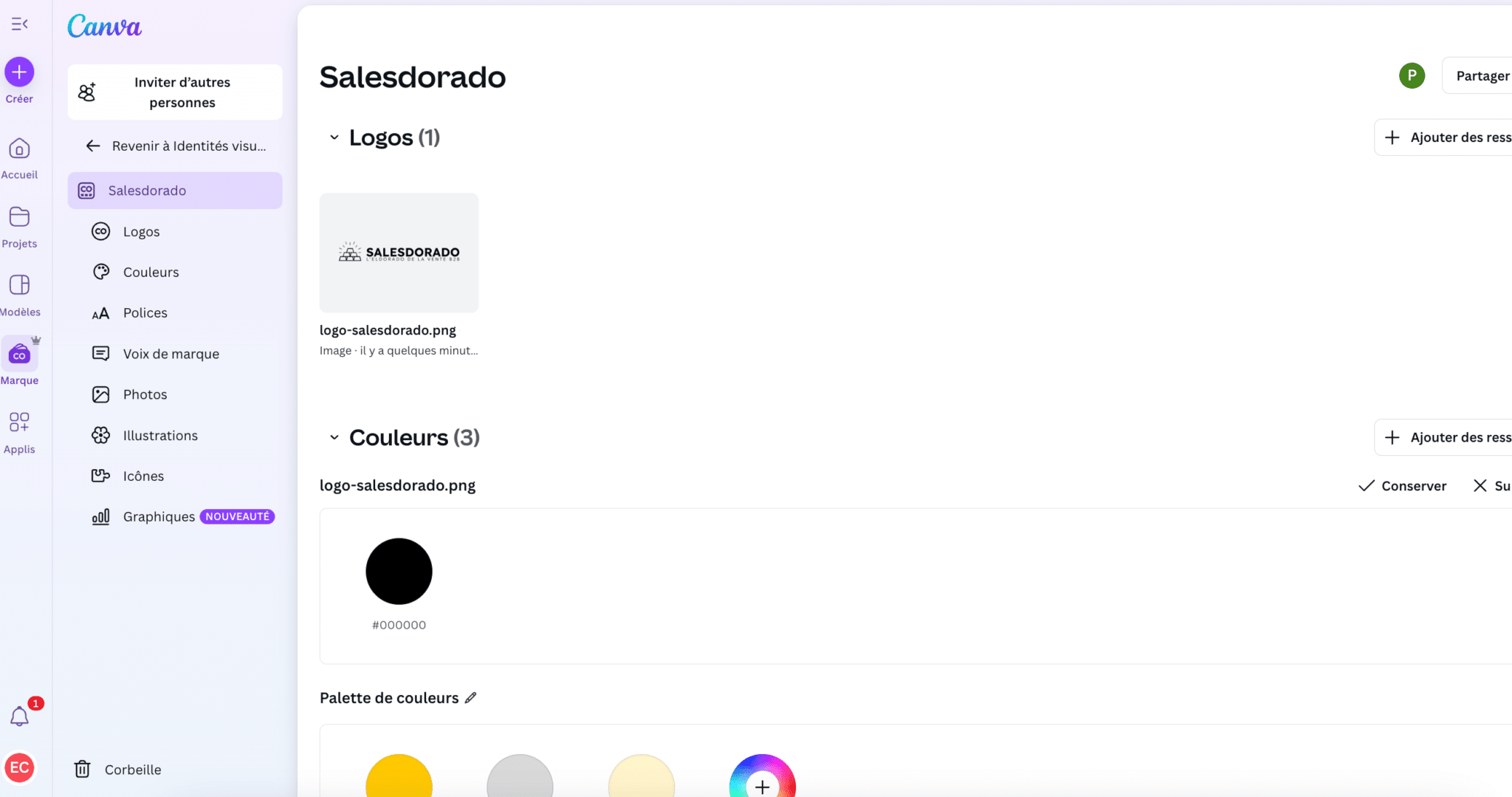
Outra vantagem: os kits de marca ficam acessíveis diretamente no editor, então você nunca precisa sair da interface para manter a coerência. E com as permissões de edição certas, você pode controlar quem pode modificar o quê.
Uma verdadeira plataforma colaborativa para trabalhar em equipe
O Canva não se limita a um uso individual. A plataforma também foi pensada para funcionar em equipe, com uma lógica muito fluida: edição simultânea, comentários, notificações, organização por pastas e funções…
Por exemplo, você está preparando uma apresentação para um cliente? Pode editá-la com seus colegas em tempo real, deixar um comentário no slide 3 (“adicionar os números mais recentes aqui”) ou ser notificado assim que um membro da equipe mencionar você. Tudo sem sair do Canva. Se você usa a suíte de escritório do Google, é a mesma ideia.
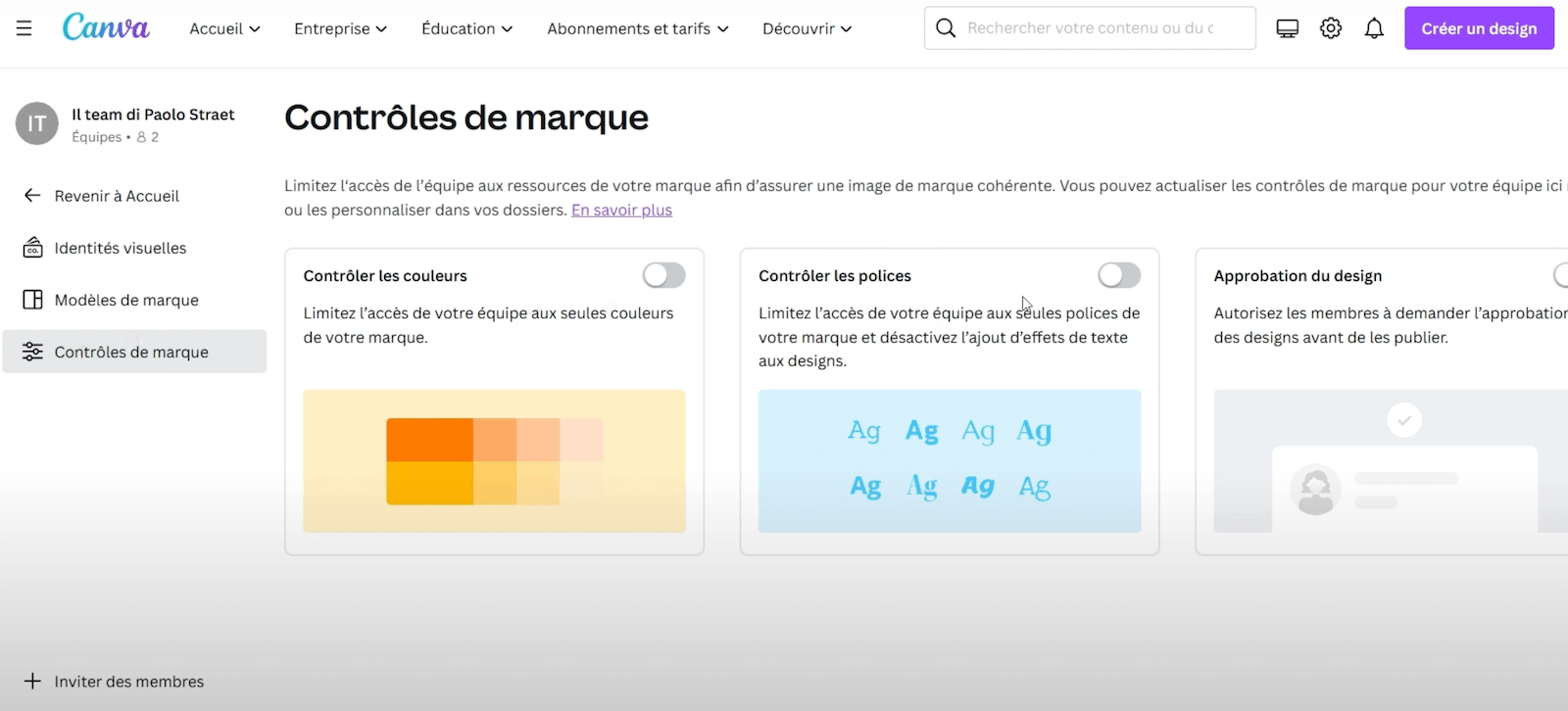
A interface também permite estruturar o espaço de trabalho: cada equipe pode criar suas próprias pastas (“Visuais para redes sociais”, “Modelos comerciais”, etc.) e gerenciar os direitos de acesso de acordo com os perfis:
- Administradores: gestão dos acessos, dos kits de marca e das configurações da conta.
- Editores: criação e modificação de designs.
- Leitores: visualização dos designs sem possibilidade de edição.
Isso é especialmente útil nas organizações em que nem todo mundo tem o papel de criar, mas em que cada um precisa acessar os visuais certos, no momento certo, na versão certa.
Experiência do usuário (Spoiler: o Canva é uma ferramenta muito fácil de usar)
A promessa do Canva, desde o início, é a simplicidade, e provavelmente é aí que a ferramenta continua imbatível. Mesmo adicionando funcionalidades complexas (vídeo, IA, apresentações, sites…), o Canva consegue manter uma interface clara, coerente e acessível a todos.
Tudo se baseia na lógica de arrastar e soltar. Você escolhe um modelo, clica, edita o texto, substitui a imagem: é fluido, imediato e você vê o resultado final em tempo real. Não é preciso saber lidar com camadas, entender de tipografia ou compreender o funcionamento de um software de edição. O Canva se aprende em poucos minutos, e é aí que está a sua força.
Uma curva de aprendizado imediata, mesmo para iniciantes
Seja você estudante, vendedor, analista de comunicação ou empreendedor, pode começar a produzir seus primeiros designs sem nenhum treinamento. O Canva guia o usuário em cada etapa, com modelos prontos, sugestões de conteúdo e referências visuais muito claras.
Por exemplo, se você precisa criar uma apresentação comercial, basta clicar em “Apresentação” no menu à esquerda, escolher um estilo entre os modelos propostos e depois adaptar o texto e as imagens. Cada bloco pode ser editado com um clique, você pode duplicar, excluir ou mover os elementos com o mouse, sem nunca quebrar o layout. O resultado é caprichado, estruturado e pronto para ser exportado ou compartilhado.
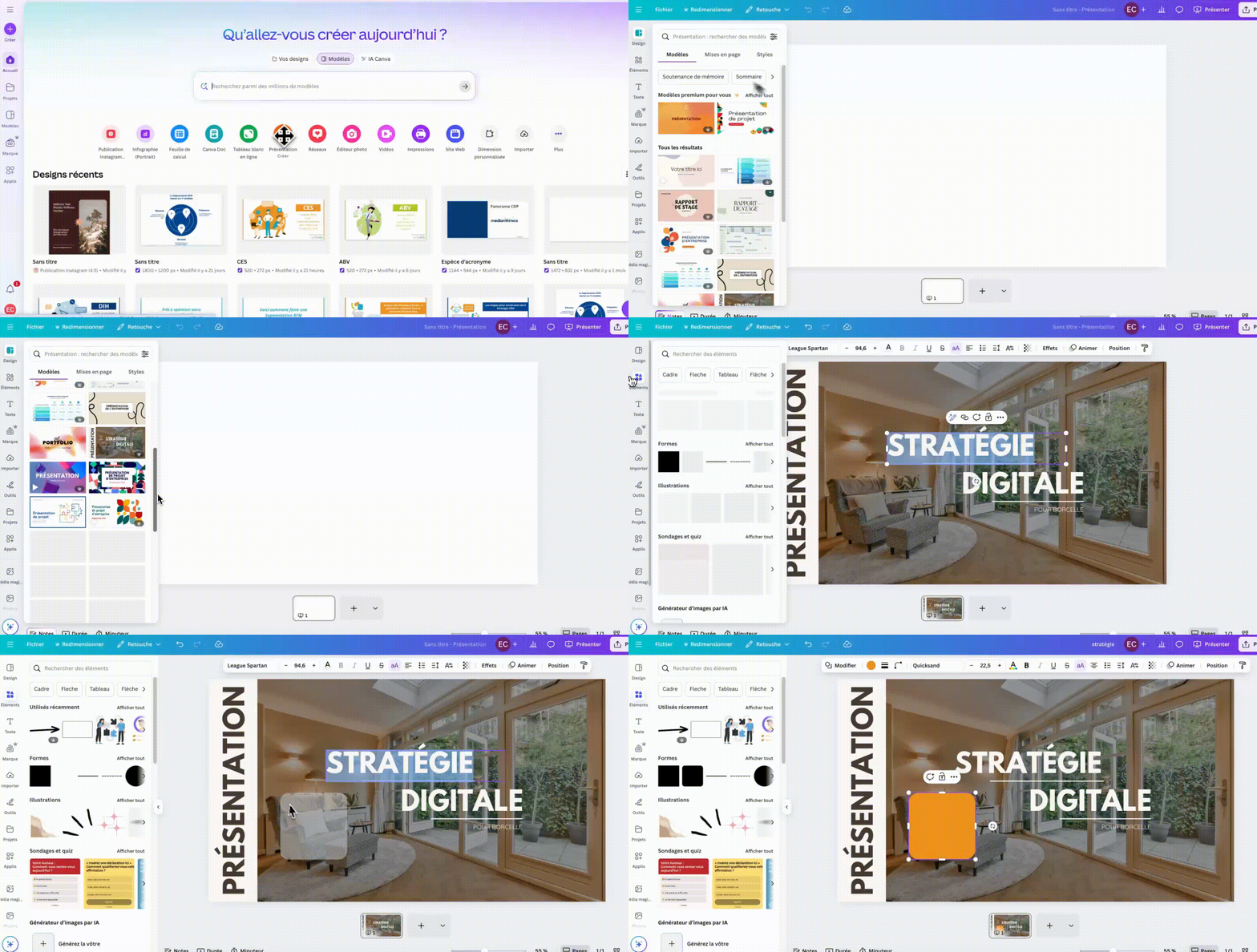
Outro exemplo: você quer fazer um vídeo de apresentação do seu produto. Não precisa de software de edição: você abre o editor de vídeo do Canva, importa seus clipes (ou usa os da biblioteca integrada), adiciona uma trilha sonora e alguns textos animados… e pronto. A ferramenta até sugere efeitos e transições adequados se você não souber muito bem por onde começar.
A opinião da SalesdoradoJá testamos muitas ferramentas de criação visual. Nenhuma vai tão longe continuando tão simples. É isso que nos faz recomendar o Canva sem hesitar: você não precisa ser designer nem criativo para entregar conteúdos caprichados. Mesmo os perfis menos à vontade com ferramentas conseguem produzir materiais profissionais com total autonomia. E isso muda muita coisa, principalmente na empresa.
Canva e inteligência artificial
O Canva integrou a inteligência artificial ao coração do produto de um jeito bem esperto, fiel à sua identidade. A IA entra diretamente nos usos do dia a dia: gerar uma ideia de visual, reformular um texto, recortar uma foto ou animar um conteúdo. Tudo sem sair da interface do editor clássico.
As ferramentas, reunidas sob o nome Magic Studio, são numerosas:
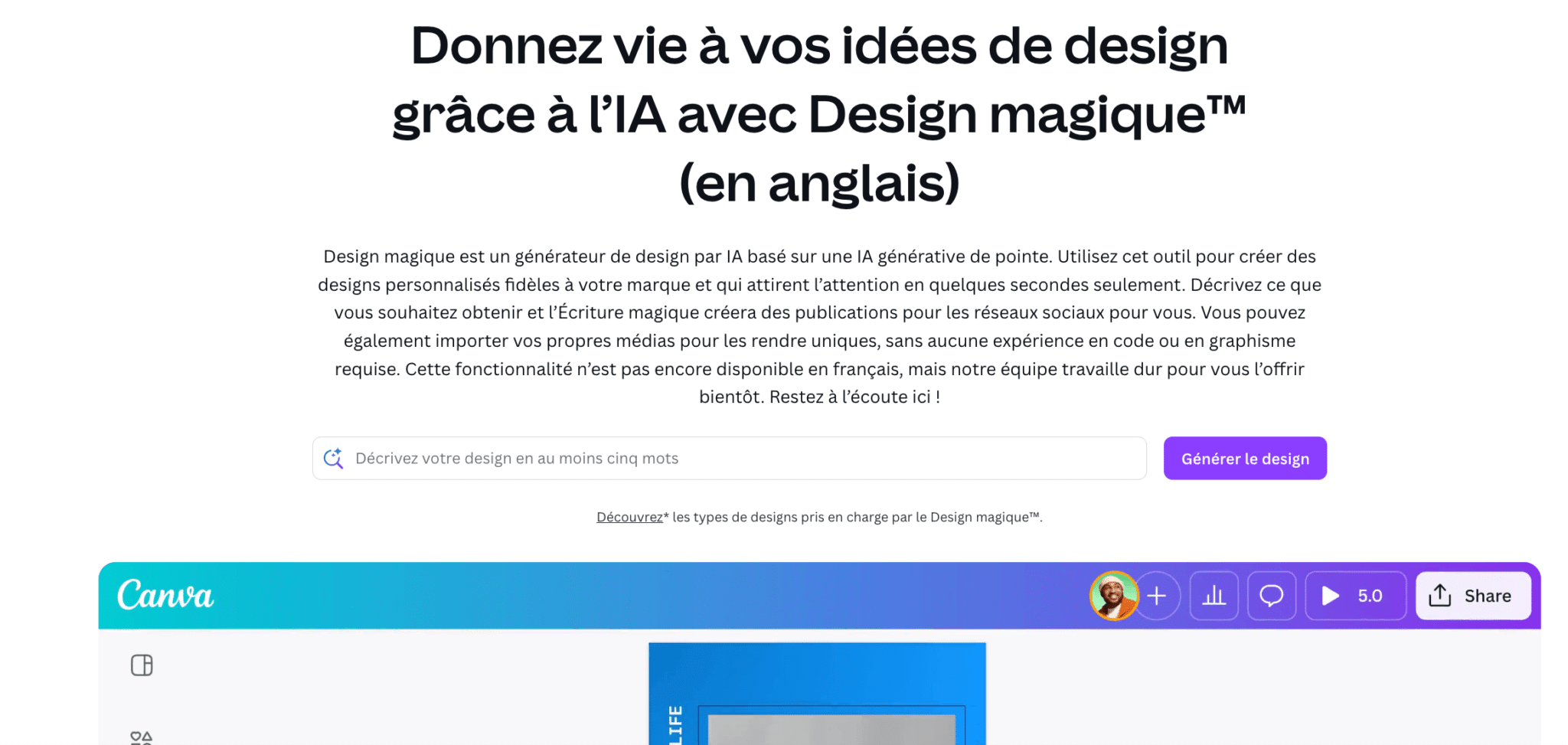
- Magic Design serve para gerar visuais automaticamente a partir de um simples prompt de texto ou de um arquivo de imagem. Por exemplo, você faz upload de um logo e pede “Crie um banner moderno do LinkedIn para uma consultoria”: o Canva propõe 4 ou 5 primeiras versões prontas para editar. É muito útil quando você parte de uma página em branco, mesmo que não dê (ainda) para esperar que a IA faça tudo no seu lugar. Há espaço para melhorar. Digamos que é muito promissor.
- Magic Write redige textos de marketing ou comerciais diretamente nos seus documentos ou apresentações. Dá para usá-lo para criar uma introdução, propor várias formulações para um título ou simplesmente ganhar tempo em um parágrafo. É uma alternativa simplificada ao ChatGPT, integrada diretamente à interface do Canva.
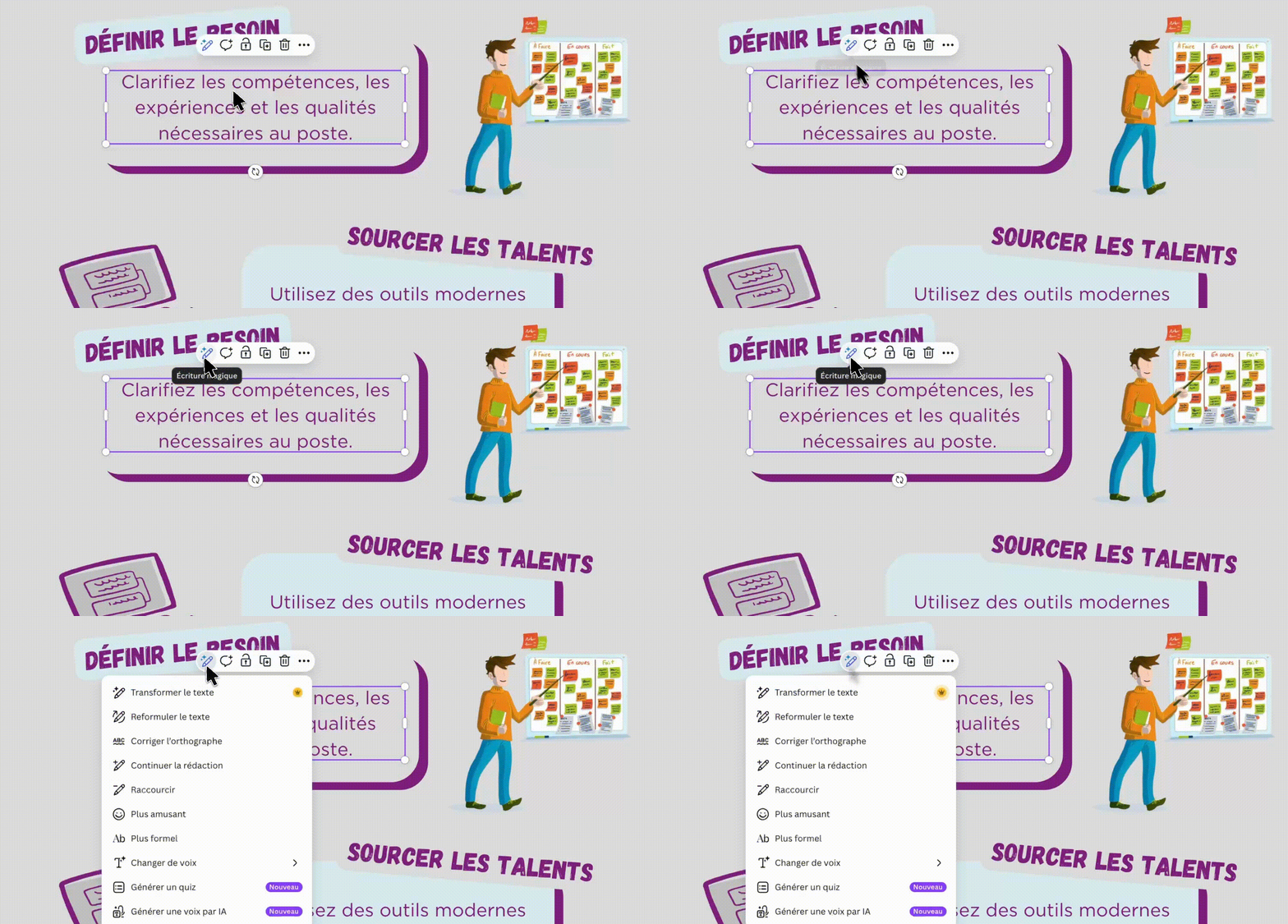
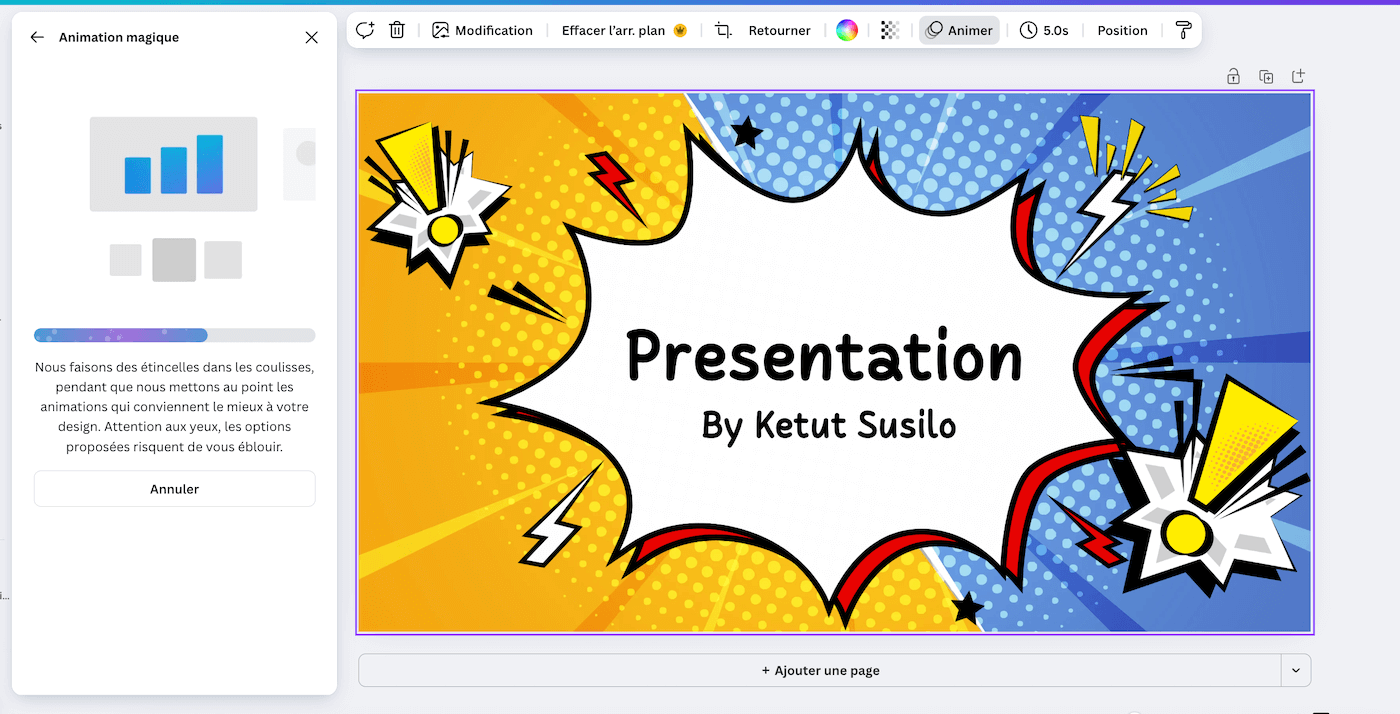
- Magic Animate permite, por sua vez, aplicar automaticamente transições e animações dinâmicas aos seus slides, vídeos ou visuais. Basta selecionar um design, clicar em “Animar” e o Canva propõe uma animação coerente para todos os elementos.
O Canva oferece ainda uma porção de pequenas funções de edição baseadas em IA, acessíveis com um clique a partir de qualquer imagem ou vídeo:
- Magic Eraser, que permite apagar um elemento de uma imagem passando o mouse por cima. Você tem um visual com um logo incômodo ou uma pessoa ao fundo? Você apaga em dois segundos, sem conhecimentos técnicos.
- Background Remover, provavelmente a ferramenta de IA mais usada no Canva: ela isola um elemento em uma foto (produto, retrato, objeto) com um clique.
- Magic Expand, que amplia automaticamente a área visível de uma imagem. É prático principalmente se você tem uma foto cortada demais e quer “dar um respiro” ao redor do elemento principal.
Todas essas ferramentas foram pensadas para atender a uma necessidade simples: produzir mais, mais rápido, sem abrir mão do resultado final.
Integrações
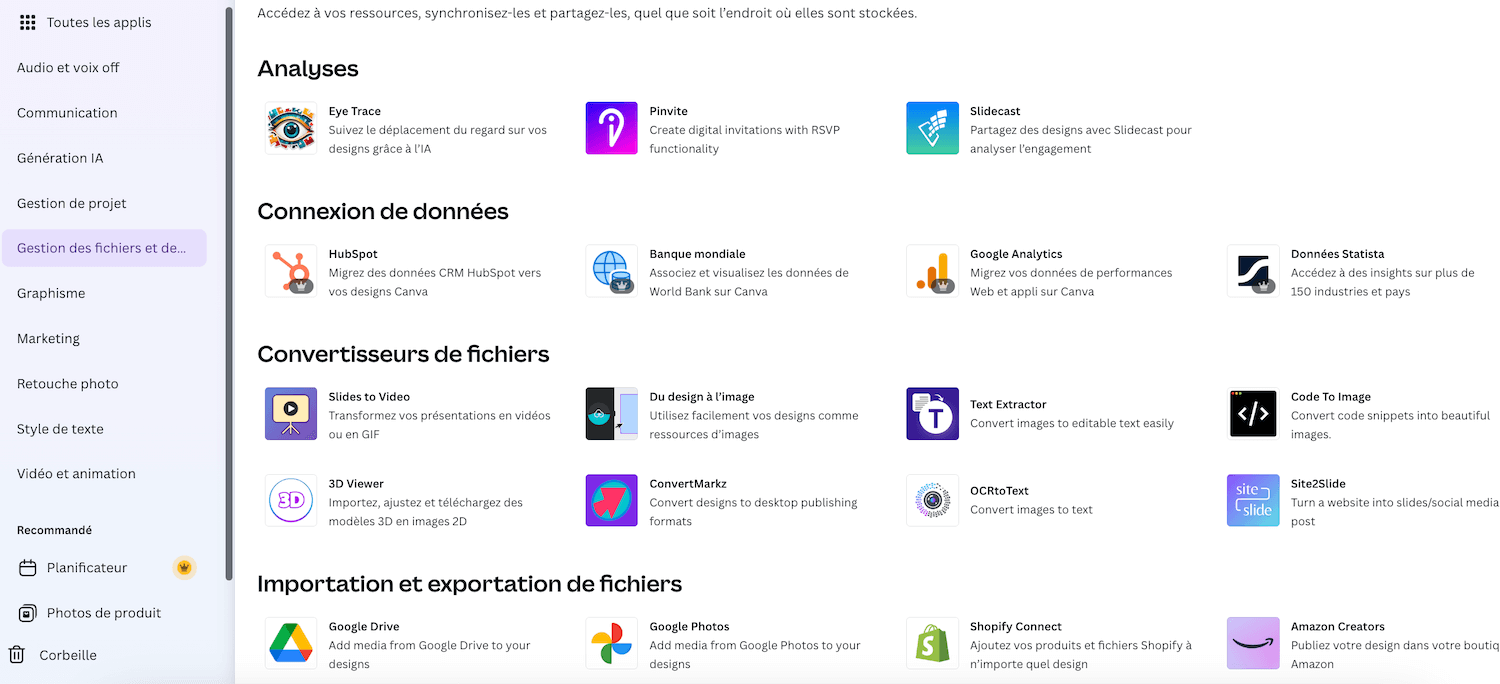
O Canva funcionou isolado por muito tempo, mas nos últimos anos a ferramenta reforçou seriamente suas capacidades de integração. Agora ele se integra à maioria das ferramentas que você já usa no dia a dia: CRM, plataformas de automação de marketing, armazenamento em nuvem, ferramentas de colaboração…
Se você é um profissional B2B (afinal, estamos na Salesdorado 😊), o Canva oferece hoje conexões nativas com várias plataformas-chave:
- HubSpot. Por exemplo, você pode criar um visual no Canva sem sair do seu espaço no HubSpot e adicioná-lo diretamente a um e-mail, uma landing page ou um post no LinkedIn. O design é armazenado automaticamente na biblioteca de mídia do HubSpot.
- Mailchimp. Da mesma forma, seus visuais do Canva podem ser importados diretamente no Mailchimp para alimentar suas campanhas de e-mail marketing.
- Salesforce. Por meio de conectores como o Onlizer, você pode sincronizar o Canva com seu CRM Salesforce para gerar ou atualizar materiais automaticamente.
O Canva também funciona muito bem com as plataformas de colaboração mais comuns:
- Google Drive, Docs, Sheets: você pode importar visuais do Canva para um documento do Google ou puxar dados de uma planilha para alimentar uma criação em massa.
- Microsoft Teams & OneDrive: você pode compartilhar um visual ou um documento do Canva em um canal do Teams ou sincronizar seus arquivos diretamente com o OneDrive.
- Slack: você pode compartilhar um design em uma conversa do Slack com uma pré-visualização automática e a possibilidade de comentar.
- Notion, Trello, ClickUp: o Canva oferece integrações ou extensões que permitem incorporar seus visuais nas fichas de projeto, nas listas de tarefas ou nos documentos de acompanhamento das suas ferramentas de gestão de projetos.
Por fim, no lado da automação, o Canva é compatível com Zapier e Make, o que permite conectar a plataforma a centenas de outras ferramentas, mesmo sem saber programar.
Planos e preços
O Canva se baseia em um modelo de preços bem progressivo, que permite começar de graça e depois subir de nível conforme o tamanho da sua equipe, suas necessidades ou suas exigências de governança.
Com funcionalidades comparáveis, o Canva continua muito mais acessível que as suítes da Adobe ou os softwares de design tradicionais.
Veja um panorama dos diferentes planos oferecidos, com nossa análise por perfil de usuário:
| Plano | Preço (anual) | Funcionalidades principais | Armazenamento | Ideal para |
|---|---|---|---|---|
| Gratuito | 0 €/ano | Modelos básicos, IA limitada, uma única identidade visual (3 cores), apenas exportação padrão | 5 GB | Estudantes, pessoas físicas ou uso pontual |
| Pro | 110 €/ano/pessoa | Acesso ilimitado a mais de 141 milhões de recursos premium, ferramentas de IA avançadas, 5 identidades visuais, planejador de conteúdo | 100 GB | Freelancers, pequenas empresas ou profissionais de marketing que trabalham sozinhos |
| Business | 170 €/ano/pessoa | Todas as funcionalidades do Pro + trabalho colaborativo, ferramentas de administração de equipe, 100 identidades visuais com aprovações, acesso ao Flourish | 500 GB | PMEs, agências, equipes de marketing ou de RH |
| Enterprise | Sob consulta | Gestão de várias equipes, SSO, SCIM, governança avançada, indenização de IA, CSM dedicado (a partir de 150 usuários), suporte 24/7 | 1 TB | Grandes organizações, áreas de comunicação estruturadas |
Vale repetir: o plano gratuito é mais do que suficiente para começar ou testar a ferramenta, e o Pro cobre 90 % das necessidades se você trabalha sozinho na ferramenta. Para trabalhar de forma colaborativa, será preciso optar pelo plano Business.
Suporte ao cliente
O suporte ao cliente do Canva segue uma lógica comum no universo SaaS: quanto mais avançado o seu uso, mais atendimento personalizado você recebe.
O ponto de partida, para todo mundo, é a central de ajuda (somente em inglês): uma base de conhecimento muito completa, bem estruturada e atualizada com frequência. Lá você encontra tutoriais, respostas para perguntas frequentes, dicas para aproveitar as ferramentas de IA ou resolver problemas de cobrança. Para quem não fala inglês, existem dezenas e dezenas de tutoriais em vídeo no YouTube…
O Canva também oferece um sistema de chat online, acessível pela plataforma. O primeiro nível costuma ser atendido por um bot, mas os usuários Pro, Business e Enterprise podem falar com uma pessoa quando necessário.
Dependendo do seu plano, veja o que você pode esperar:
| Plano | Canais disponíveis | Nível de suporte |
|---|---|---|
| Gratuito | Central de ajuda, cursos certificados, fórum da comunidade, chat com IA, tickets de suporte, chat online limitado | Principalmente autoatendimento |
| Pro | Central de ajuda, e-mail, chat com atendente | Suporte ao cliente online (tempos de resposta razoáveis, pela nossa experiência) |
| Business | Igual ao Pro | Suporte prioritário, muitas vezes mais rápido para solicitações urgentes |
| Enterprise | Chat, e-mail, suporte técnico dedicado com gestor de casos, assistência 24/7, CSM e serviços criativos (a partir de 150 usuários) | Suporte ultrarresponsivo e integração personalizada na stack existente, com Customer Success Manager para as maiores contas |
Conheça o Canva sem pagar nadaAcesse milhares de modelos, imagens e ferramentas com o plano gratuito do Canva. Sem compromisso.