Canva fue visto durante mucho tiempo como una herramienta simpática, perfecta para armar un post de Instagram o crear una tarjeta de cumpleaños. Simple, lúdica, colorida… pero no muy seria. Y eso es lo que todavía piensan muchos profesionales del diseño (que siguen ignorando a Canva con una constancia a toda prueba).
Entonces sí, Canva no es Photoshop, ni Illustrator, pero ese no es el tema. Canva no busca reemplazar a los programas de diseño profesionales, propone otra cosa: una plataforma visual accesible, rápida de dominar y realmente eficaz para producir contenido claro, prolijo y coherente, todo sin conocimientos de diseño.
Hoy Canva cubre un alcance muy amplio, como vamos a ver. Y sobre todo, lo hace bien. Te vamos a compartir nuestra experiencia y nuestra opinión completa sobre Canva: sus fortalezas, sus límites (los tiene, estamos de acuerdo), sus casos de uso típicos.
Alcance funcional de Canva
Durante mucho tiempo, Canva fue identificado como una herramienta de diseño «rápida», pensada para redes sociales o piezas de comunicación simples. Pero en realidad, la plataforma se volvió mucho más que eso con el tiempo.
Hoy, Canva ofrece una suite completa de creación visual que permite producir todo tipo de contenidos: estáticos o animados, impresos o digitales, personales o profesionales, todo sin conocimientos técnicos particulares.
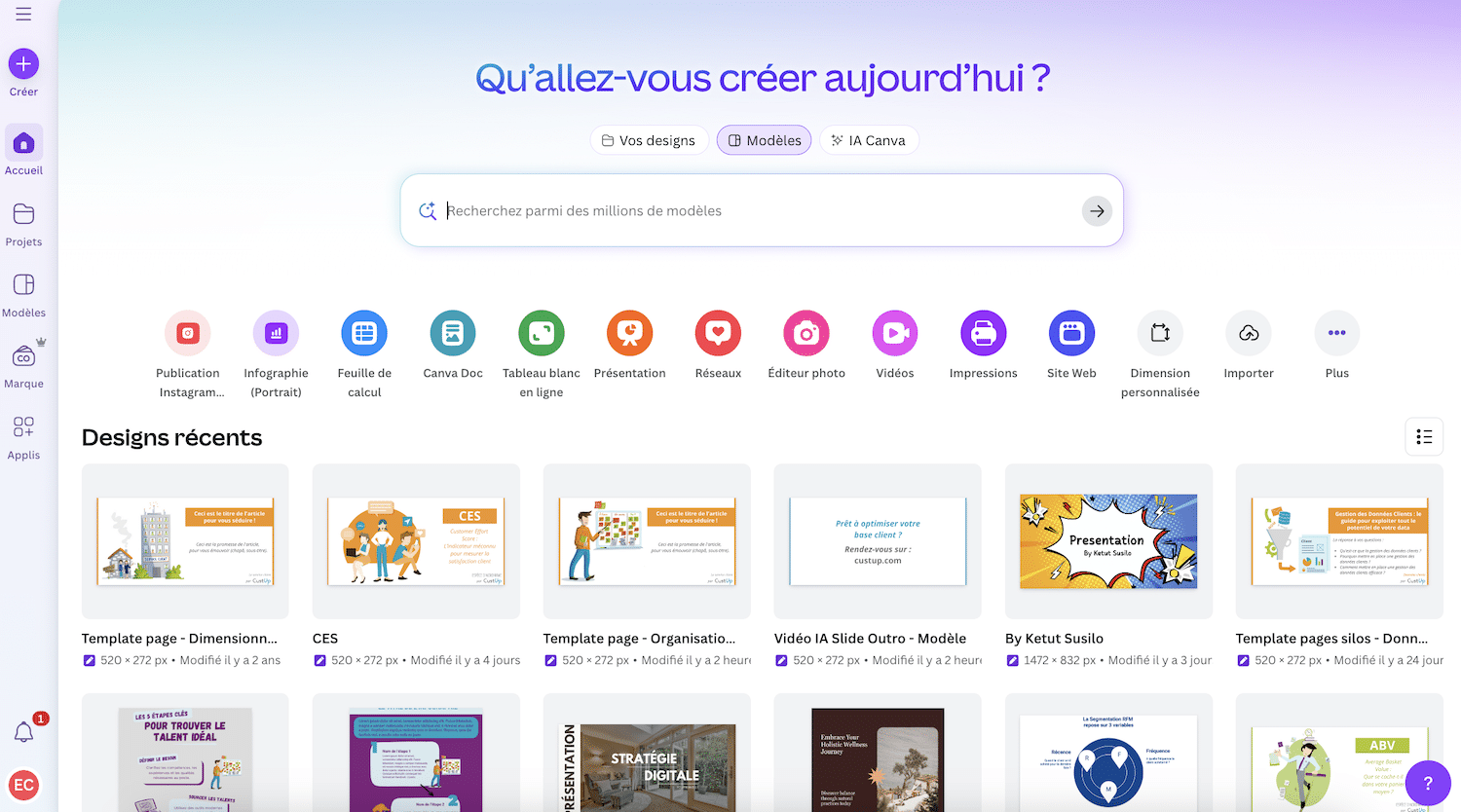
Una suite completa para cubrir todas las necesidades de creación
La fuerza de Canva es haber sabido aprovechar su simplicidad para llevar su enfoque a otros formatos además de la imagen o el post para redes.
Hoy, en Canva se puede producir todo… o casi:
- Doc, pensado para redactar documentos legibles, ilustrados y modernos, el equivalente de un Google Docs, pero mucho más visual. Puedes integrar gráficos, imágenes, videos o bloques importados de otros diseños de Canva.
- Presentación, que ofrece una alternativa muy sólida a PowerPoint. La interfaz está bien pensada, las transiciones son fáciles de aplicar y la biblioteca de plantillas es especialmente rica.
- Pizarra, que permite estructurar ideas de forma libre: post-its, esquemas, líneas de tiempo, mapas mentales… Es una herramienta poco usada, poco conocida por los usuarios, pero muy útil para talleres, lluvias de ideas o toma de notas visual.
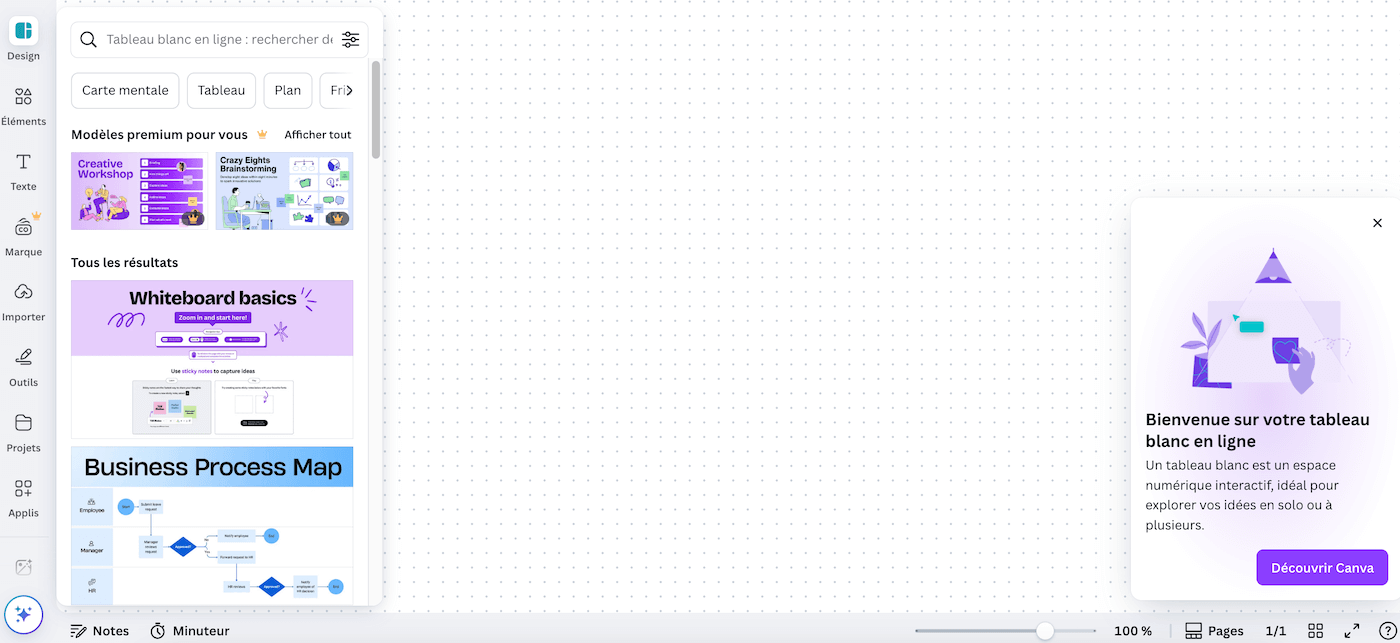
- Sitios web, que ofrece la posibilidad de transformar un diseño en un mini sitio autónomo. Todavía es bastante limitado en personalización, hay que ser honestos, pero muy eficaz para publicar rápido una página de presentación, un CV en línea o una landing page.
- Videos, que se apoya en un editor integrado para montar clips simples: recorte, transiciones, banda sonora, subtítulos, efectos…
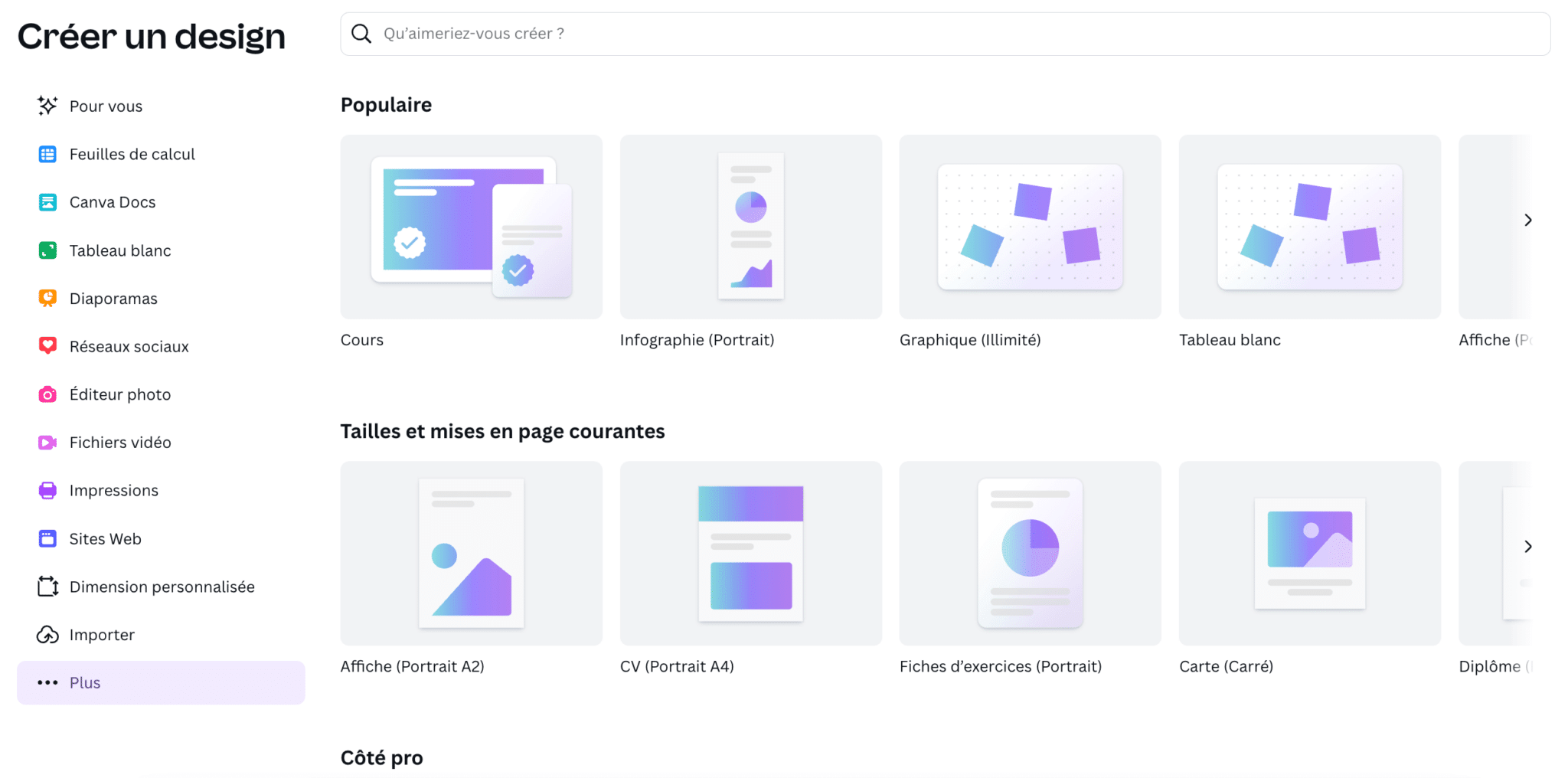
La ventaja es que todos estos módulos comparten la misma lógica de funcionamiento. Ya sea que crees un visual, una presentación o un video, siempre usas el mismo editor de arrastrar y soltar (drag and drop en inglés). Y aunque no lo parezca, eso lo cambia todo, porque te quedas en un entorno familiar, fluido, sin tener que readaptarte a cada formato.
Una lógica multiformato pensada para ahorrar tiempo
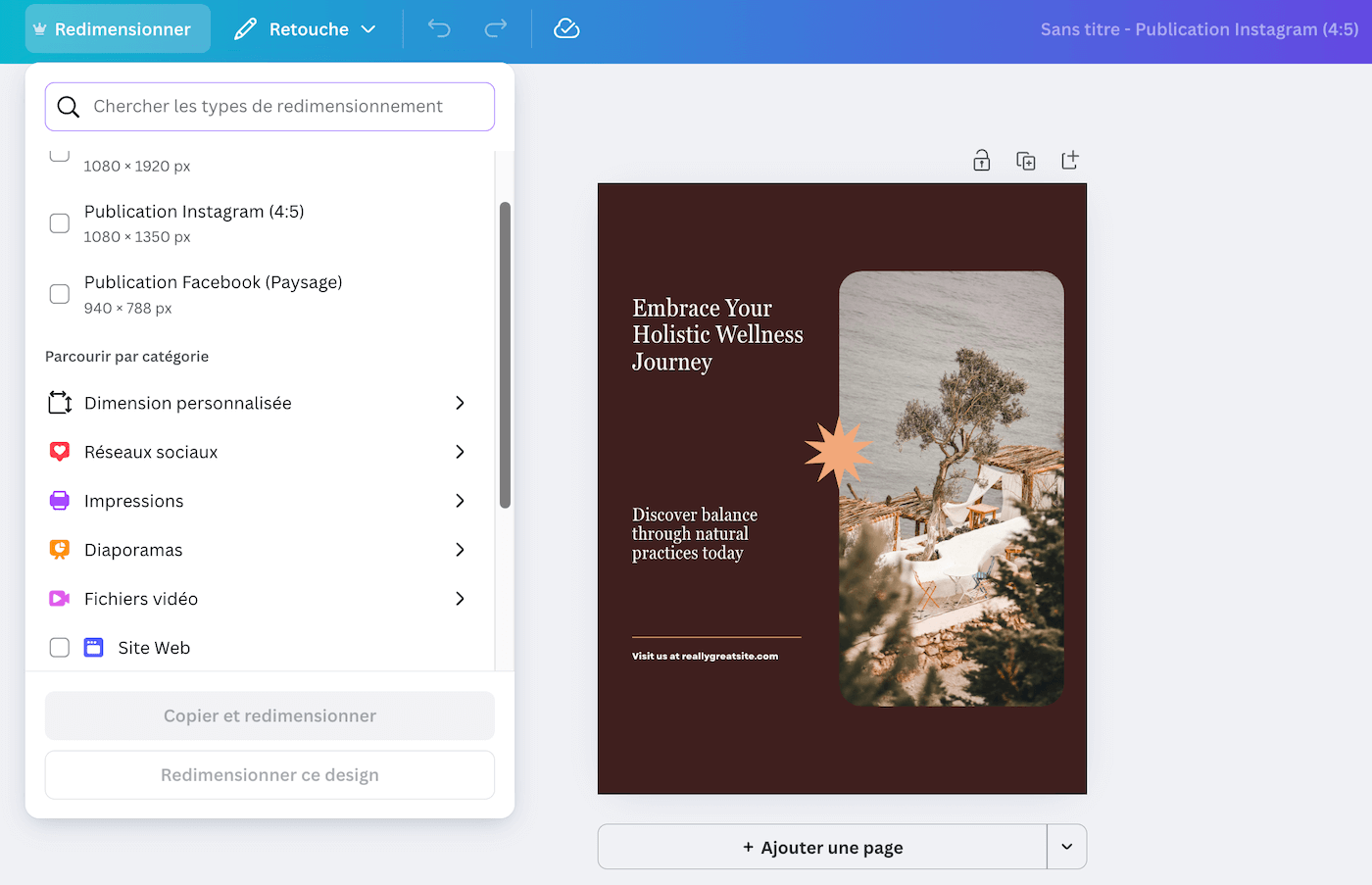
Otro punto fuerte: Canva permite pasar muy fácilmente de un formato a otro. ¿Partes de un visual para redes sociales? En un clic, puedes transformarlo en banner de LinkedIn, en diapositiva de presentación o en story vertical. Todo se redimensiona automáticamente, con la función de redimensionamiento (disponible en la versión Pro…).
Mencionemos también la función de creación en lote, que permite generar decenas de visuales similares a partir de un archivo de Excel, declinando una misma base gráfica con textos o visuales distintos, por ejemplo: 50 tarjetas de presentación, 30 diapositivas personalizadas, una serie de visuales por región o por nombre, etc.
Se nota que Canva trabajó mucho en los últimos años para reducir las fricciones en el paso de la idea al entregable. Para un usuario solo, como para un equipo entero, esta capacidad de producir rápido y adaptar sin empezar de cero es un verdadero plus.
La opinión de SalesdoradoLo que realmente nos gusta es la coherencia global de la herramienta. Puedes hacer una presentación, un visual para redes, un video, un doc PDF o una mini landing page, todo sin salir nunca de Canva. No es la herramienta más potente del mercado en cada vertical, pero para el 90 % de las necesidades, cumple de sobra. Y sobre todo, se ahorra muchísimo tiempo.
Kits de marca para aplicar automáticamente tu identidad gráfica
Canva, en su versión paga, permite estructurar muy fácilmente tu universo gráfico con lo que llaman kits de marca (ahora rebautizados «identidades visuales»): defines una o varias paletas de colores, tipografías, logos e incluso plantillas de visuales «de la casa» que todo el equipo puede reutilizar. La versión gratuita se limita a una sola identidad visual de 3 colores, Pro sube a 5 y Business a 100.
Es especialmente útil en un contexto profesional. Por ejemplo, un equipo de marketing puede crear un kit para las piezas comerciales, otro para las publicaciones de RR. HH., y otro más para los documentos internos. Así, cada nuevo documento arranca sobre buenas bases, sin tener que buscar a mano la guía de marca o los recursos.
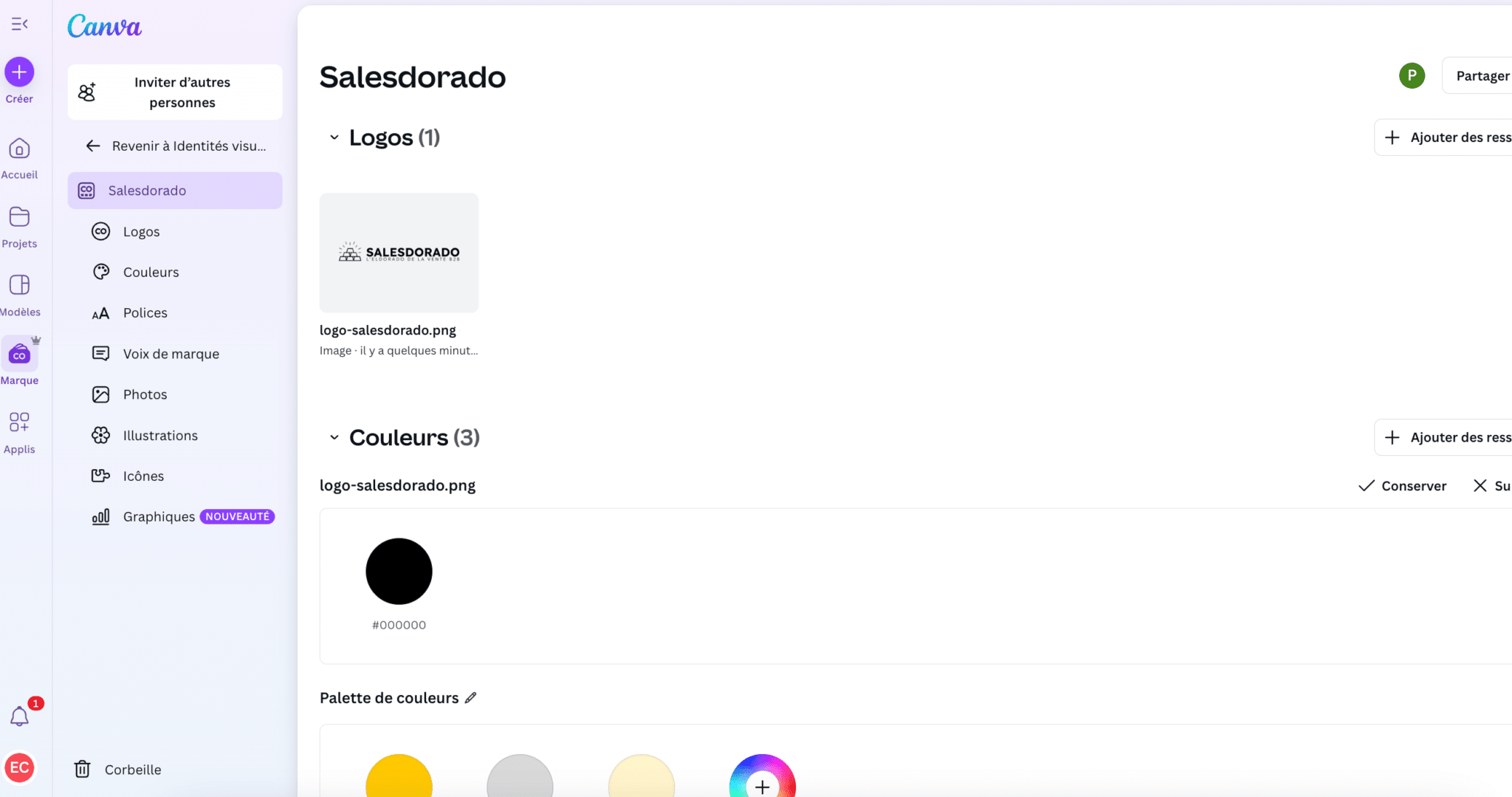
Otra ventaja: los kits de marca están accesibles directamente en el editor, así que nunca tienes que salir de tu interfaz para mantener la coherencia. Y con los permisos de edición adecuados, puedes controlar quién puede modificar qué.
Una verdadera plataforma colaborativa para trabajar en equipo
Canva no se limita a un uso individual. La plataforma también fue pensada para funcionar en equipo, con una lógica muy fluida: edición simultánea, comentarios, notificaciones, organización por carpetas y roles…
Por ejemplo, ¿estás preparando una presentación para un cliente? Puedes coeditarla con tus colegas en tiempo real, dejar un comentario en la diapositiva 3 («agregar las últimas cifras aquí») o recibir una notificación en cuanto un miembro del equipo te menciona. Todo sin salir de Canva. Si usas la suite ofimática de Google, es la misma idea.
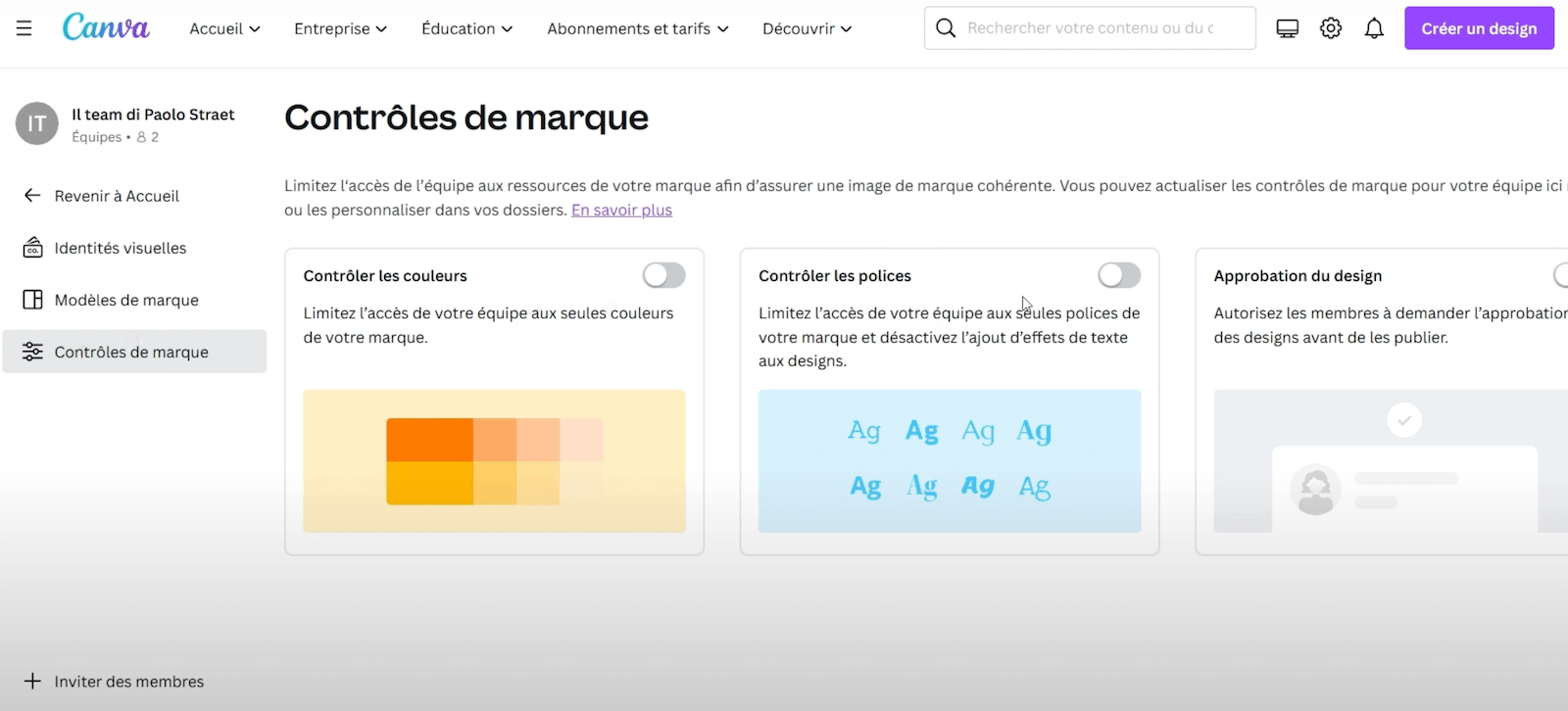
La interfaz también permite estructurar el espacio de trabajo: cada equipo puede crear sus propias carpetas («Visuales para redes sociales», «Plantillas comerciales», etc.) y gestionar los permisos de acceso según los perfiles:
- Administradores: gestión de accesos, kits de marca y configuración de la cuenta.
- Editores: creación y modificación de diseños.
- Lectores: consulta de los diseños sin posibilidad de edición.
Es especialmente útil en las organizaciones donde no todos tienen que crear, pero donde cada uno necesita acceder a los visuales correctos, en el momento correcto y en la versión correcta.
Experiencia de usuario (Spoiler: Canva es una herramienta muy fácil de usar)
La promesa de Canva, desde el principio, es la simplicidad, y probablemente ahí es donde la herramienta sigue siendo imbatible. Incluso sumando funciones complejas (video, IA, presentaciones, sitios web…), Canva logra conservar una interfaz clara, coherente y accesible para todos.
Todo se basa en la lógica de arrastrar y soltar. Eliges una plantilla, haces clic, modificas el texto, reemplazas la imagen: es fluido, inmediato y ves el resultado final en tiempo real. No necesitas saber manejar capas, conocer de tipografía ni entender cómo funciona un programa de edición. Canva se domina en pocos minutos y ahí está su fuerza.
Una curva de aprendizaje inmediata, incluso para principiantes
Seas estudiante, vendedor, encargado de comunicación o emprendedor, puedes empezar a producir tus primeros diseños sin ninguna capacitación. Canva guía al usuario en cada paso, con plantillas prediseñadas, sugerencias de contenido y referencias visuales muy claras.
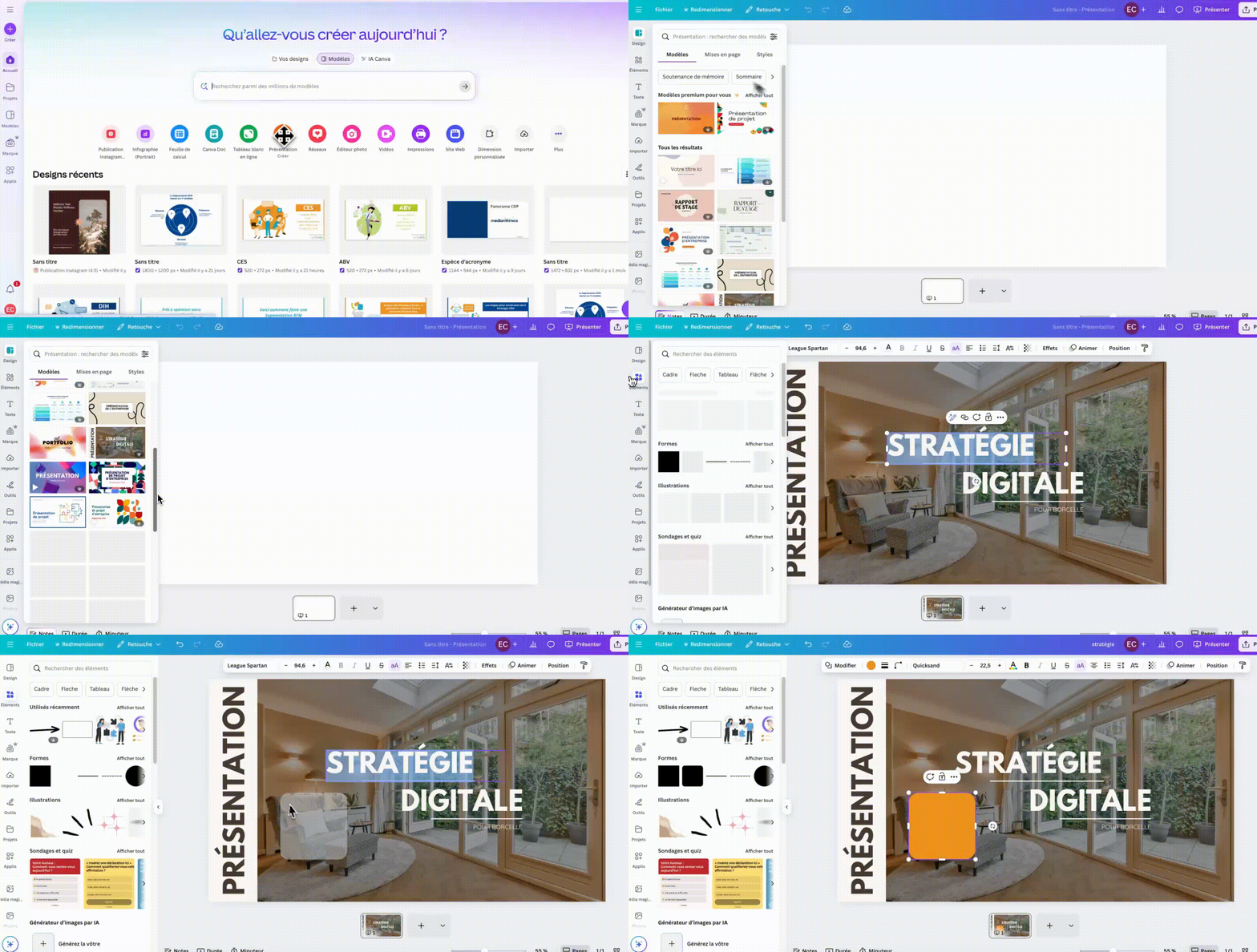
Por ejemplo, si tienes que crear una presentación comercial, basta con hacer clic en «Presentación» en el menú de la izquierda, elegir un estilo entre las plantillas propuestas y luego adaptar el texto y las imágenes. Cada bloque se edita en un clic, puedes duplicar, eliminar o mover los elementos con el mouse, sin romper nunca el diseño de la página. El resultado es prolijo, estructurado y listo para exportar o compartir.
Otro ejemplo: quieres hacer un video de presentación de tu producto. No necesitas un programa de edición: abres el editor de video de Canva, importas tus clips (o usas los de la biblioteca integrada), agregas una banda sonora y algunos textos animados… y listo. La herramienta incluso te sugiere efectos y transiciones adecuados si no sabes muy bien por dónde empezar.
La opinión de SalesdoradoProbamos bastantes herramientas de creación visual. Ninguna llega tan lejos manteniéndose tan simple. Por eso recomendamos Canva sin dudar: no necesitas ser diseñador ni creativo para sacar contenidos prolijos. Incluso los perfiles menos cómodos con las herramientas pueden producir piezas profesionales con total autonomía. Y eso cambia muchas cosas, sobre todo en una empresa.
Canva y la inteligencia artificial
Canva integró la inteligencia artificial en el corazón de su producto de una forma bastante astuta, fiel a su identidad. La IA se inserta directamente en los usos cotidianos: generar una idea de visual, reformular un texto, recortar una foto o animar un contenido. Todo sin salir de la interfaz del editor clásico.
Las herramientas, agrupadas bajo el nombre Magic Studio, son numerosas:
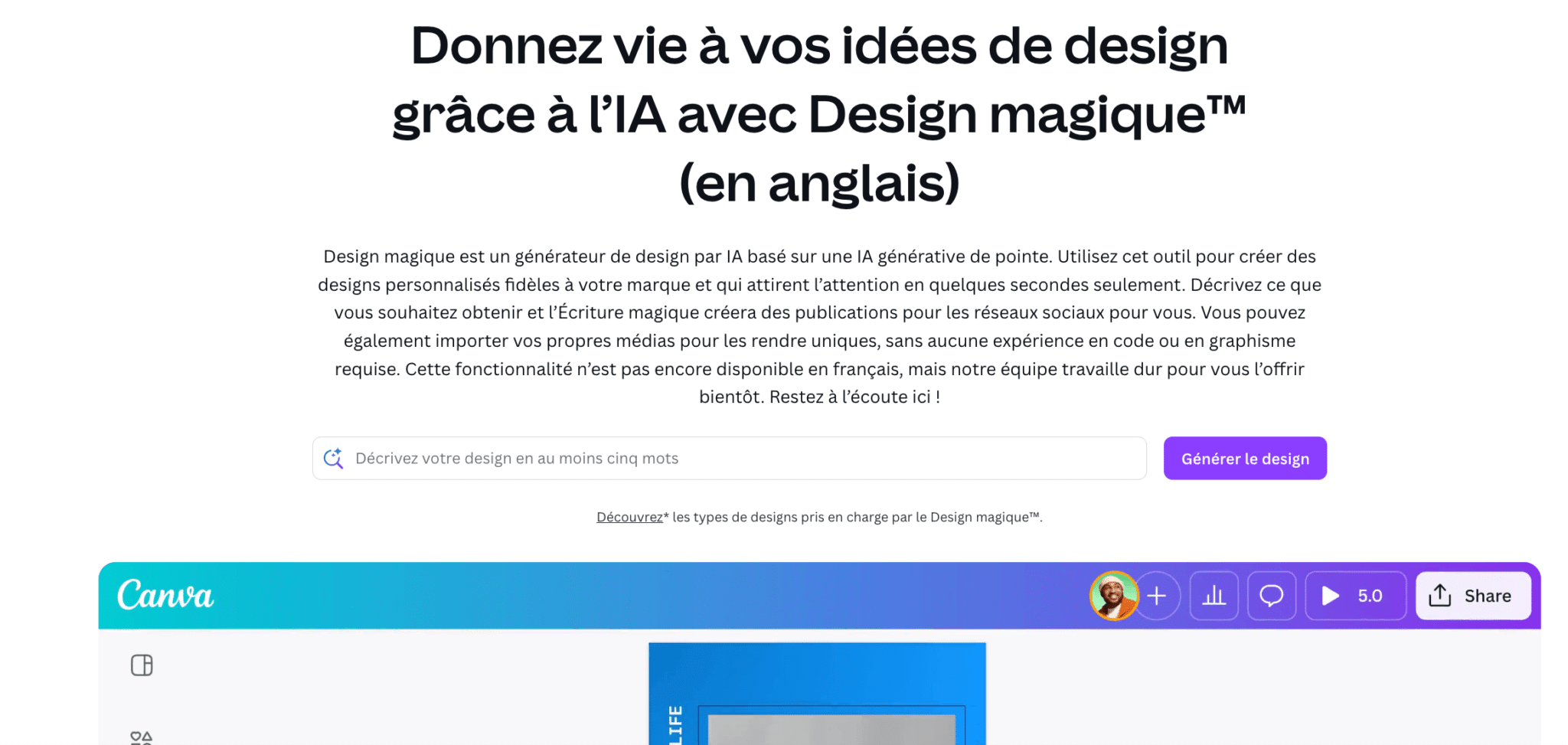
- Magic Design sirve para generar visuales automáticamente a partir de un simple prompt de texto o de un archivo de imagen. Por ejemplo, subes un logo y pides «Crea un banner de LinkedIn moderno para una consultora»: Canva te propone 4 o 5 primeras versiones listas para editar. Es muy útil cuando partes de una página en blanco, aunque no hay que esperar (todavía) que la IA haga todo por ti. Hay margen de mejora. Digamos que es muy prometedor.
- Magic Write redacta textos de marketing o comerciales directamente en tus documentos o presentaciones. Puedes usarlo para crear una introducción, proponer varias formulaciones para un título o simplemente ganar tiempo en un párrafo. Es una alternativa simplificada a ChatGPT, integrada directamente en la interfaz de Canva.
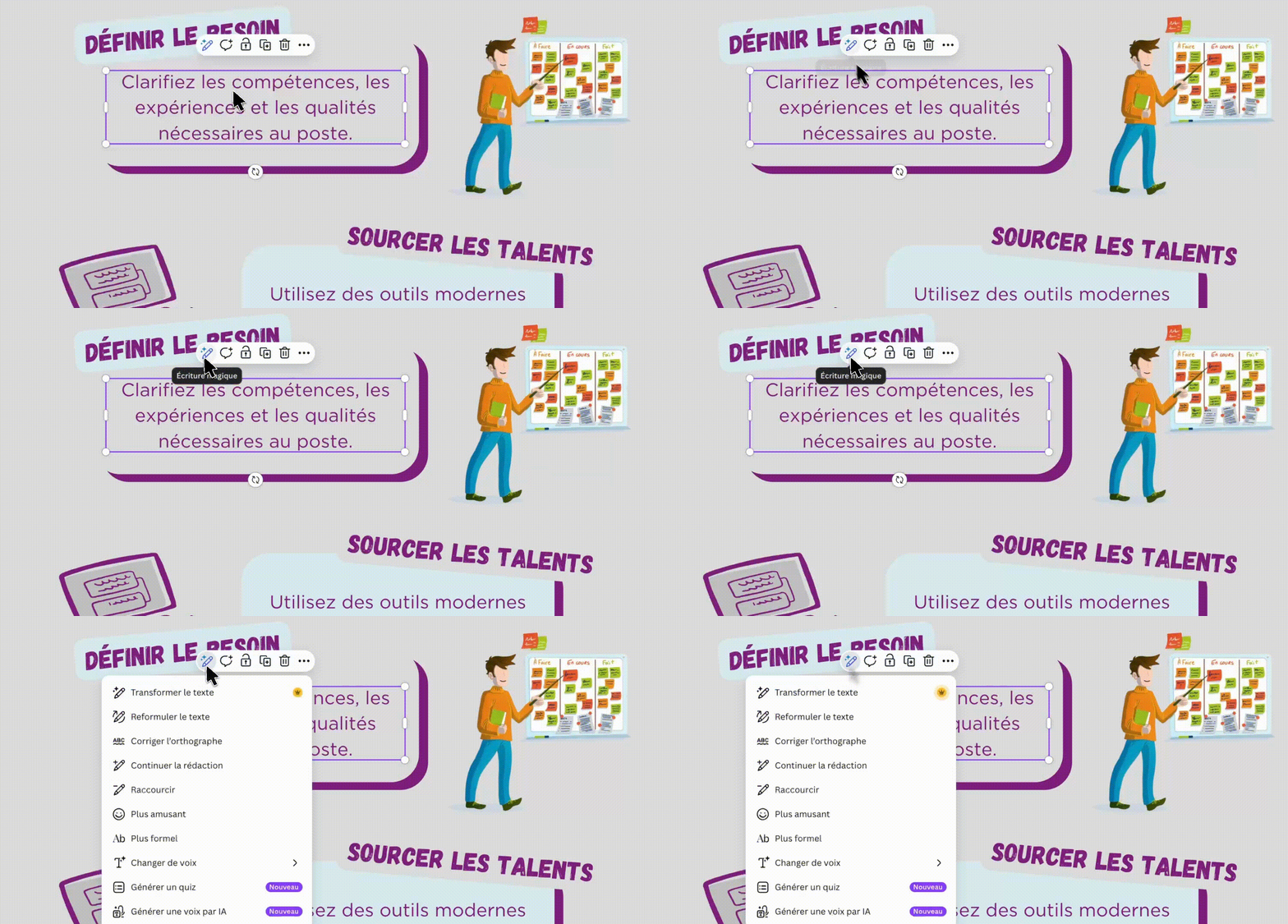
- Magic Animate permite, por su parte, aplicar automáticamente transiciones y animaciones dinámicas a tus diapositivas, videos o visuales. Basta con seleccionar un diseño, hacer clic en «Animar» y Canva propone una animación coherente para todos los elementos.
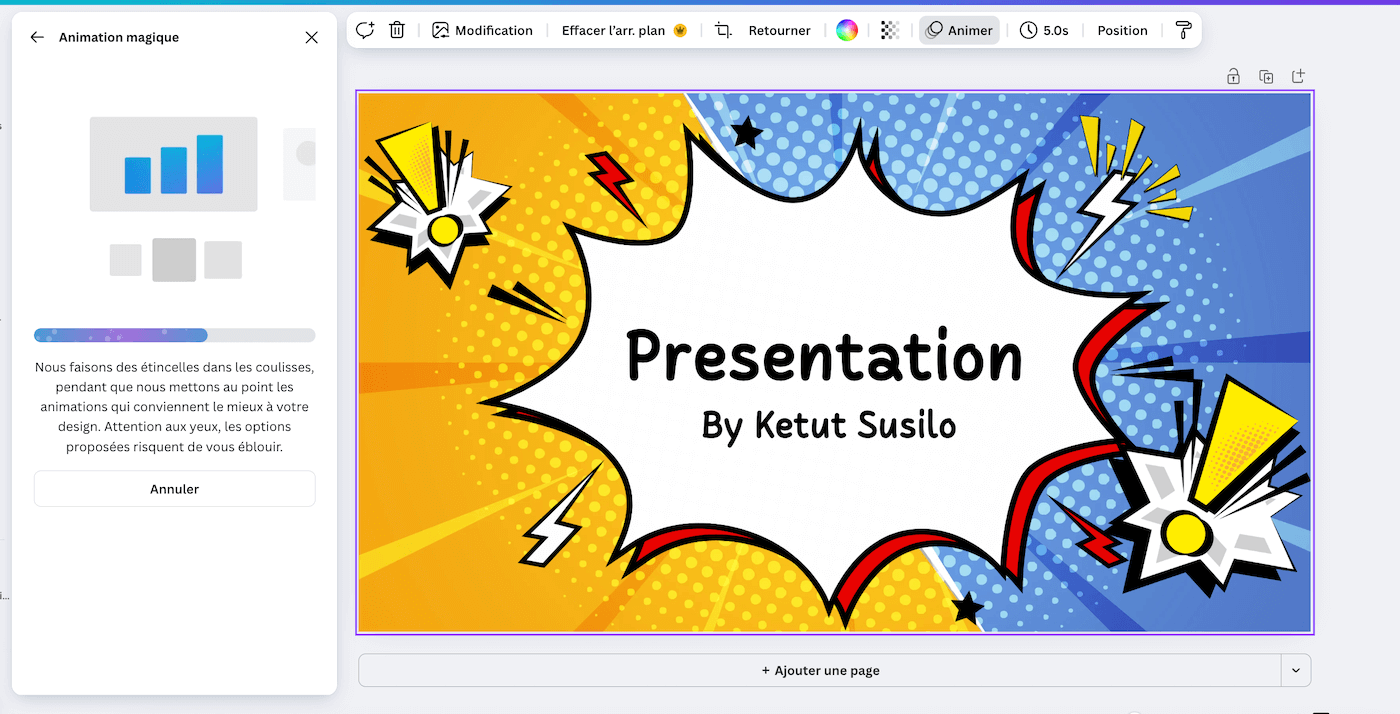
Canva ofrece además un montón de pequeñas funciones de edición basadas en IA, accesibles en un clic desde cualquier imagen o video:
- Magic Eraser, que permite eliminar un elemento de una imagen pasándole el mouse por encima. ¿Tienes un visual con un logo que molesta o una persona en el fondo? Lo borras en dos segundos, sin conocimientos técnicos.
- Background Remover, probablemente la herramienta de IA más usada en Canva: aísla un sujeto en una foto (producto, retrato, objeto) en un clic.
- Magic Expand, que extiende automáticamente la zona visible de una imagen. Es práctico sobre todo si tienes una foto demasiado recortada y quieres «darle aire» alrededor del sujeto.
Todas estas herramientas están pensadas para responder a una necesidad simple: producir más, más rápido, sin sacrificar el resultado final.
Integraciones
Canva funcionó durante mucho tiempo de forma aislada, pero en los últimos años la herramienta reforzó seriamente sus capacidades de integración. Ahora se integra con la mayoría de las herramientas que ya usas a diario: CRM, plataformas de marketing automation, almacenamiento en la nube, herramientas de colaboración…
Si eres un profesional B2B (estamos en Salesdorado 😊), Canva ofrece hoy conexiones nativas con varias plataformas clave:
- HubSpot. Por ejemplo, puedes crear un visual en Canva sin salir de tu espacio de HubSpot y agregarlo directamente a un email, una landing page o un post de LinkedIn. El diseño se guarda automáticamente en la biblioteca de medios de HubSpot.
- Mailchimp. De la misma manera, tus visuales de Canva se pueden importar directamente en Mailchimp para alimentar tus campañas de emailing.
- Salesforce. A través de conectores como Onlizer, puedes sincronizar Canva con tu CRM Salesforce para generar o actualizar piezas automáticamente.
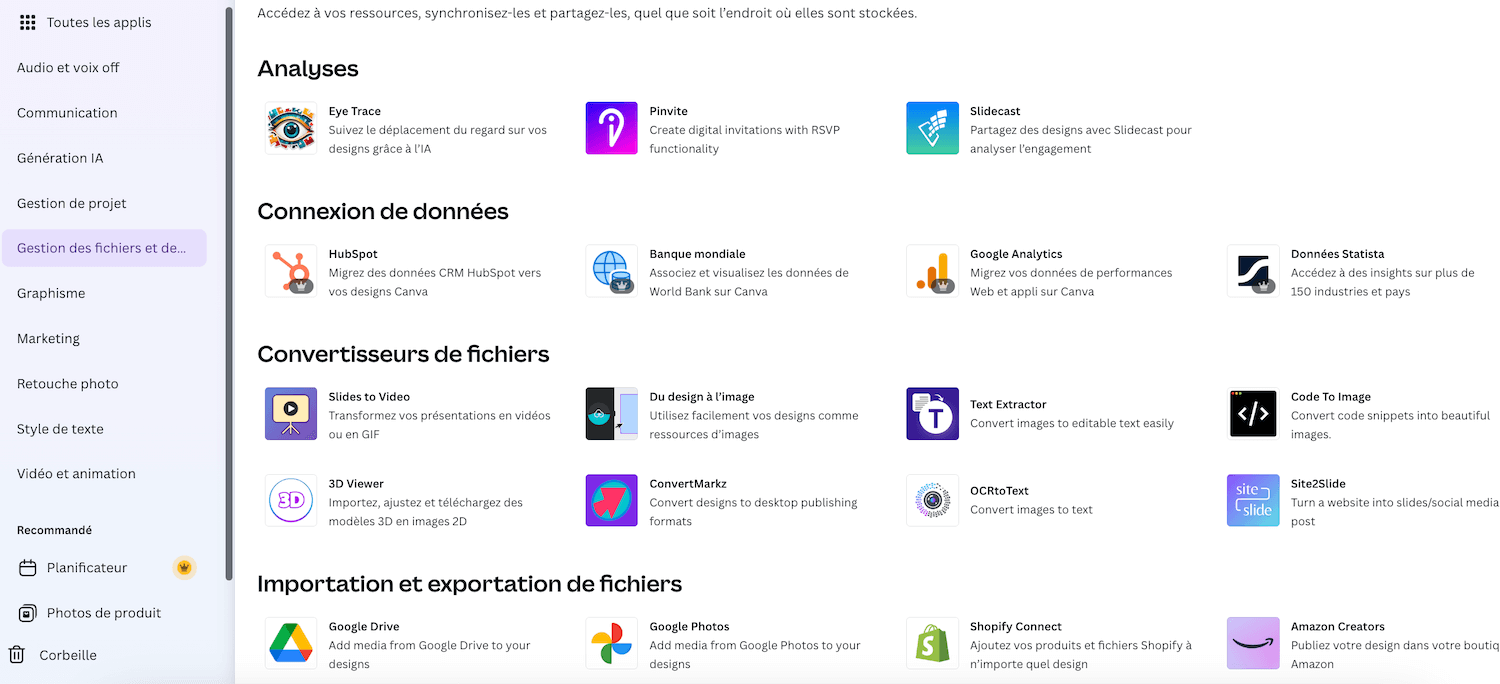
Canva también funciona muy bien con las plataformas de colaboración más comunes:
- Google Drive, Docs, Sheets: puedes importar visuales de Canva en un documento de Google o recuperar datos de una hoja de cálculo para alimentar una creación en lote.
- Microsoft Teams & OneDrive: puedes compartir un visual o un documento de Canva en un canal de Teams o sincronizar tus archivos directamente con OneDrive.
- Slack: puedes compartir un diseño en un hilo de Slack con una vista previa automática y la posibilidad de comentar.
- Notion, Trello, ClickUp: Canva ofrece integraciones o extensiones que permiten incorporar tus visuales en tus fichas de proyecto, tus listas de tareas o tus documentos de seguimiento dentro de tus herramientas de gestión de proyectos.
Por último, del lado de la automatización, Canva es compatible con Zapier y Make, lo que permite conectar la plataforma con cientos de otras herramientas, incluso sin saber programar.
Planes y precios
Canva se basa en un modelo de precios muy progresivo que permite empezar gratis y luego subir de nivel según el tamaño de tu equipo, tus necesidades o tus exigencias en materia de gobernanza.
Con funciones comparables, Canva sigue siendo mucho más accesible que las suites de Adobe o los programas de diseño tradicionales.
Aquí tienes un panorama de los distintos planes disponibles, con nuestro análisis por perfil de usuario:
| Plan | Precio (anual) | Funciones clave | Almacenamiento | Ideal para |
|---|---|---|---|---|
| Gratis | 0 €/año | Plantillas básicas, IA limitada, una sola identidad visual (3 colores), solo exportación estándar | 5 GB | Estudiantes, particulares o uso puntual |
| Pro | 110 €/año/persona | Acceso ilimitado a más de 141 M de recursos premium, herramientas de IA avanzadas, 5 identidades visuales, planificador de contenidos | 100 GB | Freelancers, pequeñas estructuras o marketers que trabajan solos |
| Business | 170 €/año/persona | Todas las funciones de Pro + trabajo colaborativo, herramientas de administración de equipo, 100 identidades visuales con aprobaciones, acceso a Flourish | 500 GB | PyMEs, agencias, equipos de marketing o de RR. HH. |
| Enterprise | Cotización a medida | Gestión multiequipo, SSO, SCIM, gobernanza avanzada, indemnización por IA, CSM dedicado (desde 150 puestos), soporte 24/7 | 1 TB | Grandes organizaciones, áreas de comunicación estructuradas |
Lo repetimos: el plan gratuito alcanza de sobra para empezar o probar la herramienta, y Pro cubre el 90 % de las necesidades si trabajas solo en la herramienta. Para trabajar en modo colaborativo, tendrás que optar por el plan Business.
Atención al cliente
La atención al cliente de Canva sigue una lógica habitual en el mundo SaaS: cuanto más avanzado es tu uso, más acompañamiento personalizado recibes.
El punto de partida, para todos, es el centro de ayuda (solo en inglés): una base de conocimientos muy completa, bien estructurada y actualizada con regularidad. Encontrarás tutoriales, respuestas a preguntas frecuentes, consejos para sacar provecho de las herramientas de IA o resolver problemas de facturación. Para quienes no hablan inglés, existen decenas y decenas de tutoriales en video en YouTube…
Canva también ofrece un sistema de chat en línea, accesible desde la plataforma. El primer nivel suele estar a cargo de un bot, pero los usuarios Pro, Business y Enterprise pueden acceder a una persona si lo necesitan.
Según tu plan, esto es lo que puedes esperar:
| Plan | Canales disponibles | Nivel de soporte |
|---|---|---|
| Gratis | Centro de ayuda, cursos certificados, foro de la comunidad, chat con IA, tickets de soporte, chat en línea limitado | Principalmente autoservicio |
| Pro | Centro de ayuda, email, chat con una persona | Soporte al cliente en línea (tiempos de respuesta correctos, según nuestra experiencia) |
| Business | Igual que Pro | Soporte prioritario, a menudo más rápido para las solicitudes urgentes |
| Enterprise | Chat, email, soporte técnico dedicado con gestor de casos, asistencia 24/7, CSM y servicios creativos (desde 150 puestos) | Soporte ultrarreactivo e integración personalizada en el stack existente, con Customer Success Manager para las cuentas más grandes |
Descubre Canva sin pagar nadaAccede a miles de plantillas, imágenes y herramientas con el plan gratuito de Canva. Sin compromiso.