#1 La gestión de contactos en Insightly
Para agregar usuarios, basta con hacer clic en Configuración del sistema en el menú desplegable del extremo superior derecho, y después en Usuarios o equipos.
El administrador puede dar autorizaciones específicas a los usuarios y asignarlos automáticamente a distintos responsables o contactos, ya sea de forma manual o mediante un proceso de workflow.
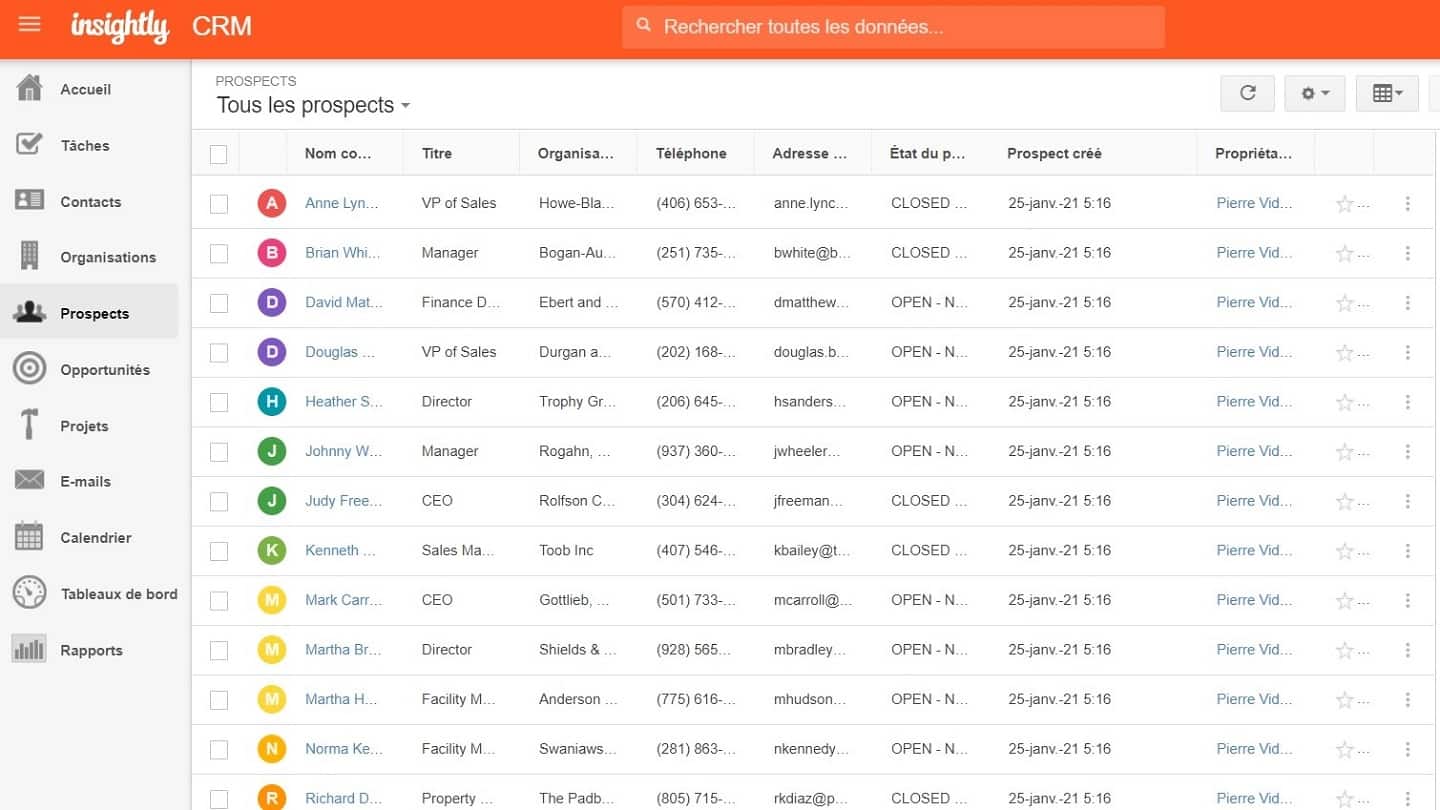
Para crear un lead, hacé clic en la pestaña Prospectos que está a tu izquierda y después en el botón rojo Nuevo Prospecto. Cada entrada que creás en Insightly CRM, ya sea un proyecto, un lead u otra cosa, se llama «registro».
Cuando agregás un nuevo registro, podés definir los grados de visibilidad para todo el mundo, únicamente para el propietario del registro o para miembros específicos del equipo.
Podés crear registros detallados, vincularlos a uno o varios proyectos, contactos e incluso a otros registros. La sección Contactos les da a los usuarios todas las herramientas que necesitan para acceder a contactos específicos.
Además de los nombres, títulos, números de teléfono y correos, muestra las fotos de tus contactos. Esta funcionalidad puede parecer menor, pero agrega una dimensión personal y otra manera de reconocer mejor a tus contactos.
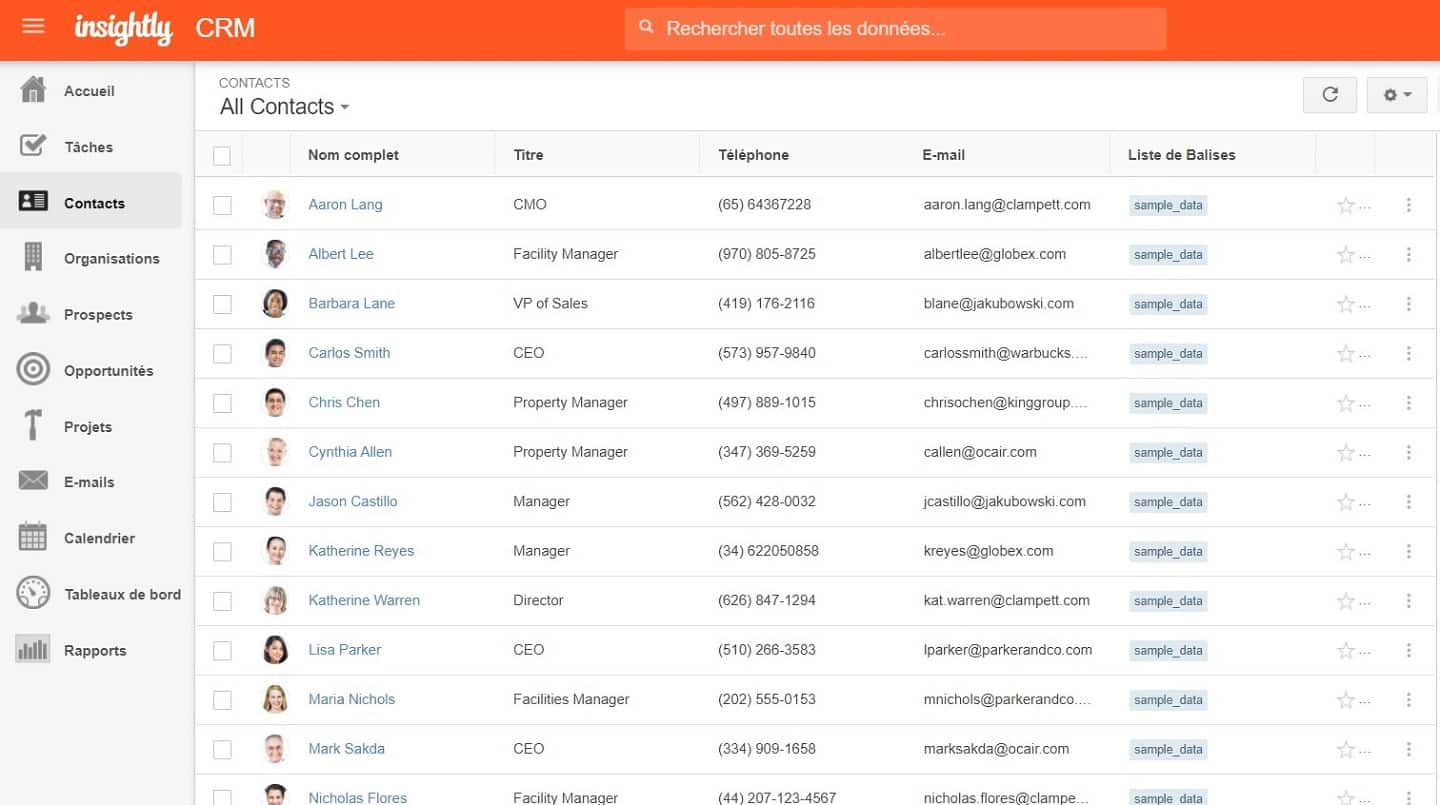
Además de la información de contacto habitual, podés incluir datos como su estado y su fuente (una referencia, un formulario web, etc.).
Cuando los prospectos se vuelven clientes potenciales, son «convertidos» y pasan a la categoría «Oportunidades». Es en esa etapa cuando se vuelven un contacto.
Insightly incluye también reglas de asignación de leads. Los usuarios pueden agregar reglas de asignación vía un formulario web al importar un archivo CSV, un archivo Excel, o vía la API de Insightly.
#2 El funnel de ventas en Insightly
Insightly permite también la creación de pipelines, como ocurre en otras plataformas como Pipedrive CRM y PipelineDeals. Un pipeline es una serie de etapas que te permite asegurarte de que tus comerciales siguen el mismo proceso.
El pipeline te permite seguir fácilmente el avance de tus oportunidades en el funnel de ventas. Sin embargo, Insightly te permite crear pipelines únicamente para las oportunidades (leads convertidos) y los proyectos.
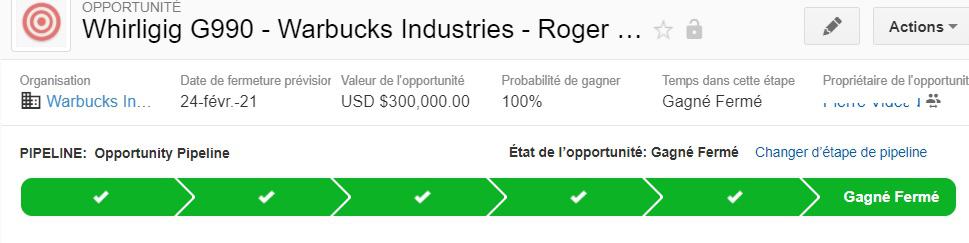
También podés crear un conjunto de actividades, es decir, una serie de tareas para cada etapa. A diferencia de los pipelines, podés generar conjuntos de actividades para los leads, las oportunidades, los contactos, etc.
Podés agregar manualmente un conjunto de actividades a un lead o a un grupo de leads. Una de las funcionalidades más útiles de una herramienta de lead management es la posibilidad de automatizar la respuesta inicial para poder alcanzar a varios clientes potenciales a la vez.
Insightly te permite también implementar la automatización del workflow vía una serie de formularios. Por ejemplo, podés enviar automáticamente un correo a todos los nuevos prospectos y después mandarles un correo de seguimiento una semana más tarde si no responden.
#3 Facilidad de uso y de implementación
Cuando te conectás a Insightly por primera vez, vas a notar una interfaz amigable e intuitiva. Del lado izquierdo de tu pantalla vas a encontrar el menú principal con todos los enlaces importantes:
- Tareas,
- Contactos,
- Organizaciones,
- Prospectos,
- Oportunidades,
- Proyectos,
- Correos,
- Calendario,
- Tableros y,
- Informes.
Insightly asigna un Customer Success Manager a los nuevos clientes para guiarlos en la puesta en marcha. La interfaz web es sorprendentemente rápida. La navegación es veloz y sin ninguna fricción. La capacidad de Insightly de adaptarse a cualquier tamaño de pantalla es algo destacable.
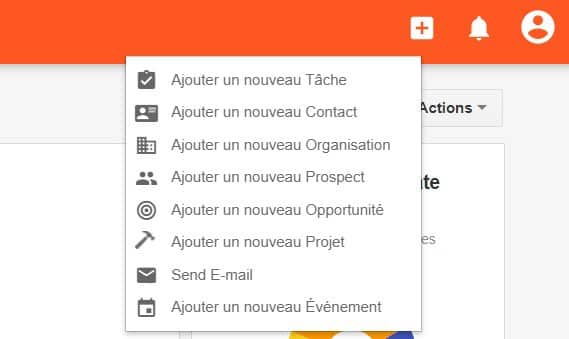
Hay un botón rápido accesible haciendo clic en el ícono (+) del lado derecho. Permite acceder en un solo clic a las funciones más usadas, como Agregar una nueva tarea, Agregar un nuevo contacto, Agregar una nueva organización, etc.
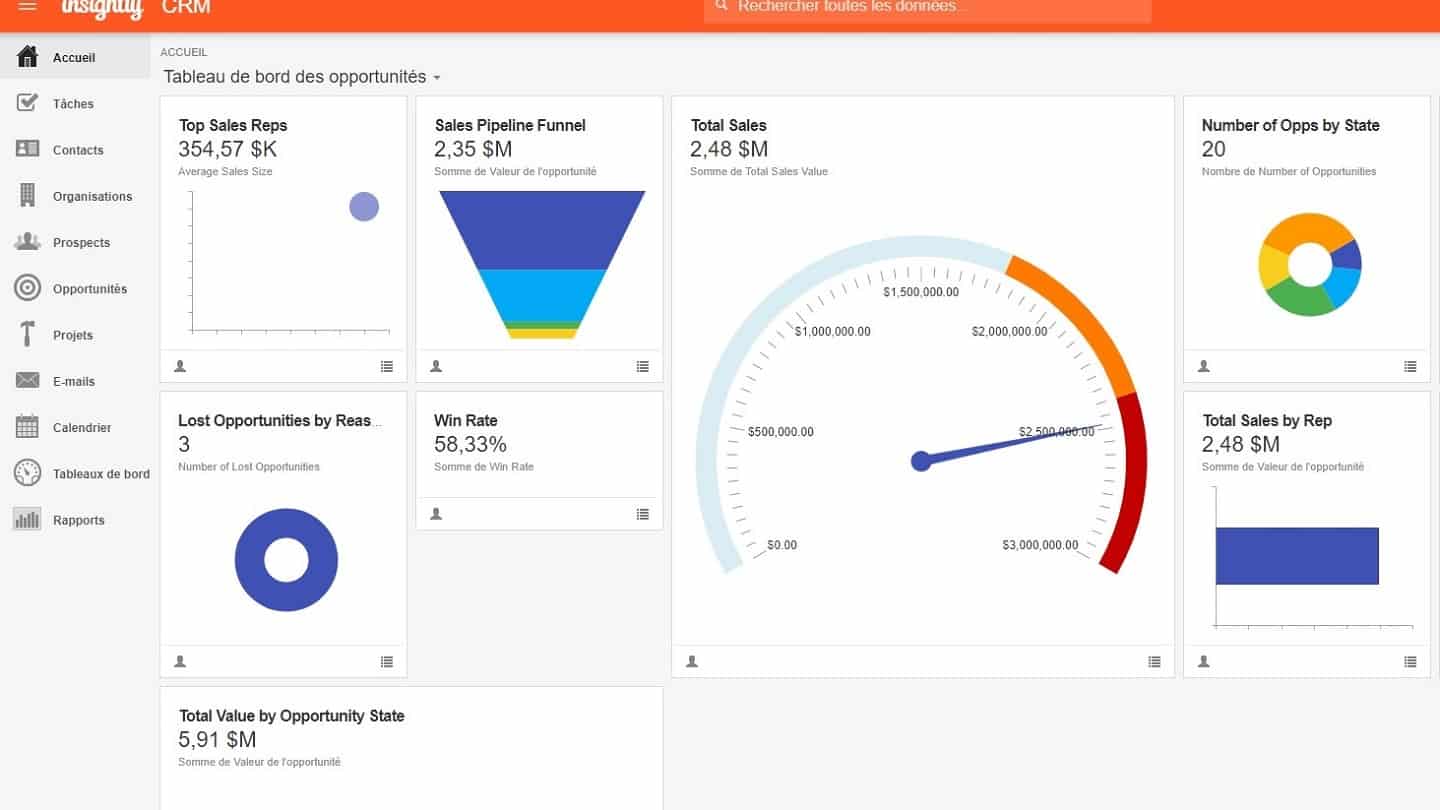
En la sección «Inicio» vas a encontrar el tablero de las oportunidades. Ahí vas a ver numerosos widgets dinámicos que le permiten a cualquier usuario entender su situación de un vistazo, gracias a muchos datos e indicadores clave.
Estos widgets se desplazan y se redimensionan automáticamente en función del tamaño de la pantalla. También son fáciles de organizar gracias a la opción de arrastrar y soltar.
#4 Las integraciones que propone Insightly
Como la mayoría de los mejores software CRM, Insightly propone numerosas integraciones. Entre ellas, Microsoft Power BI. Permite agregar análisis en profundidad a los informes CRM de Insightly.
Para aprovecharla, tenés que contar con una cuenta Microsoft para poder conectar Power BI a Insightly vía la API de Insightly.
Power BI recupera después los datos CRM de Insightly y completa un tablero que muestra las previsiones de oportunidades, la tasa de éxito (win rate) y las medidas de productividad.
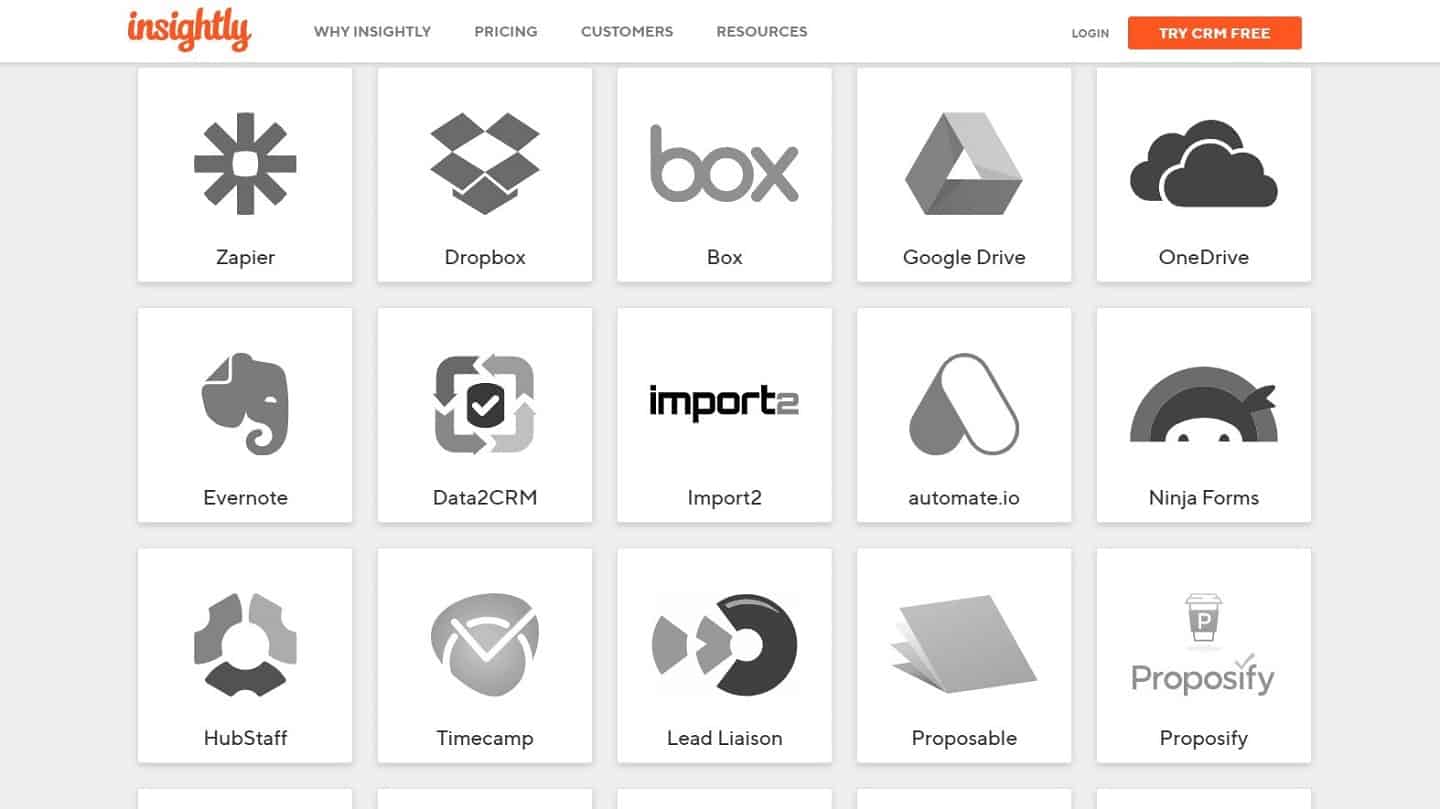
Insightly se integra también con las herramientas que ya usás: Slack, Google Apps, Microsoft Outlook, Boomerang, Dropbox, Evernote, Google Calendar, Google Drive, MailChimp, PandaDoc, Proposable, QuickBooks, Xero y Zapier.
Para las empresas con cientos de usuarios, Insightly se integra también con herramientas de autenticación única (SSO) como OneLogin, Auth0 u Okta Identity Management.
Por último, la herramienta propone también aplicaciones para iPhone, iPad y Android que ofrecen utilidades prácticas como el escaneo de tarjetas de presentación.
Lamentablemente, sus capacidades de emailing son claramente insuficientes: no podés ni enviar un correo desde la aplicación móvil ni verificar si un destinatario leyó un correo que enviaste.
#6 Los precios de Insightly Sell
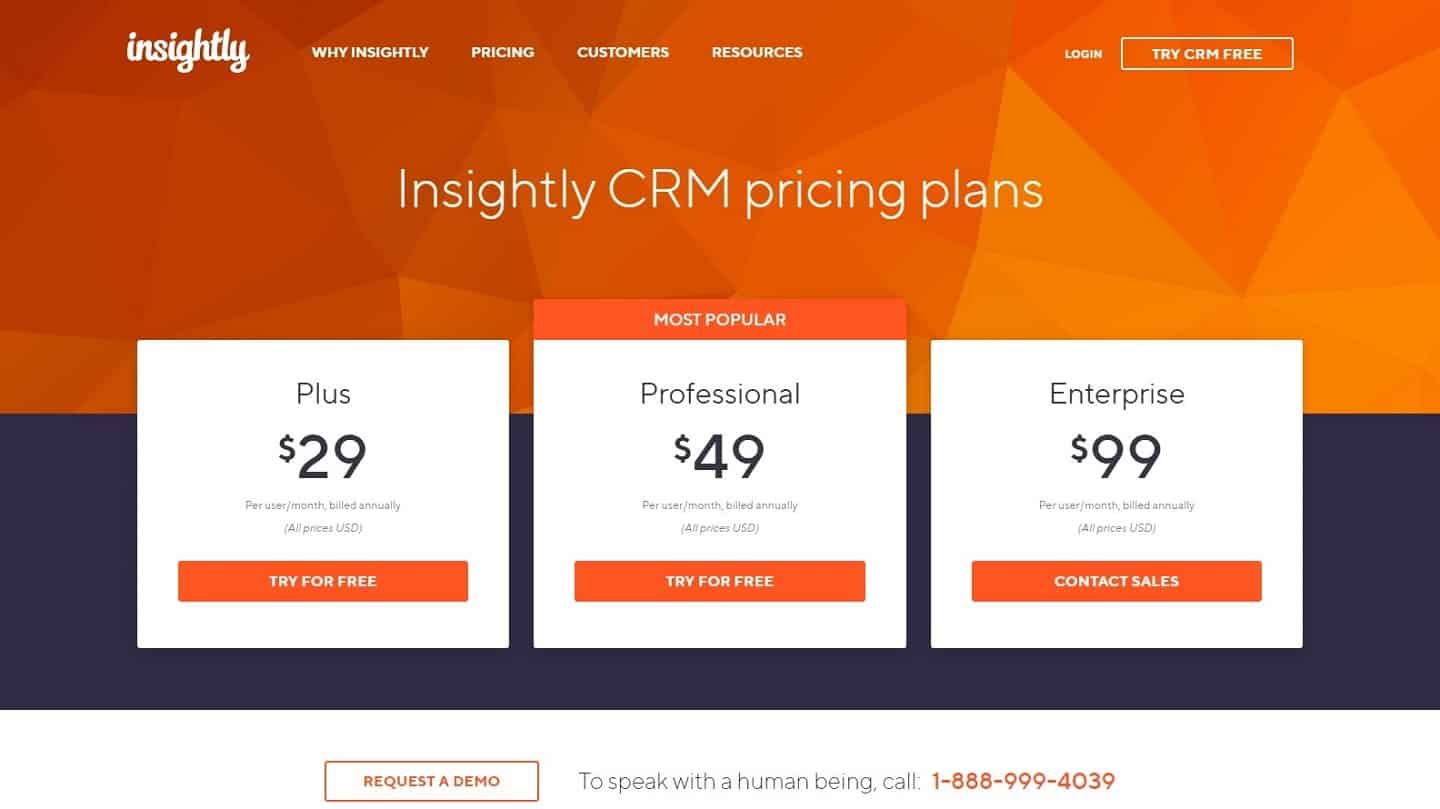
- Plus: el plan Plus arranca a partir de 29$ por mes y por usuario. Es entonces el precio de entrada de gama para usar Insightly. Este paquete te da acceso a las aplicaciones móviles de Insightly, pero también a las integraciones Google Docs, Microsoft Calendar, Slack, Gmail, etc. Vas a tener también las bases del trabajo en equipo, en particular con la sincronización de los calendarios o la posibilidad de escanear hasta 15 tarjetas de presentación.
- Professional: el plan Professional está a 49$ por mes y por usuario. Es a partir de este paquete que vas a poder acceder a todas las funcionalidades de lead management, y no solo a eso. Vas a acceder también a la gestión de las oportunidades y a los informes personalizables. También es a partir de este paquete que vas a poder ver con precisión qué miembro del equipo comercial trabaja en cada tarea.
- Enterprise: para terminar, el plan Enterprise está a 99$ por mes y por usuario. Todas las funcionalidades de Insightly quedan por fin desbloqueadas, lo que te va a permitir acceder a toda la potencia de la herramienta. Es acá donde vas a poder crear una cantidad ilimitada de gráficos para mostrarle a tus equipos dónde estás parado, o desbloquear el conjunto de las funcionalidades de gestión de la relación con el cliente.
Insightly propone también un producto orientado a Marketing. El marketing automation, la captura de leads o el manejo avanzado de tus datos, todo eso está disponible en alguno de los 3 planes que propone Insightly Marketing.