PlayPlay est une plateforme de création vidéo dédiée aux équipes marketing et communication, pour transformer leurs messages en vidéos engageantes.
Si vous voulez produire des contenus vidéo du niveau de ce qu’on voit chez les plus grandes marques sur LinkedIn, Twitter, Instagram, YouTube et sur de plus en plus de landing pages, ça vaut vraiment le détour.
PlayPlay : prise en main et fonctionnalités
#1 La librairie de templates
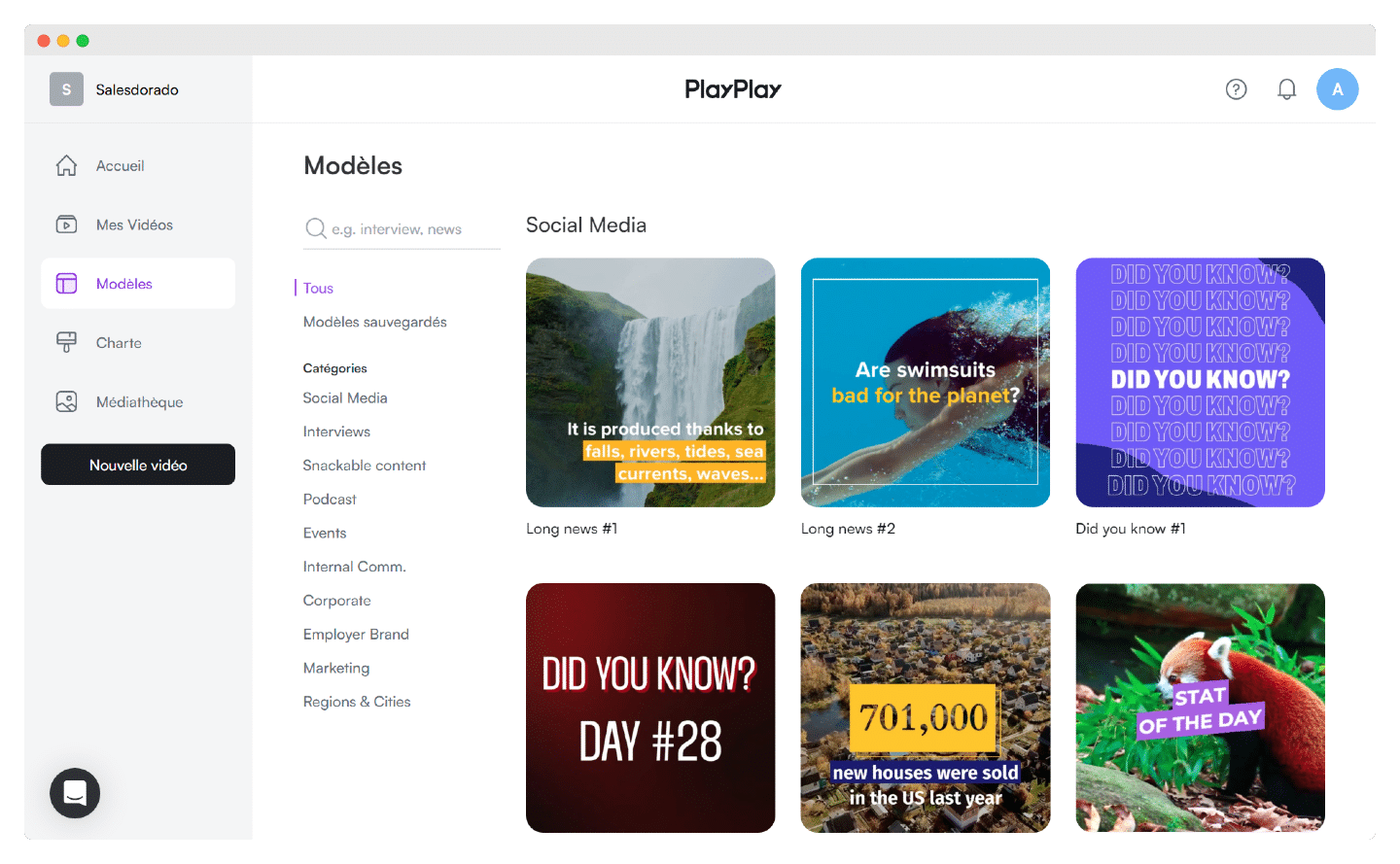
PlayPlay se veut avant tout intuitif, même pour quelqu’un qui n’y connaît rien en montage vidéo, et cela se voit dès le début avec le choix parmi plus de 300 templates.
La différence avec d’autres logiciels de ce type, c’est que les modèles sont vraiment de très bonne qualité et que vous pouvez ensuite les personnaliser à l’infini.
Pour un débutant, c’est extrêmement simple : selon le message et le contenu de la vidéo, vous choisissez votre template en suivant les catégories proposées.
Podcast, communication interne ou externe avec lancement de projet et annonce de partenariat, marketing avec étude de cas client, ou contenus variés pour les réseaux sociaux, tutoriels et concours : il y a honnêtement à peu près tout ce que vous voulez, y compris de quoi reproduire les formats courts des médias sociaux.
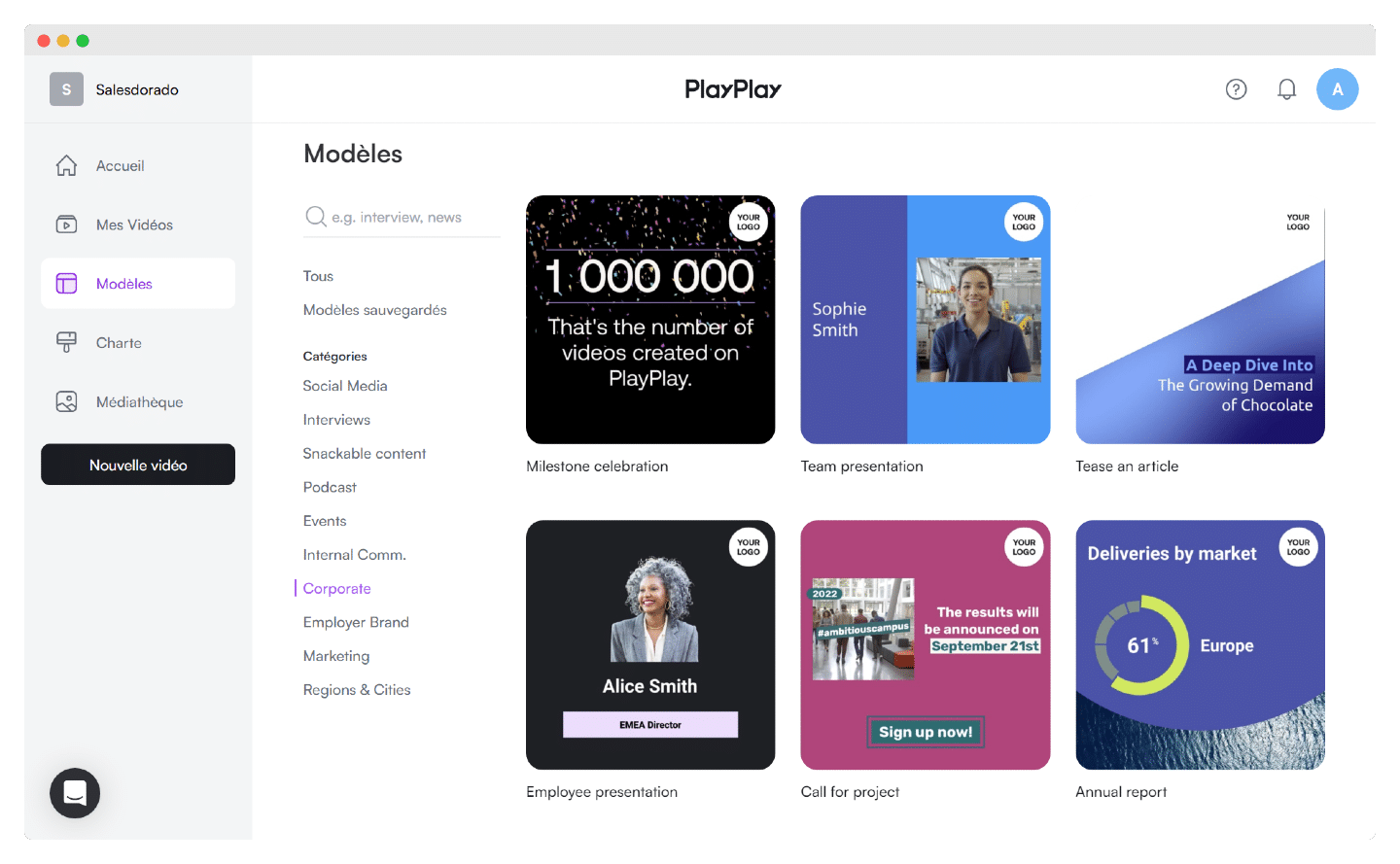
PlayPlay ne se contente pas de vous aider pour le montage : l’avantage de ces catégories, c’est qu’elles vous aiguillent dès le début sur la définition du message que vous voulez faire passer et sur la structuration de votre contenu.
Par exemple, côté corporate, vous choisissez entre une présentation d’équipe ou d’un collaborateur, un appel à projet ou la célébration d’un cap pour votre entreprise. PlayPlay propose aussi des modèles pour rendre des présentations classiques, type rapport annuel, plus dynamiques et donc plus faciles à suivre.
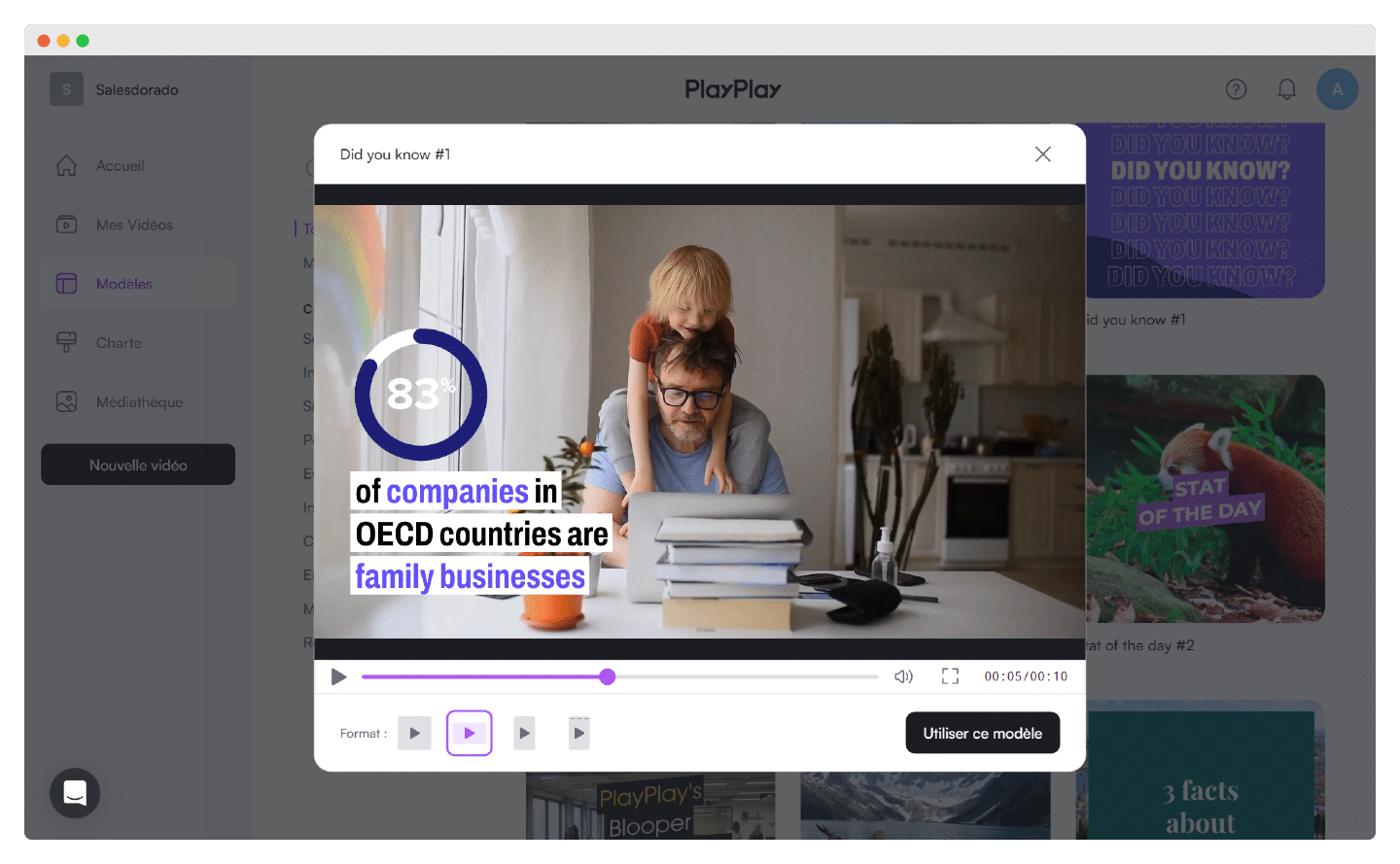
Une fois le modèle choisi, vous définissez le format qui vous intéresse, paysage, portrait ou carré, selon le canal de diffusion et l’appareil visé, et vous pouvez commencer à éditer votre vidéo.
#2 L’éditeur de vidéos
Côté édition, PlayPlay s’illustre par sa simplicité d’utilisation et son accessibilité, même pour ceux qui fuient les logiciels plus avancés comme After Effects ou Final Cut. Et vous pouvez obtenir un très bon résultat très facilement.
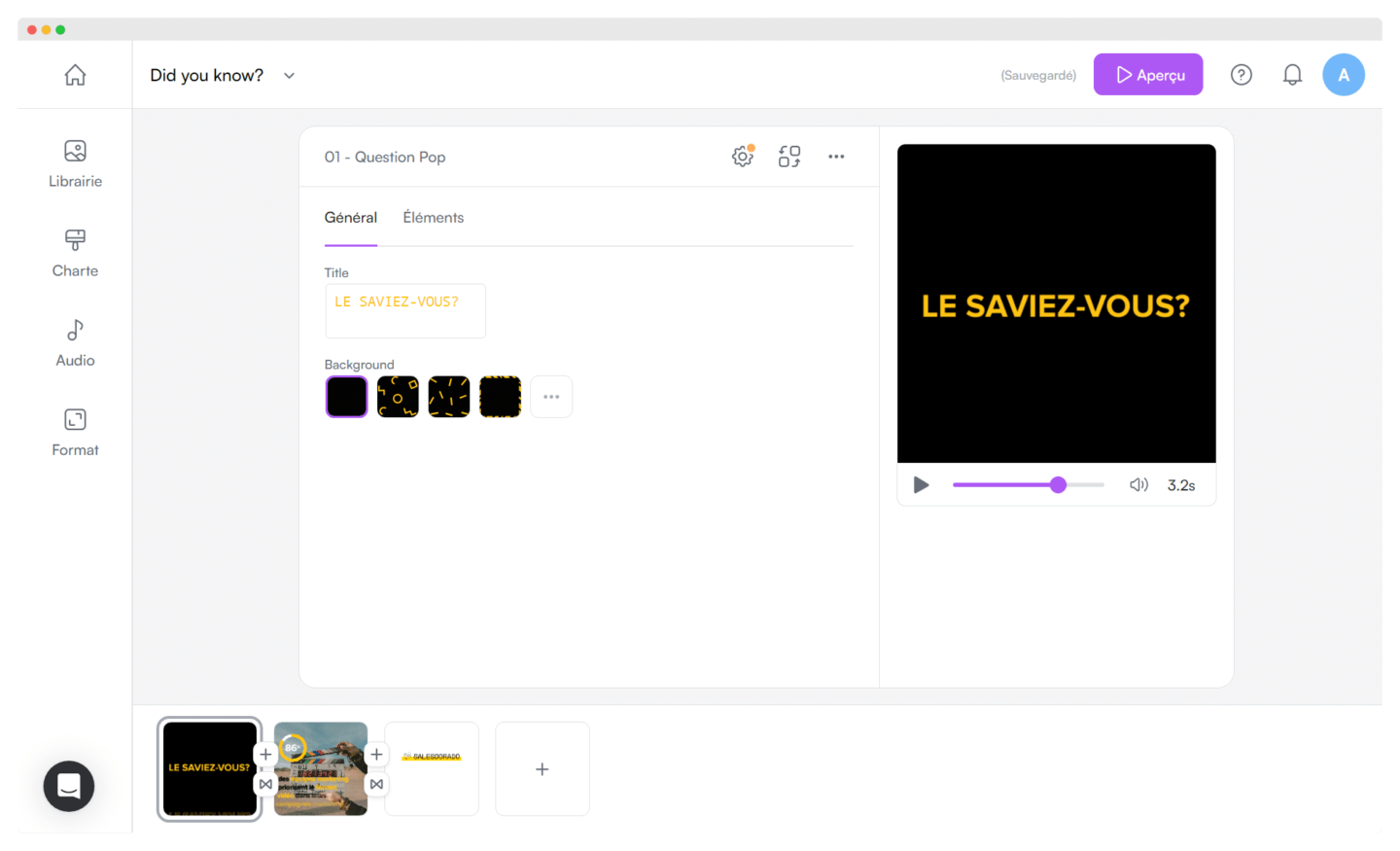
Une fois votre modèle choisi, vous commencez à le personnaliser. Rien de plus simple : comme pour une présentation PowerPoint, chaque vignette vidéo apparaît et se modifie, changement de fond, de titre, réglage du son et de la durée.
Vous pouvez couper ou recadrer une vidéo, en fusionner plusieurs ou les convertir en MP4. Dans la section Éléments, vous ajoutez vos propres visuels, logos ou images.
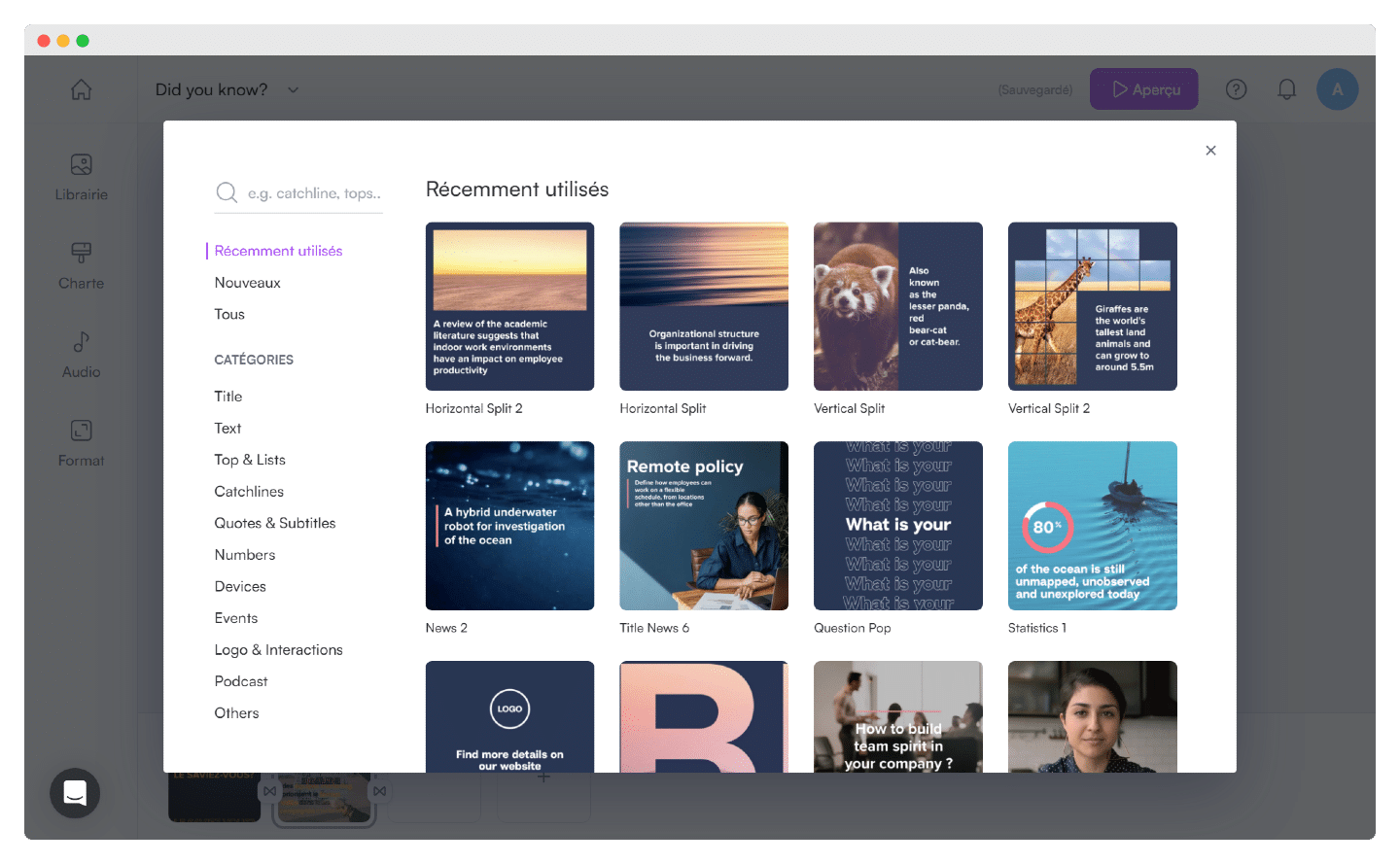
Les templates vous suggèrent des vignettes et le contenu à y insérer, une question pour démarrer la vidéo, des statistiques pour introduire le sujet, une adresse de contact à la fin, mais libre à vous de changer la structure.
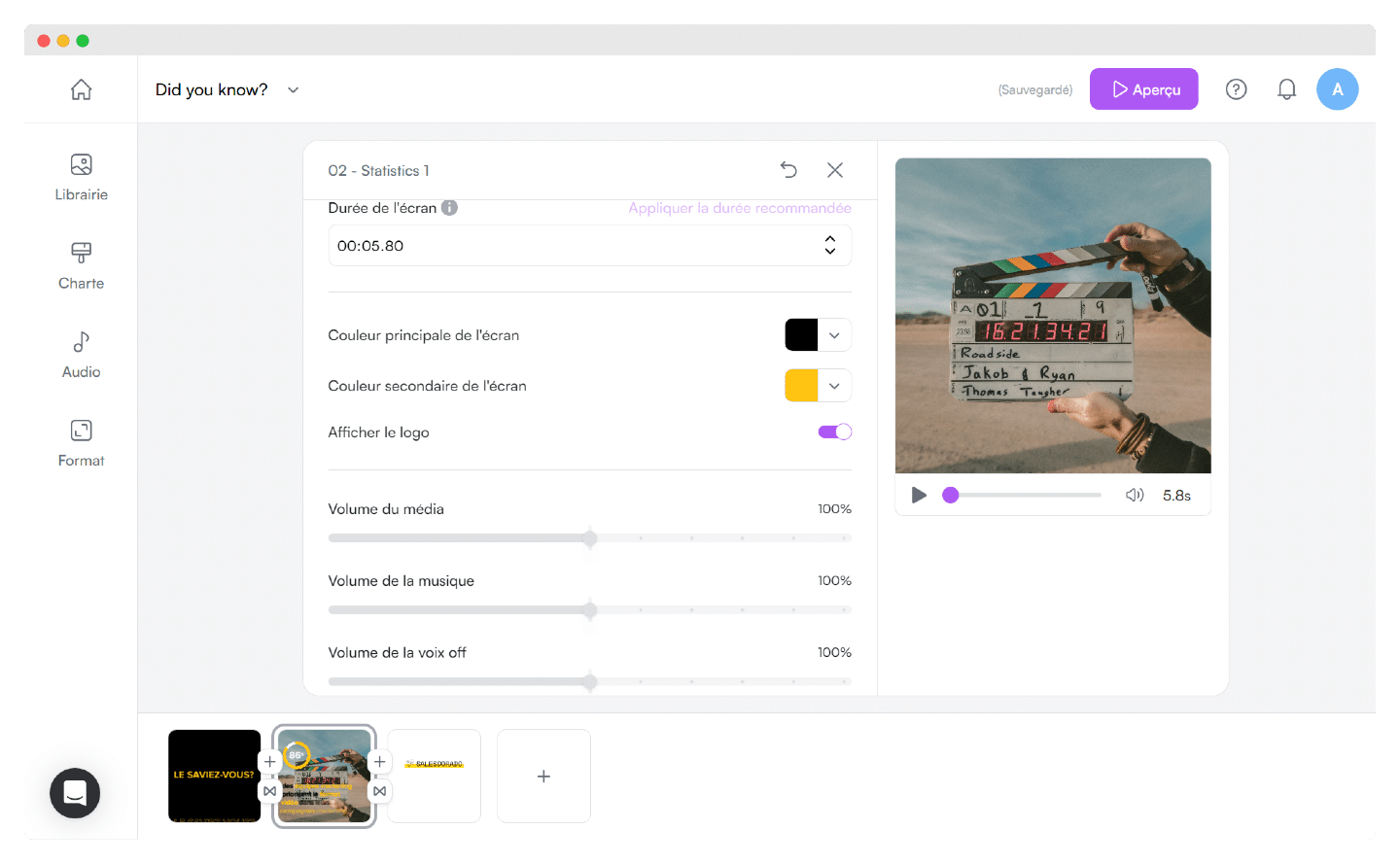
Le plus ? De nombreuses recommandations, comme ici la durée de l’écran, pour que vous ne soyez pas trop déboussolé si c’est une première en édition vidéo.
Durée de l’écran, couleur principale et secondaire, logo, volume du média : vous pouvez tout changer. Y compris choisir une transition parmi la vingtaine disponibles.
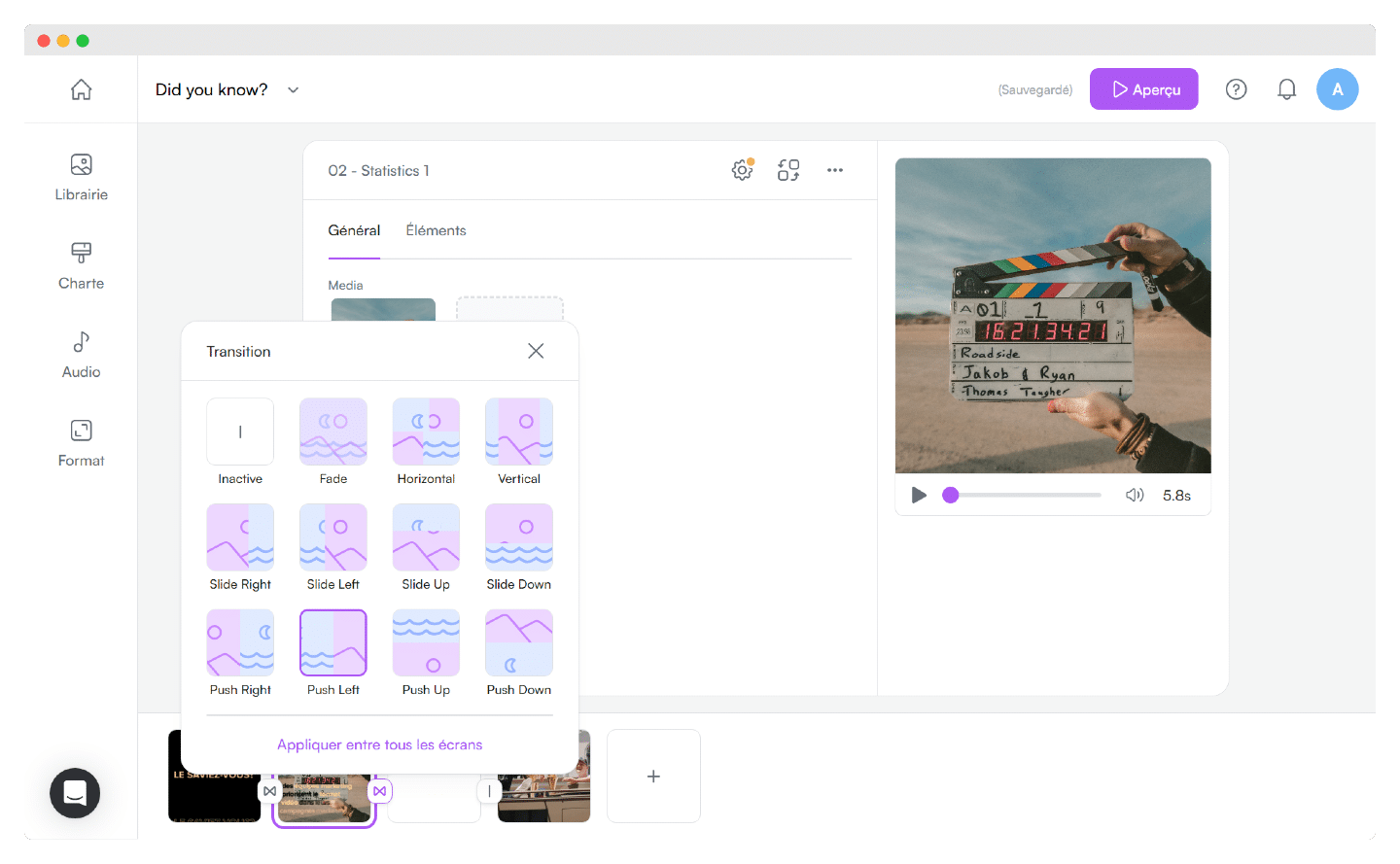
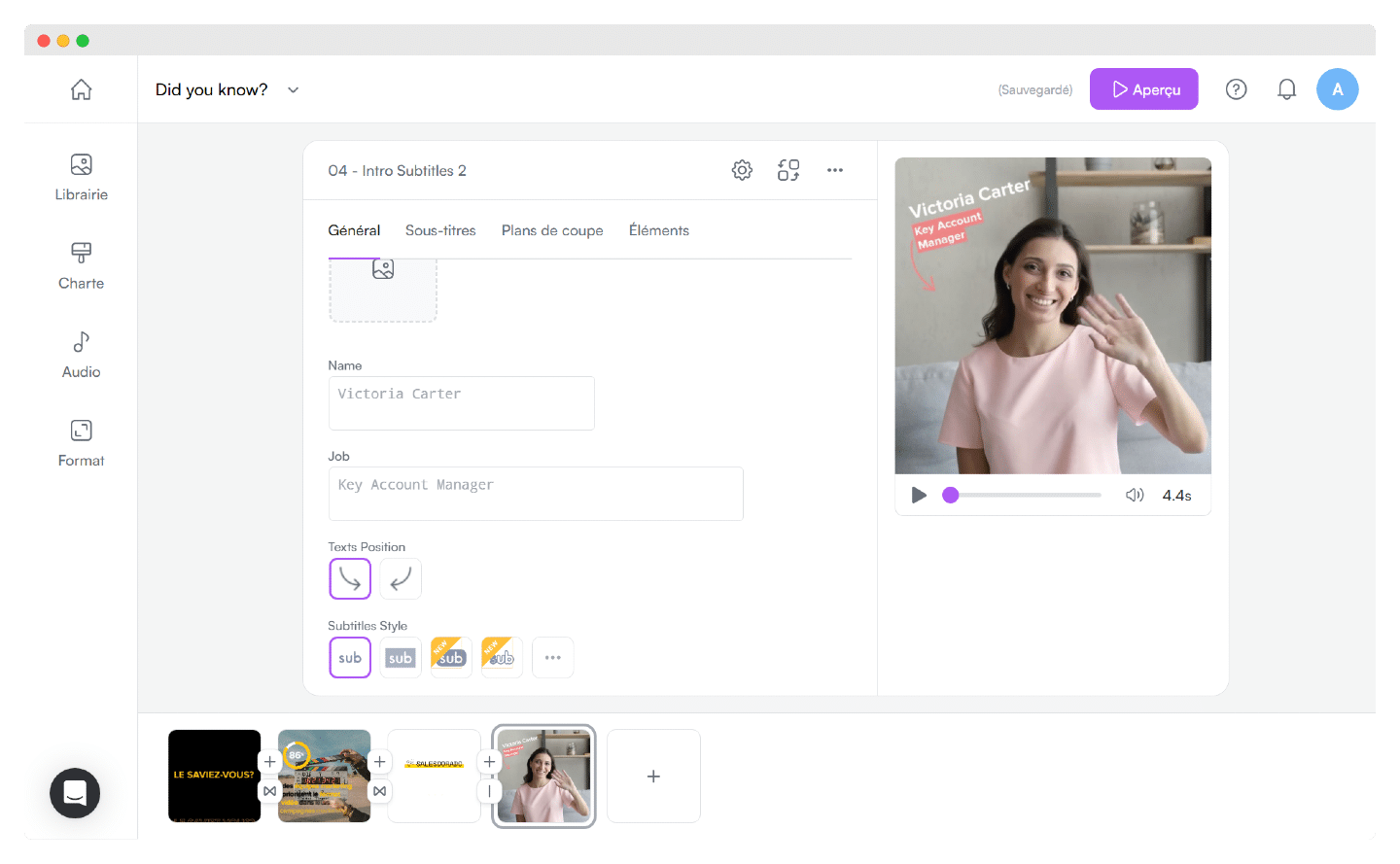
Parmi les fonctionnalités avancées, vous avez également la possibilité de sous-titrer et de traduire automatiquement vos vidéos pour en faciliter le visionnage, de déplacer le texte à votre convenance et de choisir vos plans de coupe pour valoriser les plus pertinents.
#3 Les librairies d’images, de vidéos et de GIF
C’est un vrai plus de PlayPlay : la librairie d’images, de vidéos et de GIF est très complète et permet d’enrichir vos vidéos, bien au-delà de vos propres éléments importés.
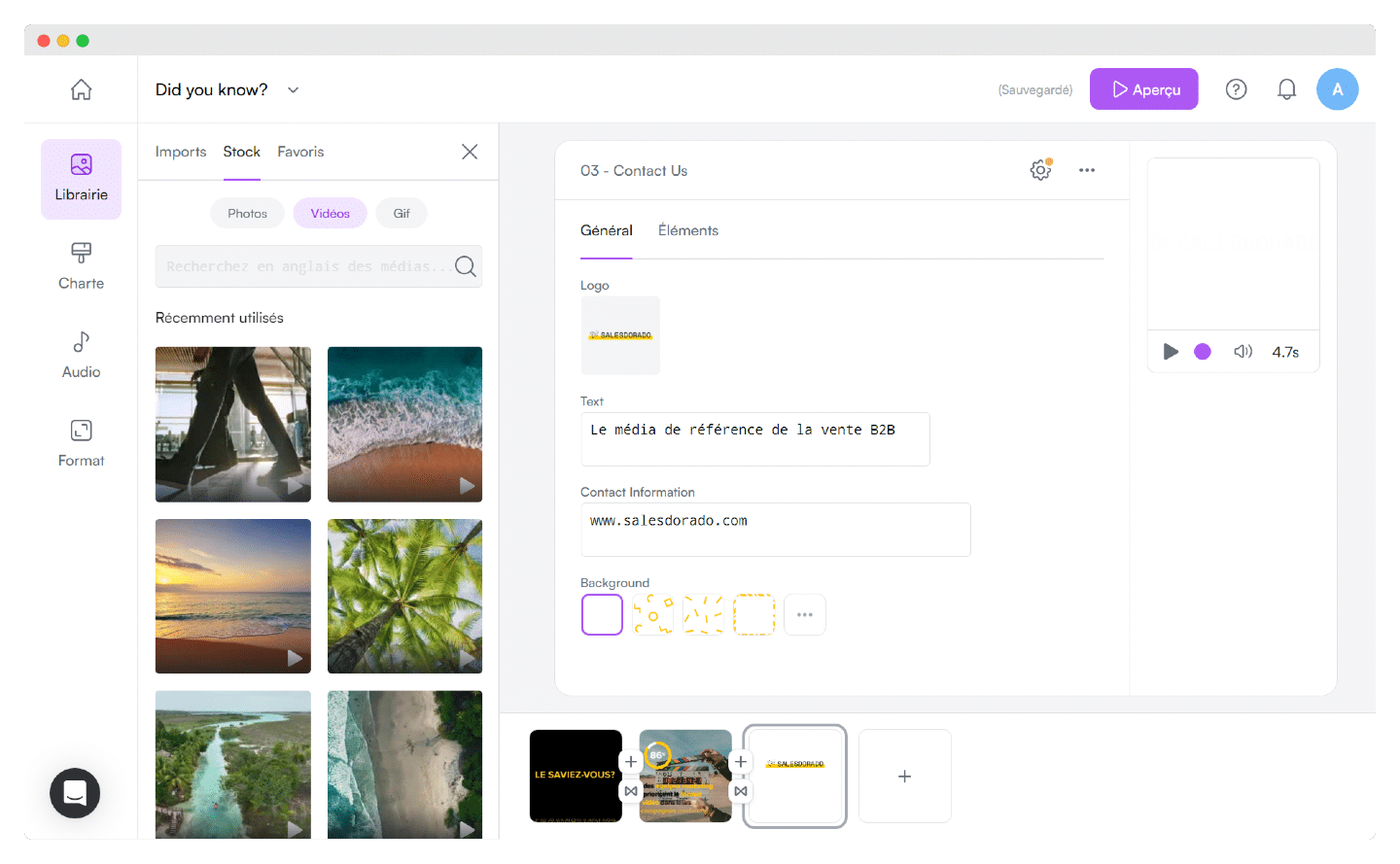
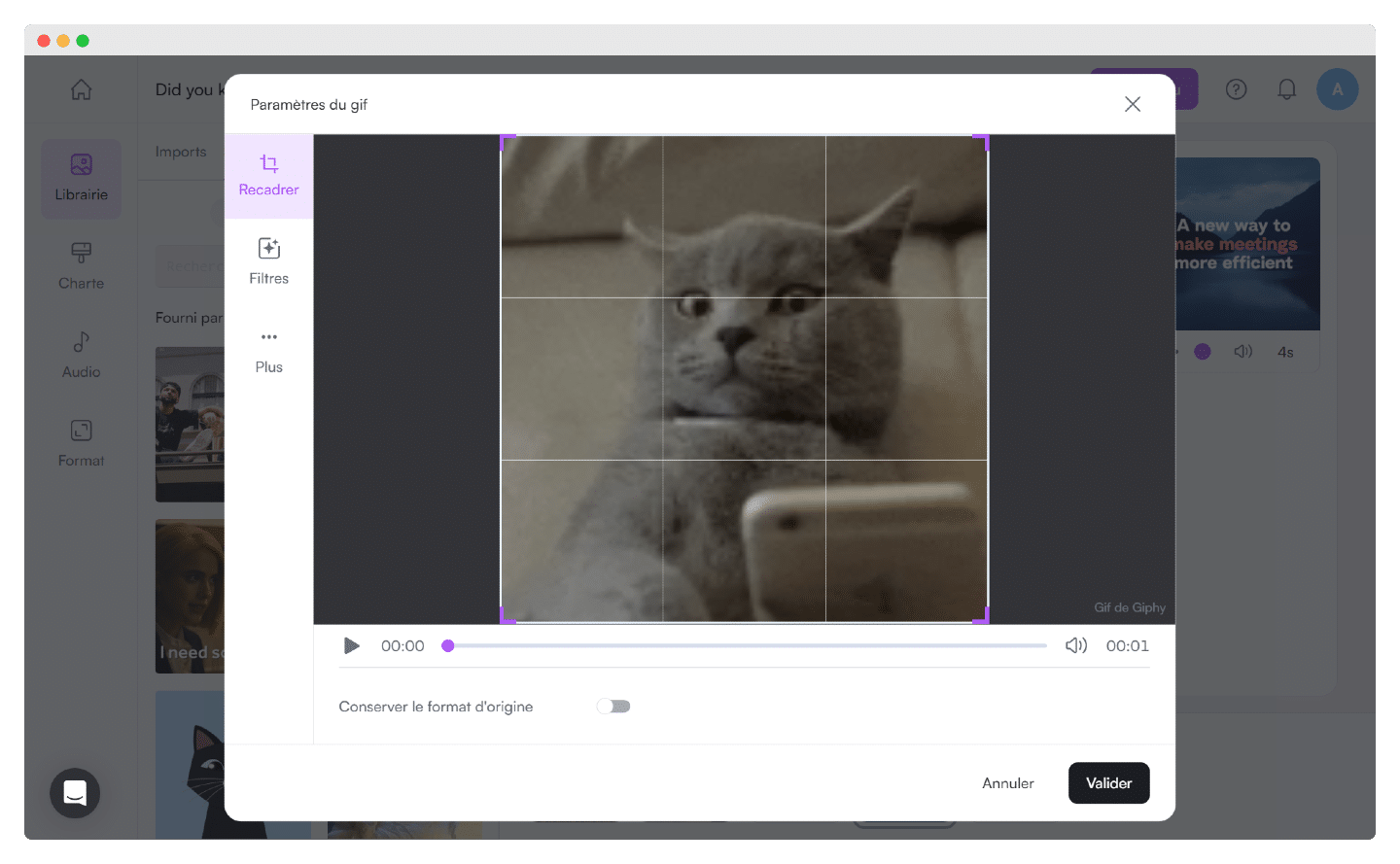
Là encore, une fois que vous avez choisi un GIF par exemple, vous pouvez le modifier avec des filtres pour obtenir un contenu entièrement personnalisé.
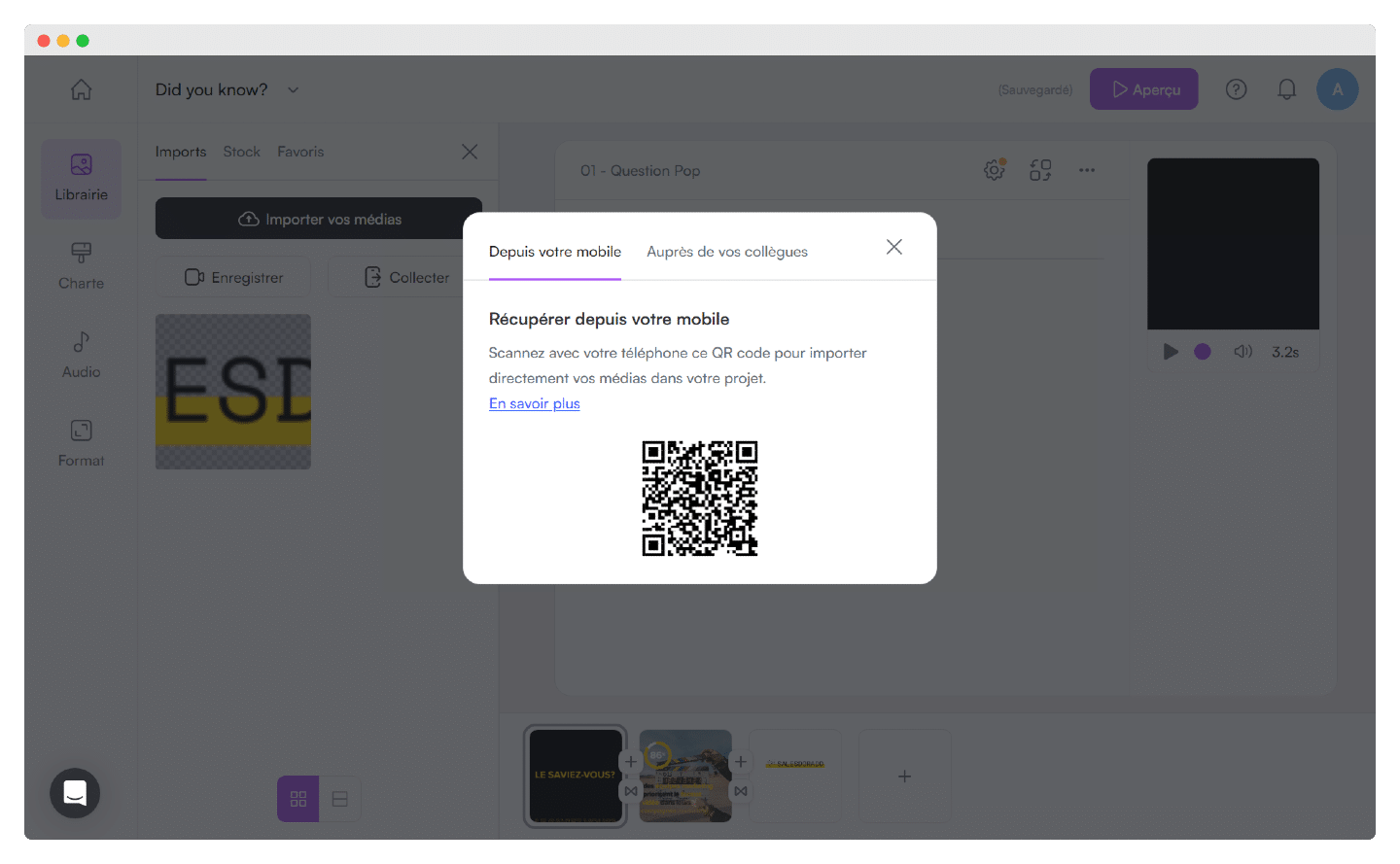
À noter : les possibilités d’importation sont assez avancées et permettent de récupérer très simplement des médias depuis votre téléphone avec un QR code, ou auprès de vos collègues.
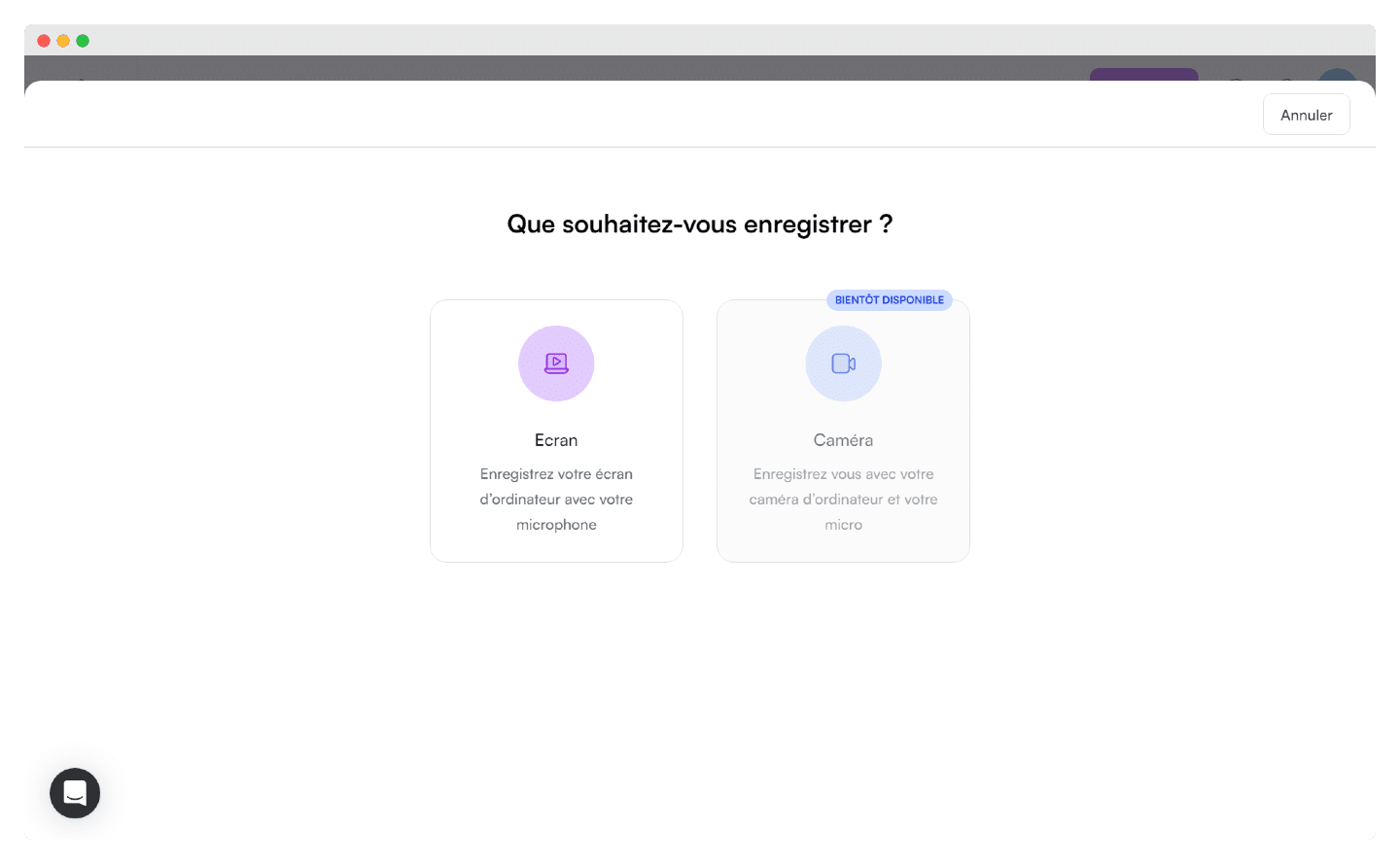
Vous pouvez aussi y intégrer une vidéo que vous auriez enregistrée depuis votre ordinateur : c’est très pratique pour un tutoriel, afin de montrer en direct ce que vous faites.
Pour l’audio, c’est exactement la même chose : il y a plein de possibilités et de styles différents, et on peut faire à peu près tout ce qu’on veut.
Vous pouvez choisir une musique dans le catalogue ou importer la vôtre. Là encore, des catégories vous aident à faire votre choix, corporate ou sélection mensuelle.
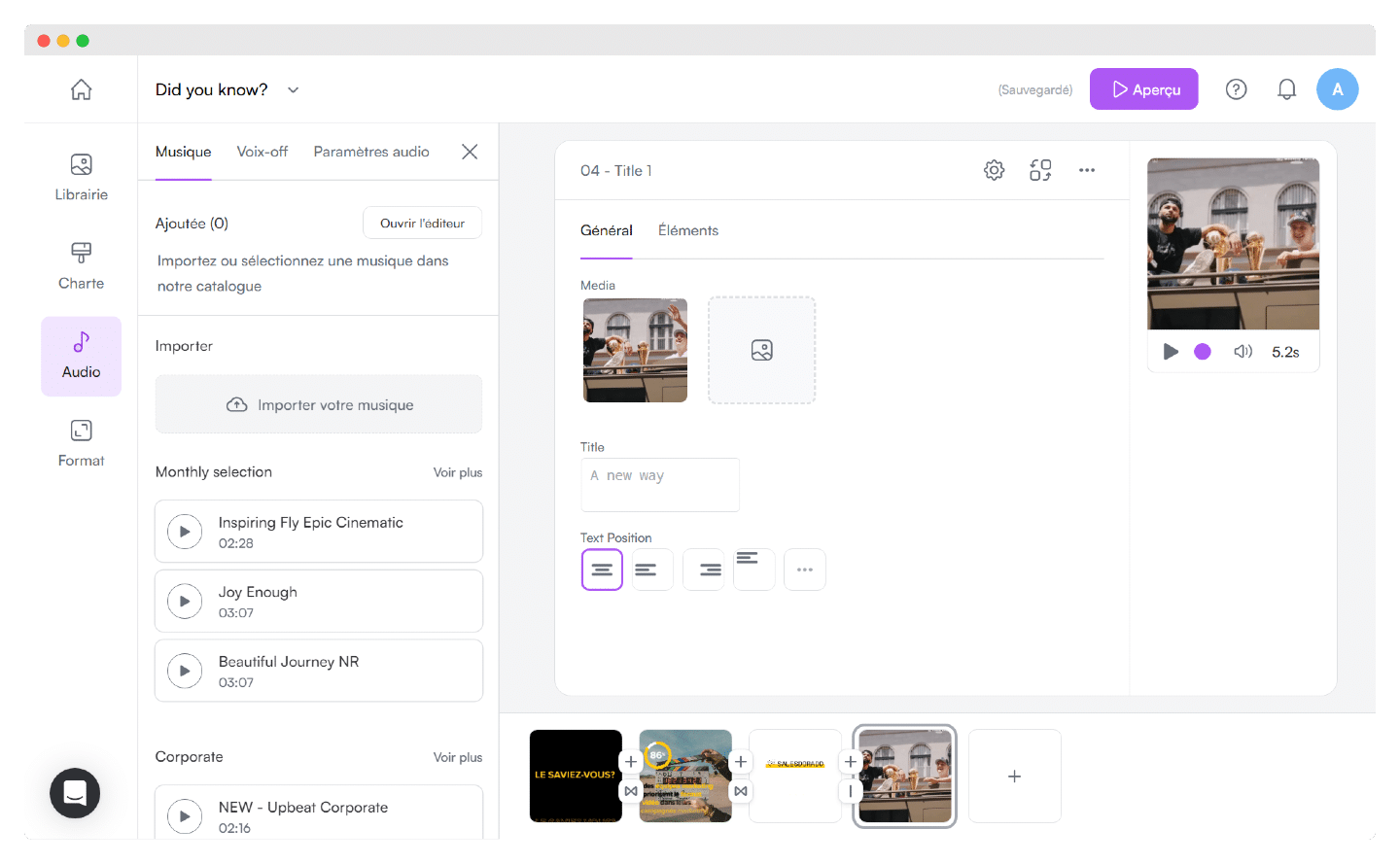
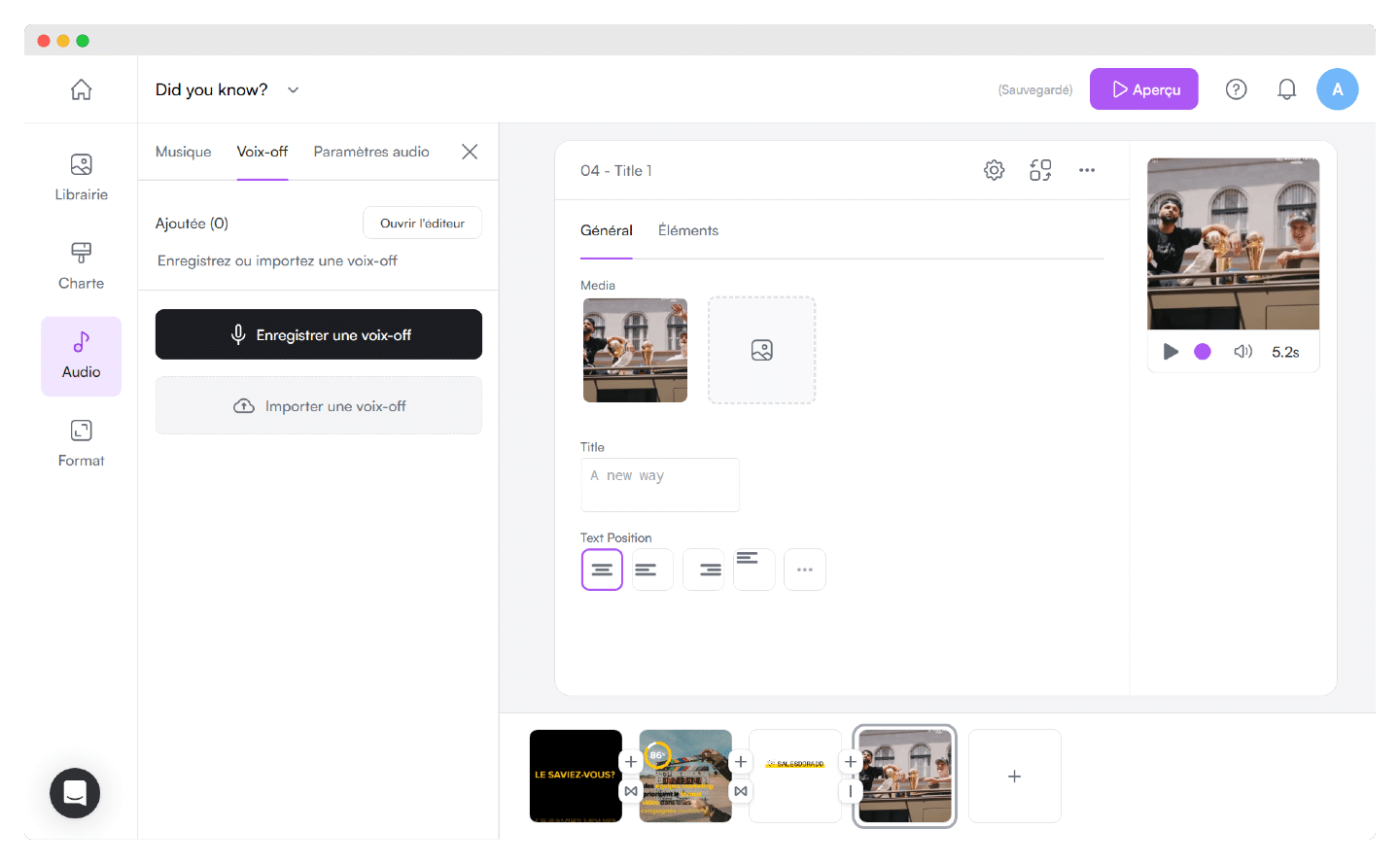
Si vous avez besoin d’une voix off, vous pouvez l’ajouter en important un fichier audio ou en vous enregistrant directement.
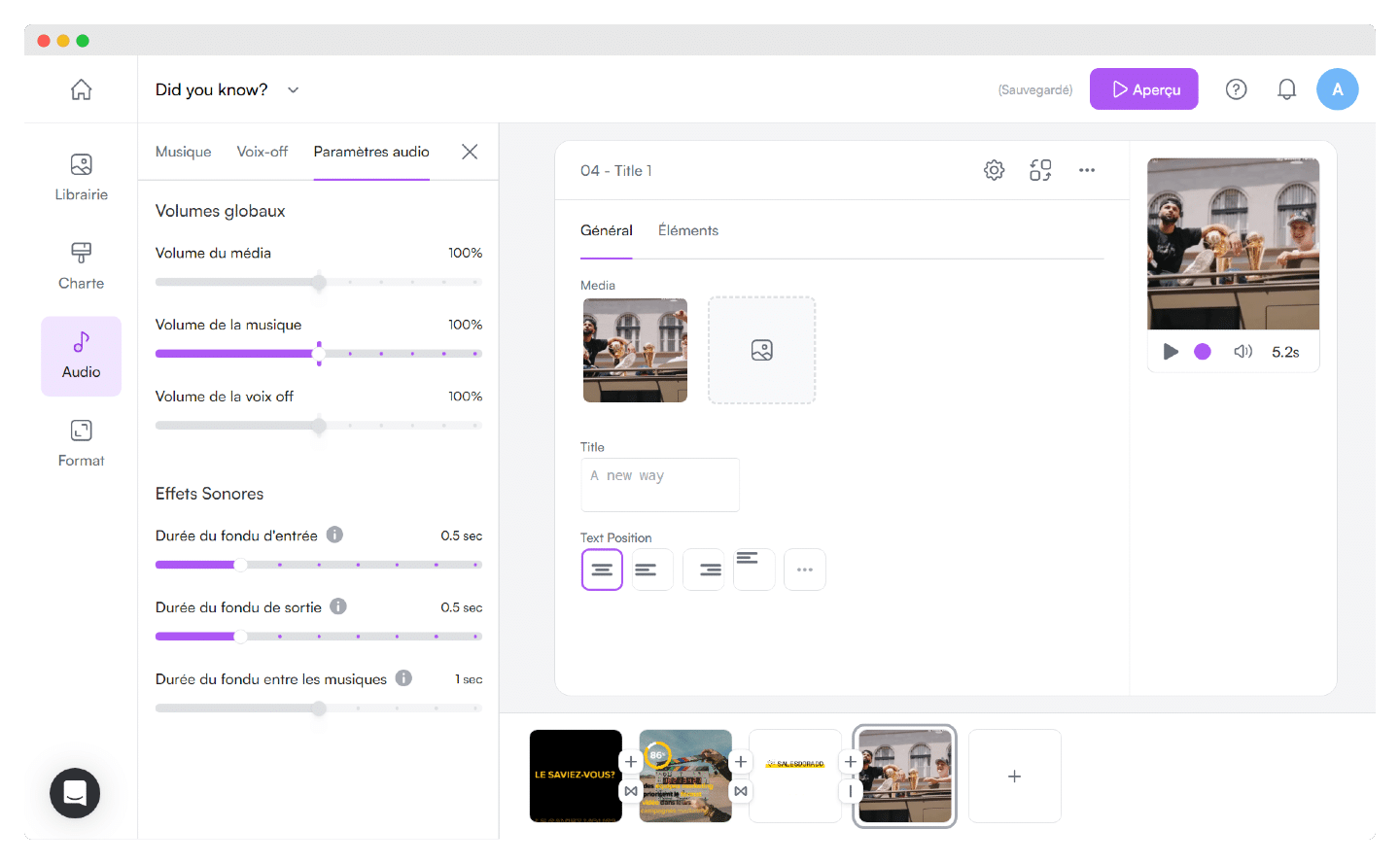
Et les paramètres de personnalisation audio sont aussi variés que pour les vidéos : vous jouez avec le volume de la musique et de la voix off, mais aussi avec les transitions et les fondus entre les différents audios. C’est assez bluffant d’avoir un outil aussi simple à utiliser avec autant d’options.
#4 Définir sa charte graphique
PlayPlay s’adresse aussi bien aux particuliers qu’aux entreprises. Si vous l’utilisez dans un cadre professionnel, vous pouvez y ajouter tous les éléments de votre charte graphique.
Dans l’éditeur, on peut sélectionner des couleurs pour toute la vidéo, ou bien pour chaque plan si vous êtes plus à l’aise.
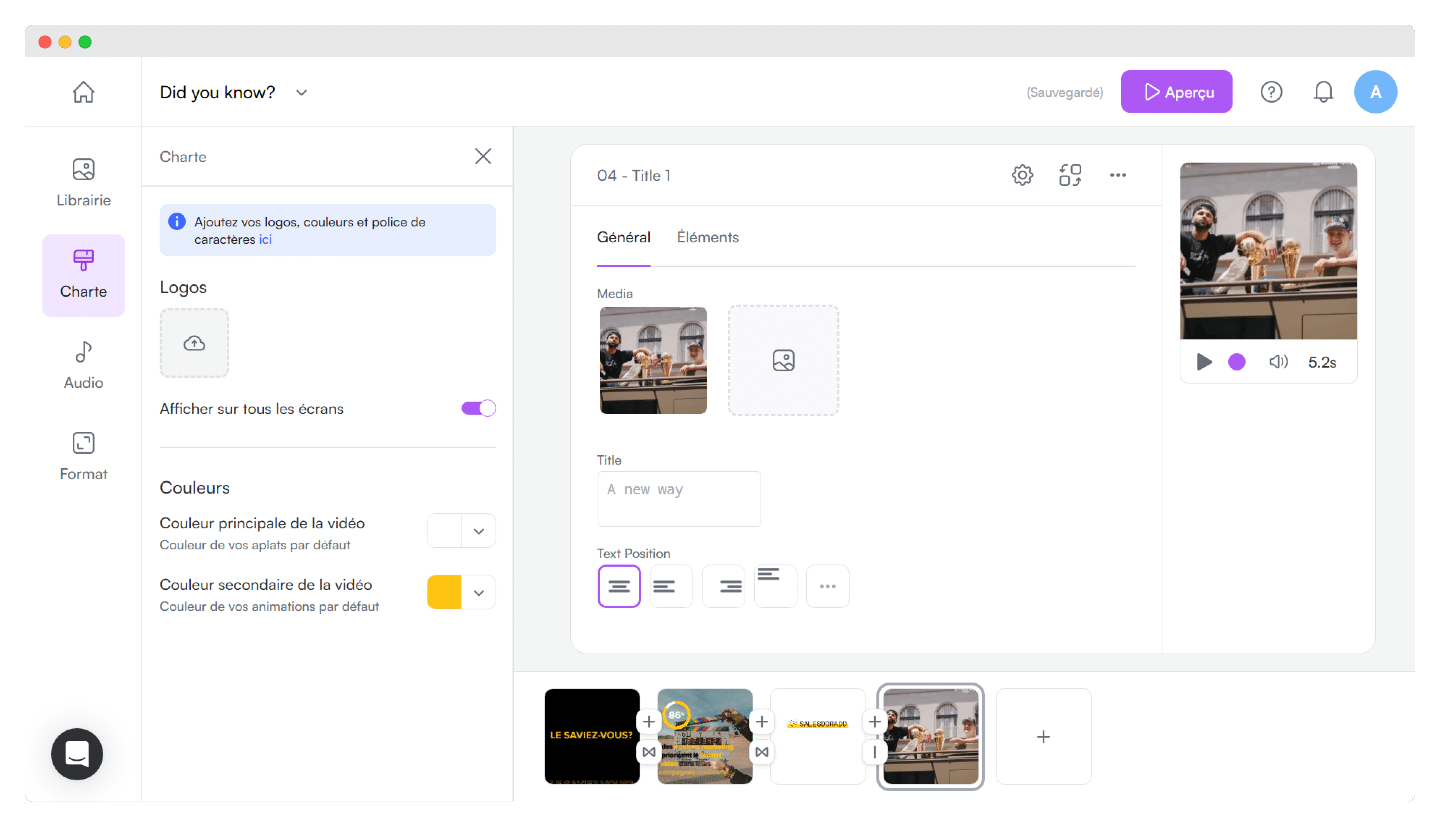
Mais PlayPlay permet surtout de définir ces couleurs pour tout le compte, de sorte que toutes vos productions respecteront votre charte graphique. C’est une des fonctionnalités clés de l’outil pour assurer la cohérence de vos vidéos avec votre marque. Plus besoin de retrouver les codes hexadécimaux à chaque fois, pas d’erreur possible, et ça rend l’expérience de création beaucoup plus simple et rapide.
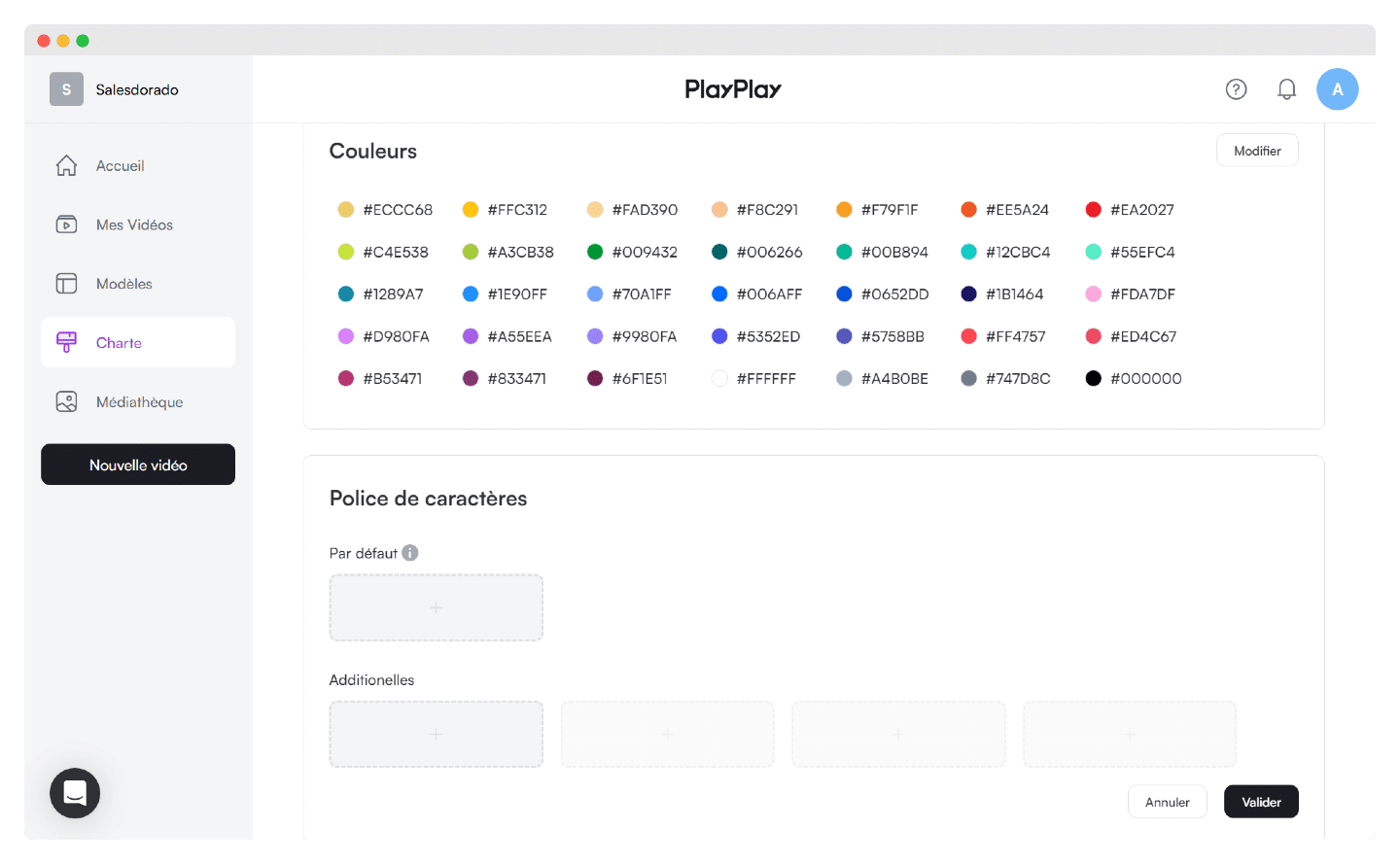
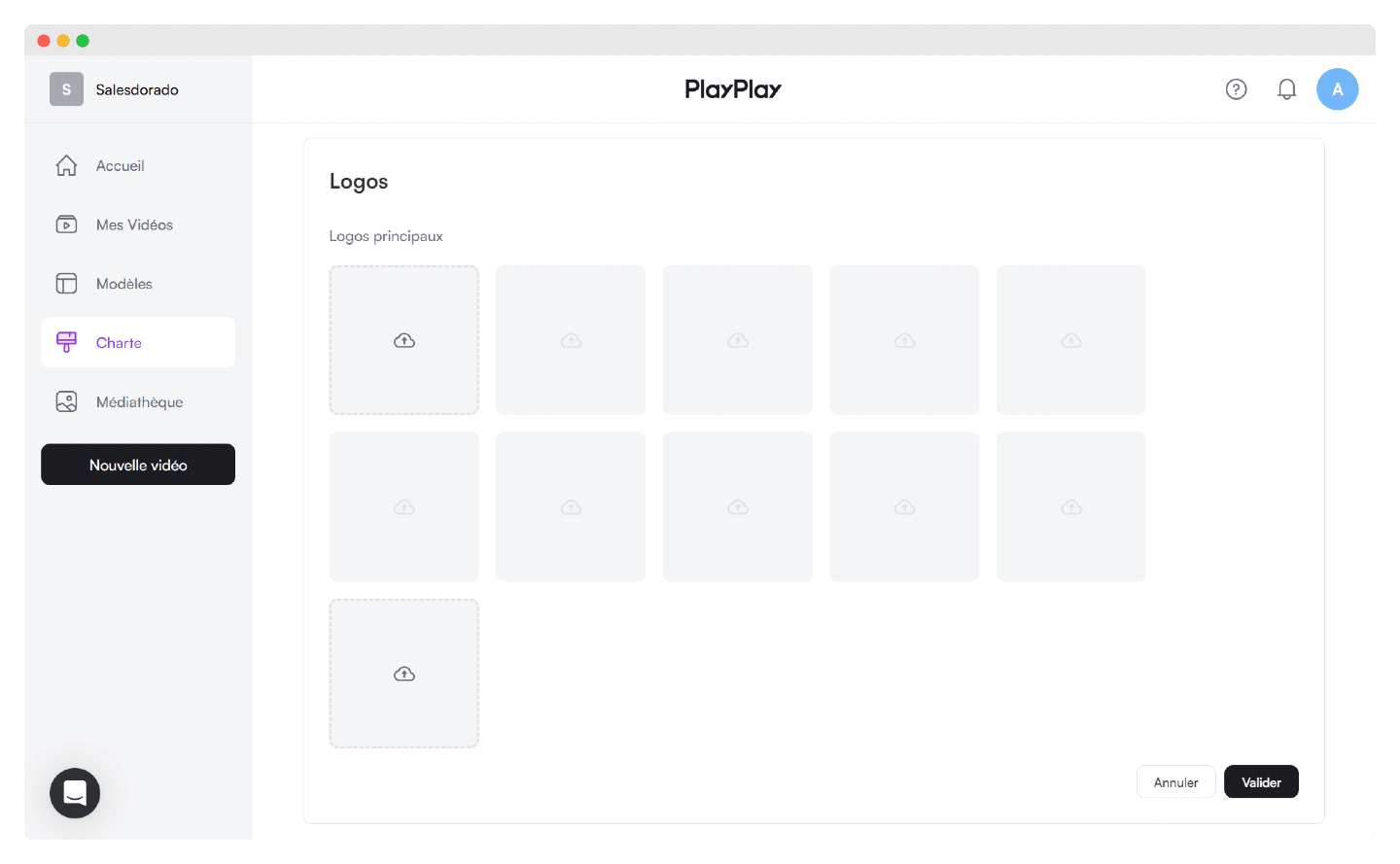
On peut définir des logos de différentes formes et couleurs, une palette de couleurs utilisable dans l’éditeur, et les polices de texte.
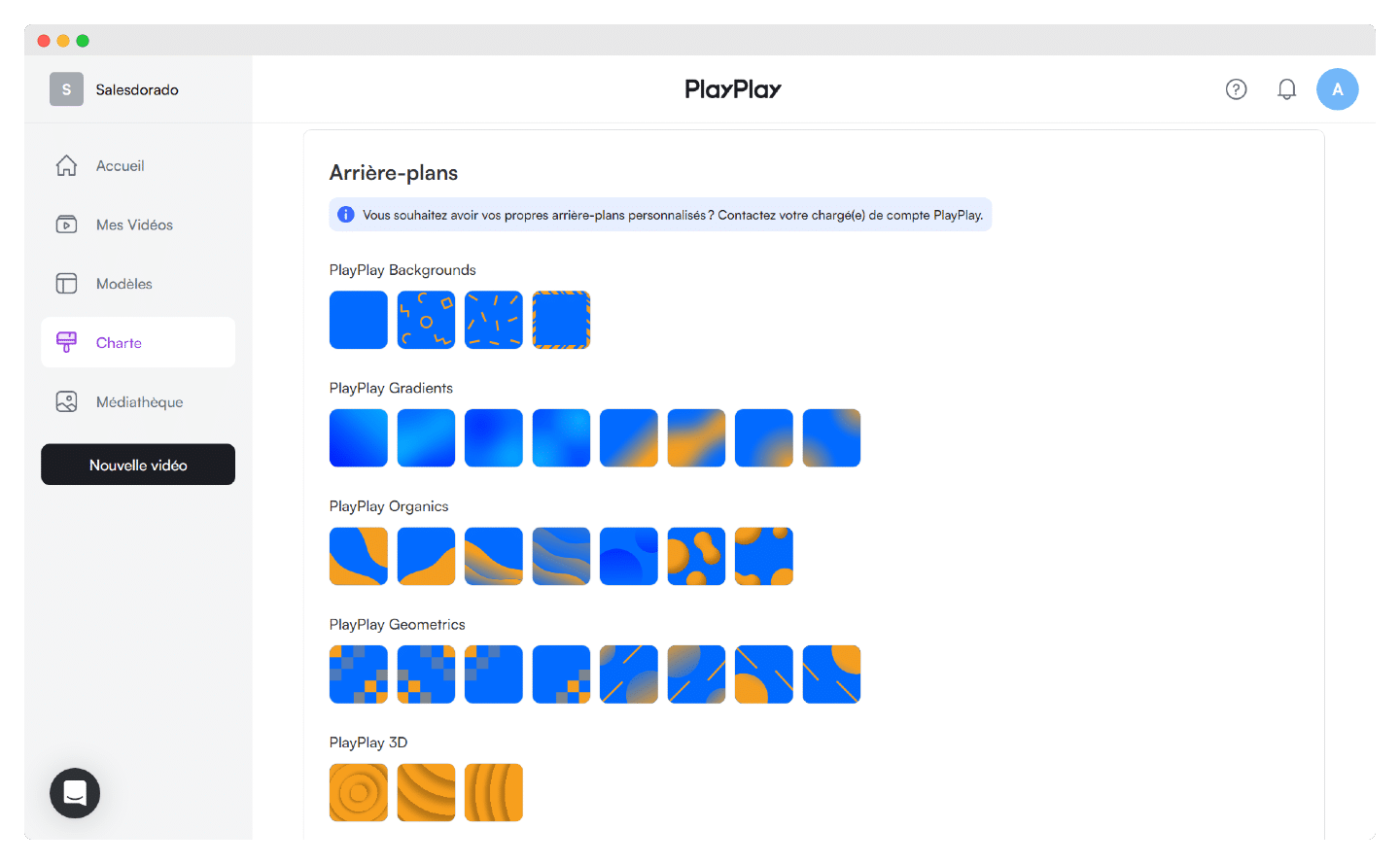
Là aussi, le logiciel permet d’aller plus loin pour les plus avancés, en proposant des arrière-plans personnalisés.
#5 La librairie et le partage de vidéos
Une fois votre vidéo générée, vous avez plusieurs options pour l’exploiter : vous pouvez la télécharger au format MP4 et l’importer ensuite sur à peu près tous les réseaux sociaux, ou sur votre outil de programmation de contenu. Les vidéos générées sont en haute définition.
Autrement, vous pouvez générer et télécharger un GIF. Il ne permet pas d’avoir du son, mais il peut être bouclé plusieurs fois, ou à l’infini, et il est sensiblement moins lourd qu’une vidéo au format MP4.
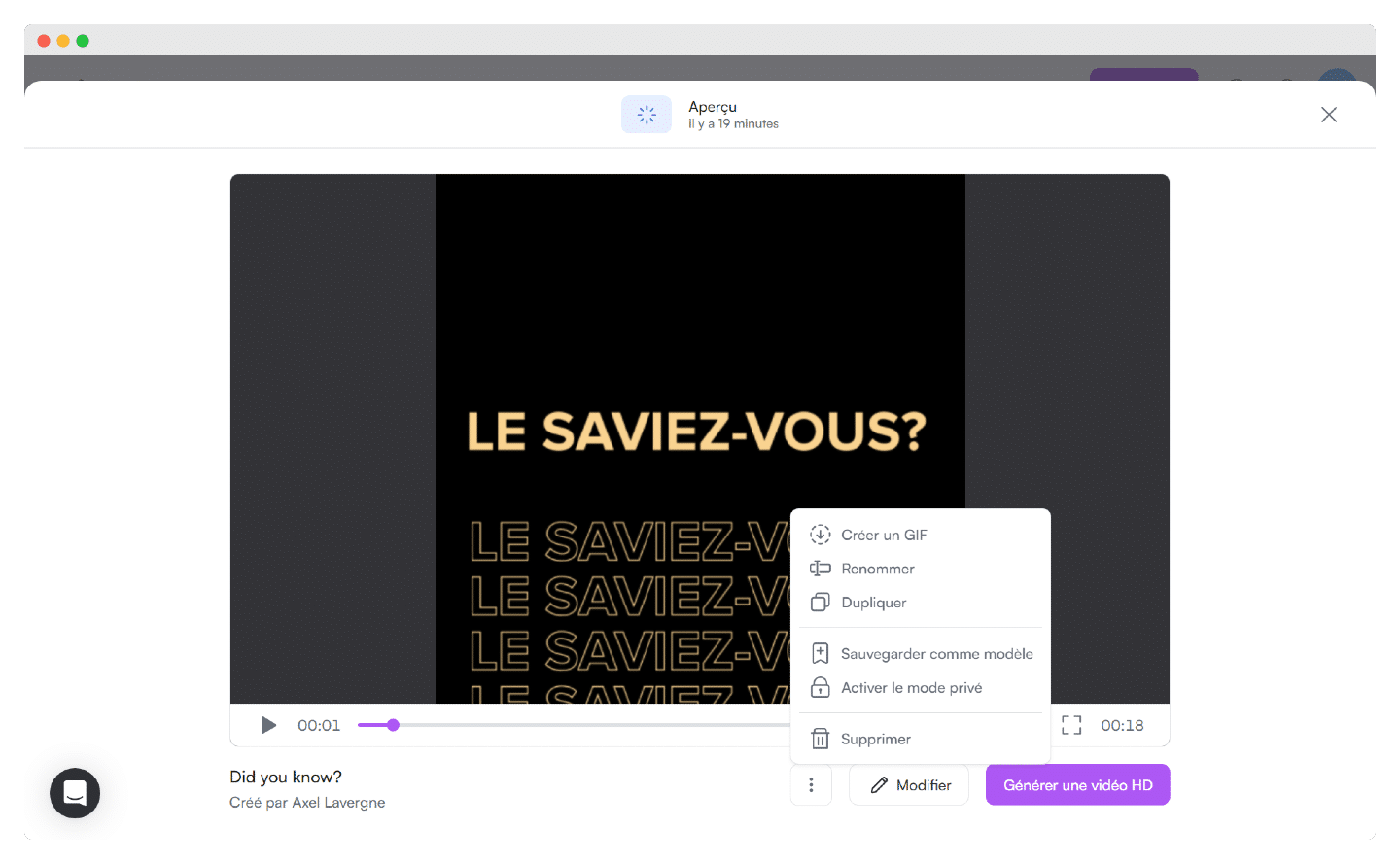
Les options de partage et de collaboration sont très simples d’utilisation, pour vous permettre d’échanger avec vos collègues sur votre vidéo.
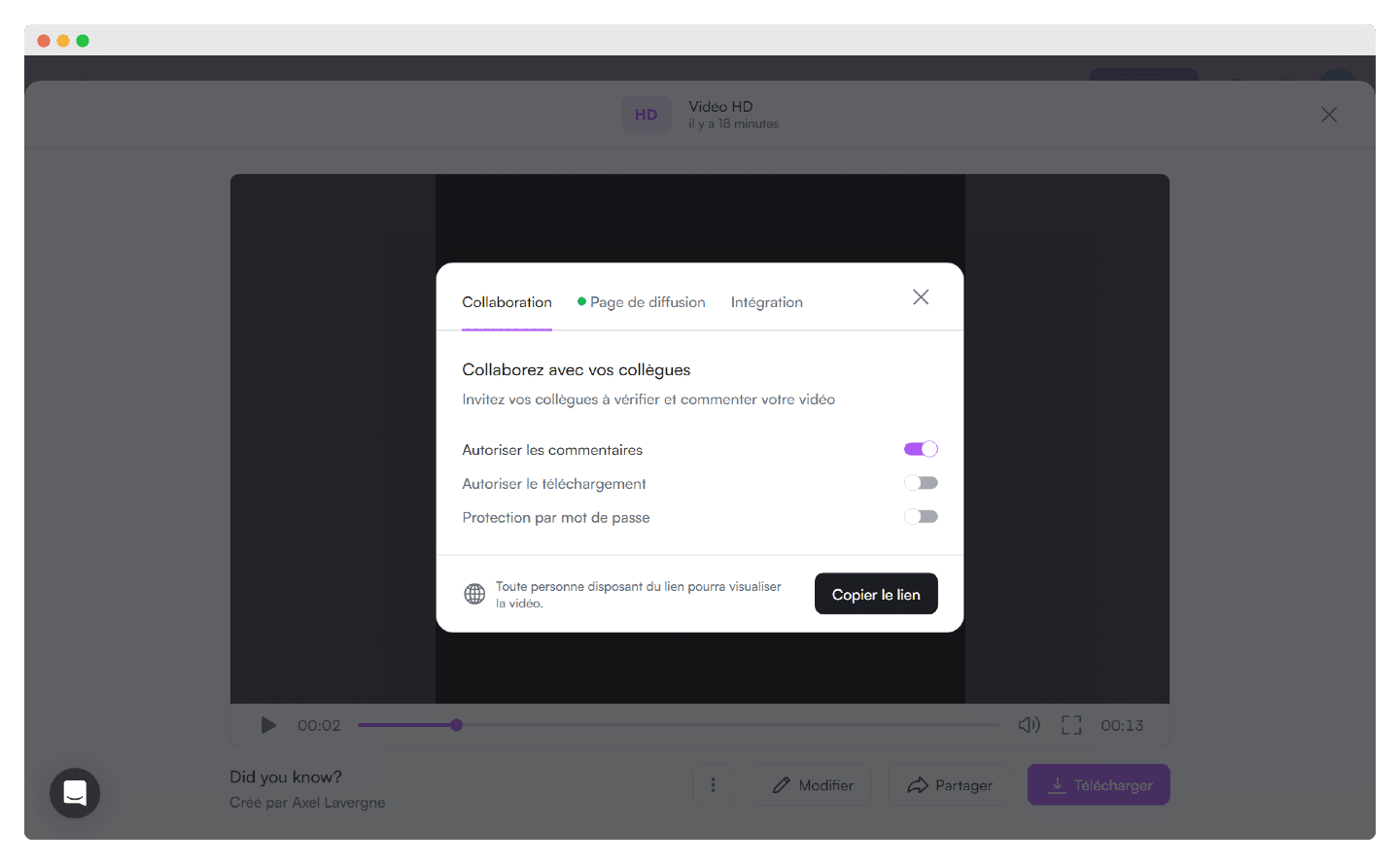
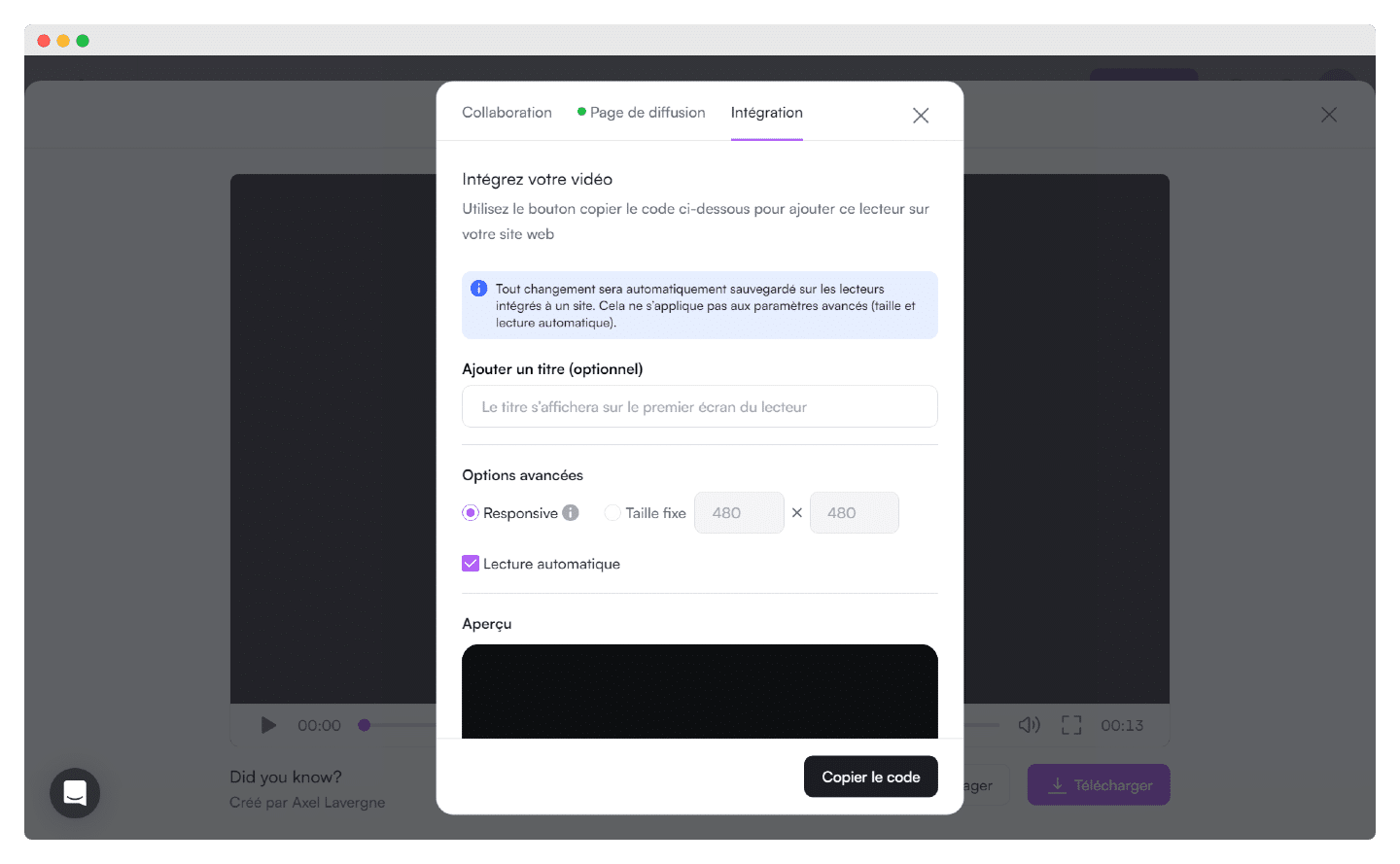
PlayPlay propose son propre lecteur, de sorte que vous n’aurez pas besoin d’héberger la vidéo ailleurs, sur YouTube ou Vimeo, pour l’ajouter à vos landing pages ou articles de blog. L’intégration est un jeu d’enfant : il suffit de copier-coller un bout de code HTML. Le lecteur n’a rien à envier à ceux des mastodontes de la vidéo, les raccourcis clavier sont respectés, la vidéo s’adapte en temps réel à l’écran et au débit, et toutes les fonctionnalités essentielles sont présentes.
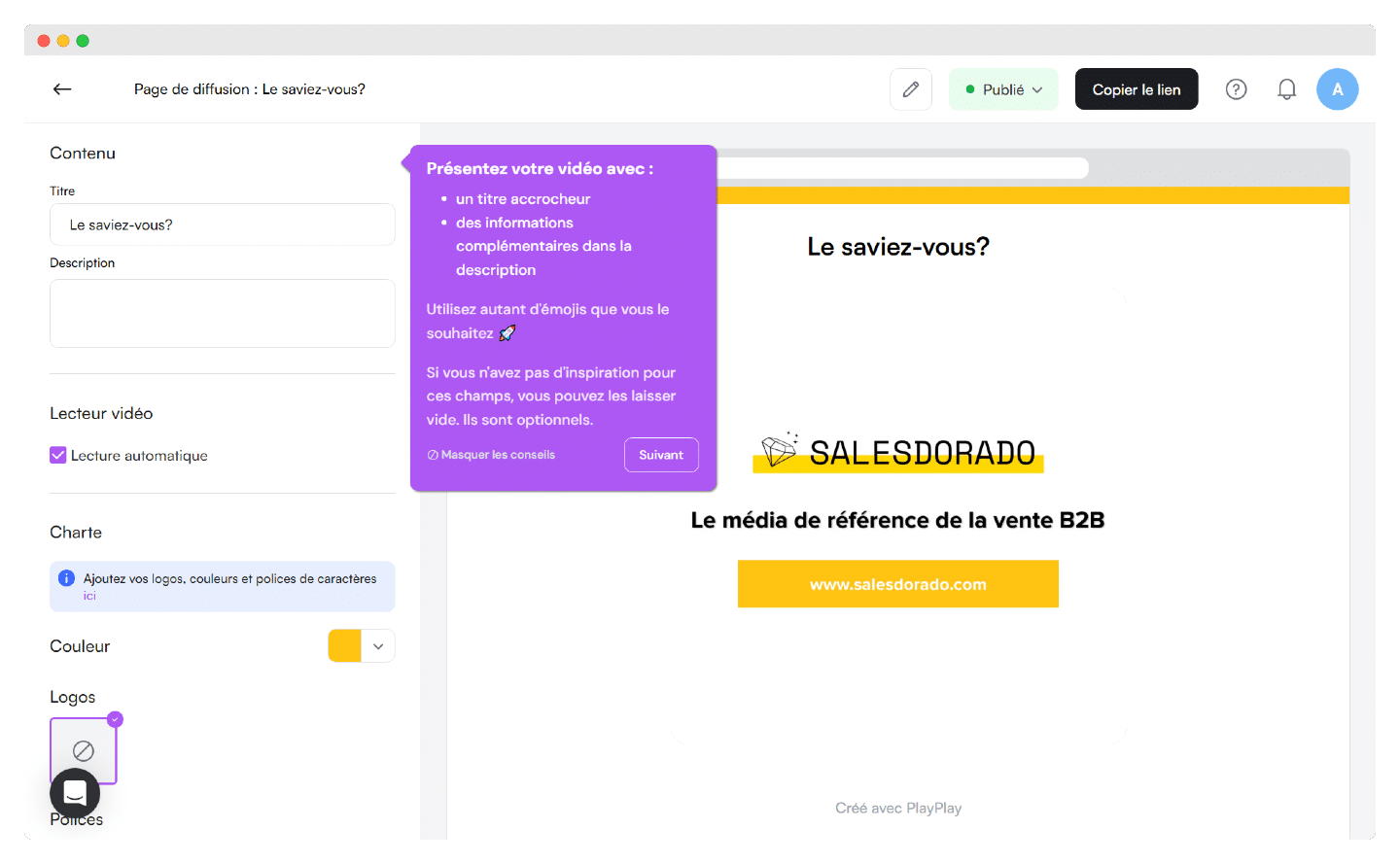
Enfin, PlayPlay propose de créer une page de partage, qui permet de diffuser un simple lien pour accéder à la vidéo. Pour des vidéos plus longues comme des tutoriels ou des guides, ça peut être très pratique.
L’outil de création de vidéos par IA de PlayPlay
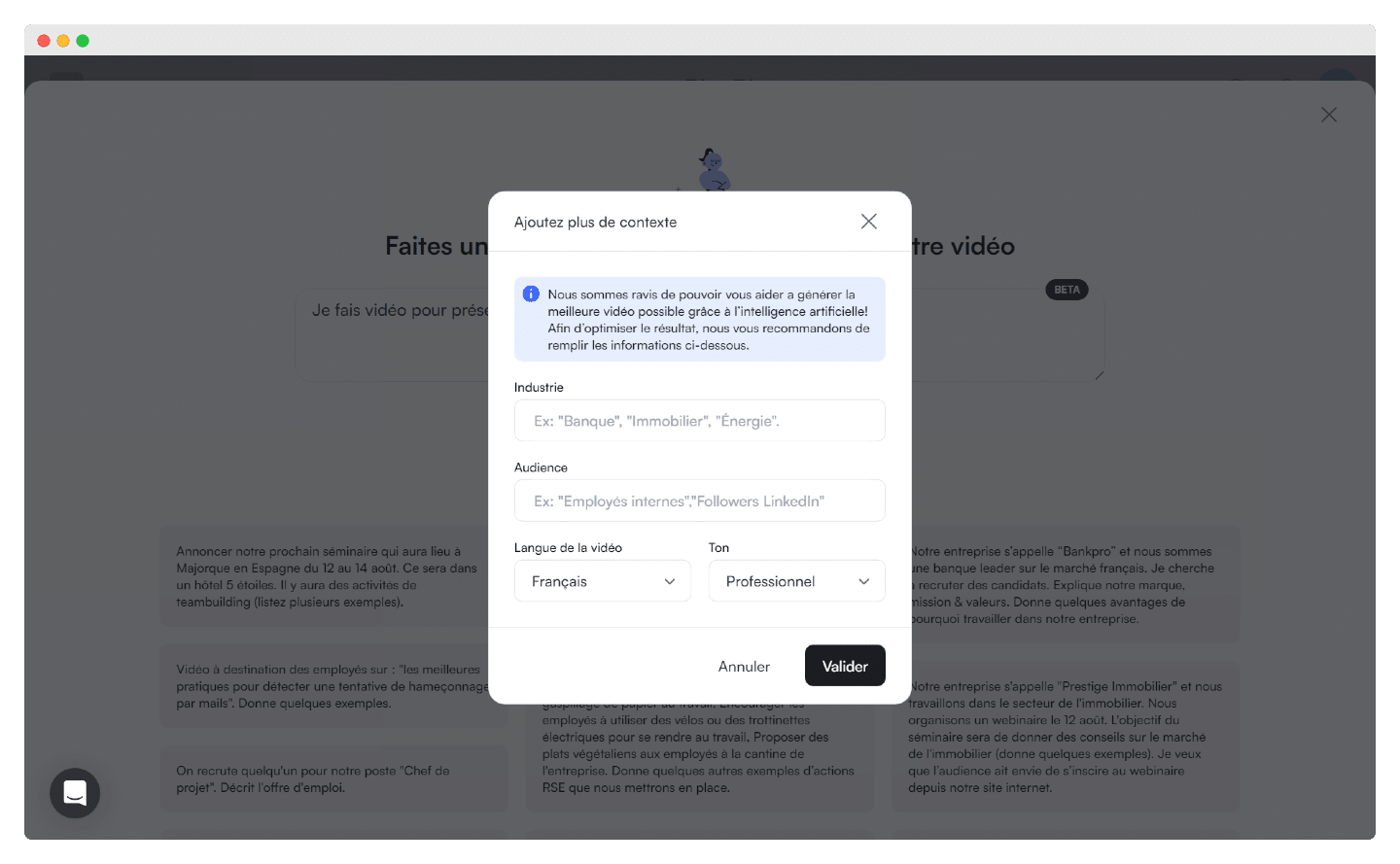
En cliquant sur l’Assistant Vidéo IA, vous accédez à des fonctions assez poussées de génération de vidéo à partir de phrases de contexte que vous aurez rédigées, exactement comme avec n’importe quel outil d’IA générative.
PlayPlay s’appuie ici sur l’IA. Vous rédigez un texte exprimant précisément ce que vous souhaitez, le but de votre vidéo et le message à faire passer. Une fois de plus, l’outil propose des exemples de phrases toutes faites pour vous montrer les éléments intéressants à fournir.
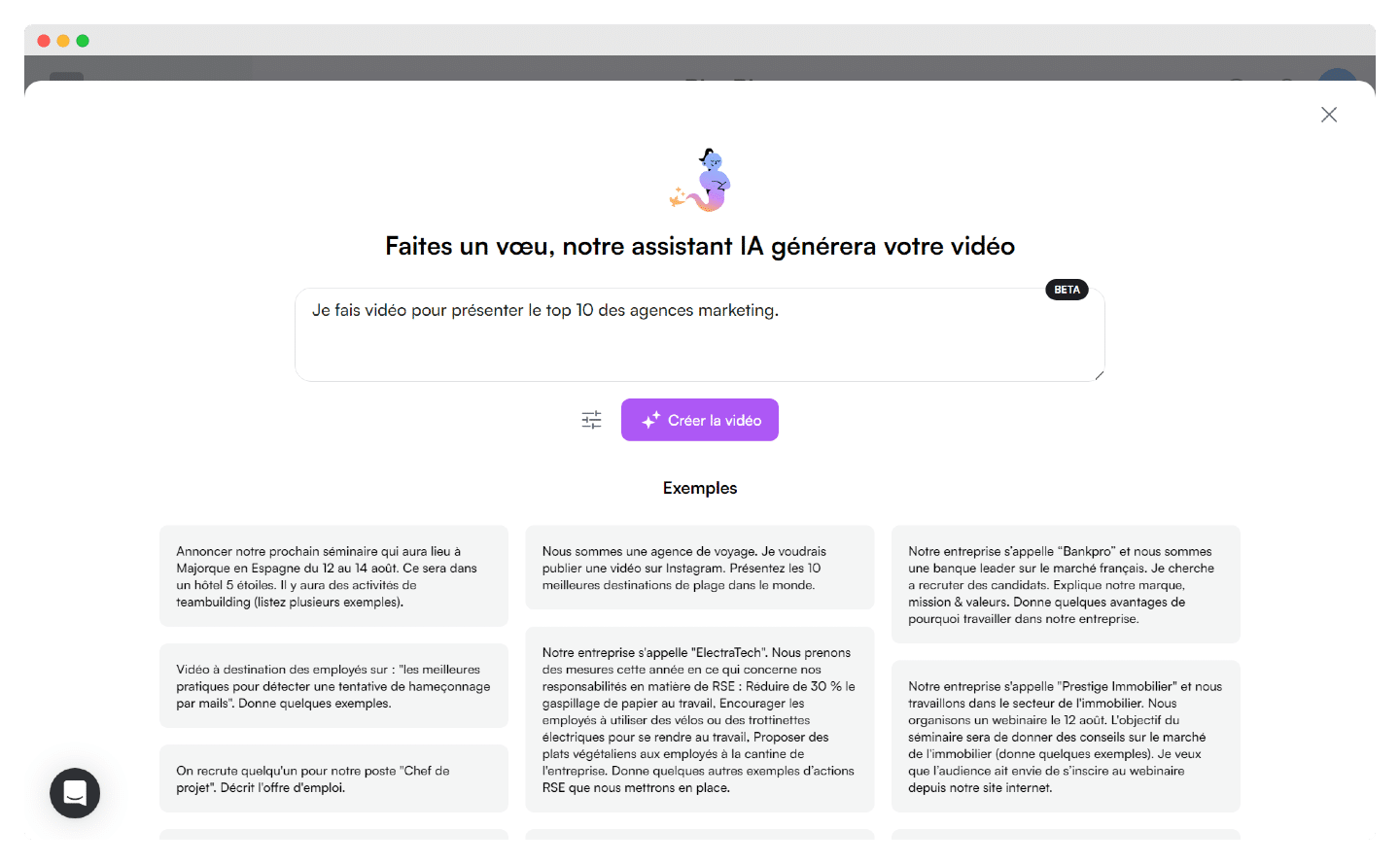
Vous pouvez compléter votre description par des éléments de contexte sur votre secteur et votre audience, la langue ainsi que le ton recherché.
Depuis, PlayPlay a beaucoup étoffé sa suite IA : voix off et sous-titres générés automatiquement, traduction des vidéos, avatars IA, extraits courts tirés d’une vidéo longue, nettoyage audio ou montage en coupant directement dans la transcription. L’éditeur a aussi lancé PlayPlay Design, pour générer, traduire et animer des visuels de marque.
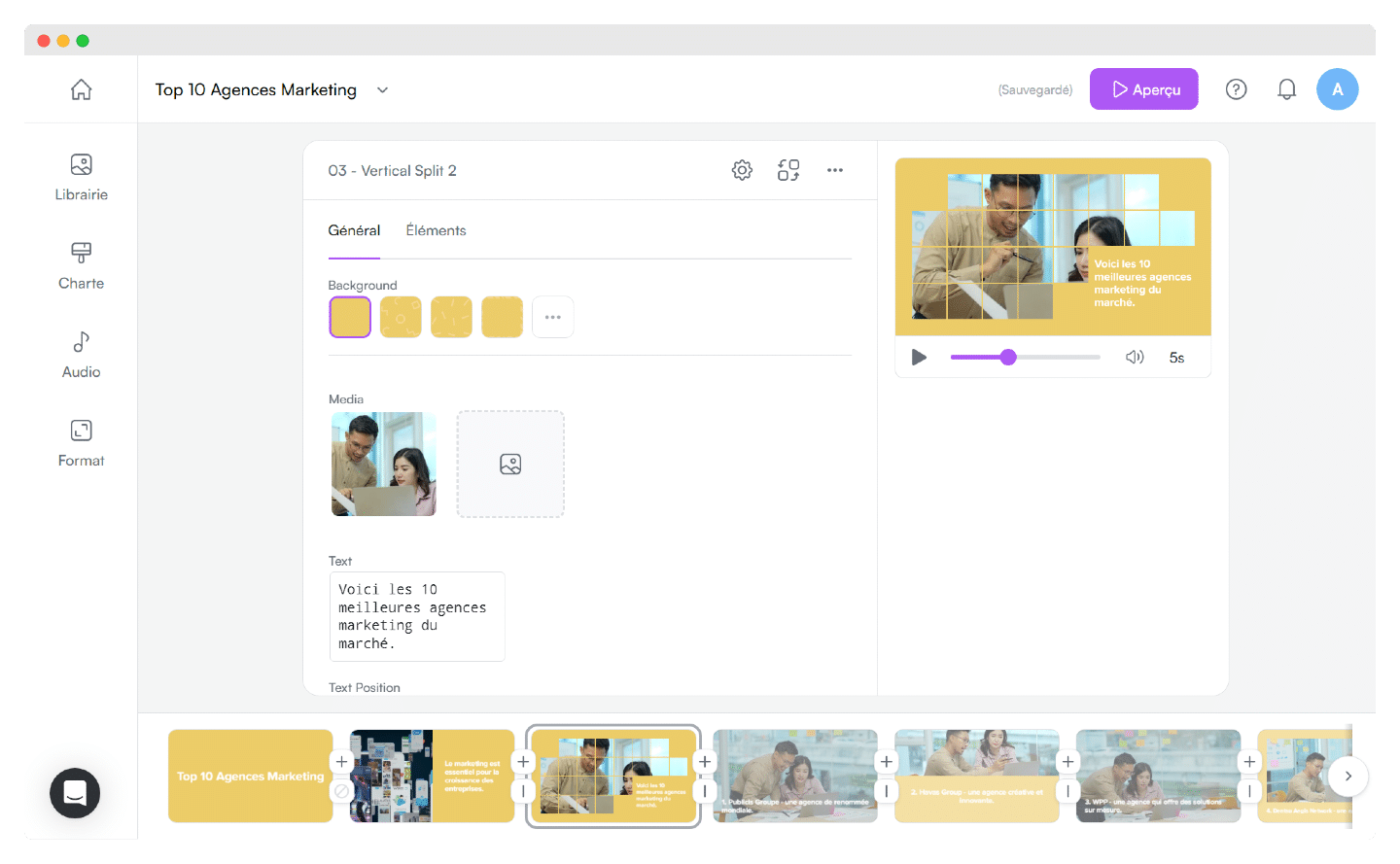
Pour notre essai, nous avons voulu réaliser une vidéo présentant le top 10 des agences marketing. Grâce à l’IA, PlayPlay propose une courte vidéo avec une introduction de contexte, puis la liste des agences.
Le support client chez PlayPlay
Les clients de PlayPlay ont généralement un gestionnaire de compte, point de contact privilégié pour toutes leurs questions, et dont le rôle est de les aider à tirer un maximum de valeur de l’outil. L’équipe propose même de vous aider à paramétrer votre charte graphique, de créer des animations sur mesure ou d’organiser des ateliers.
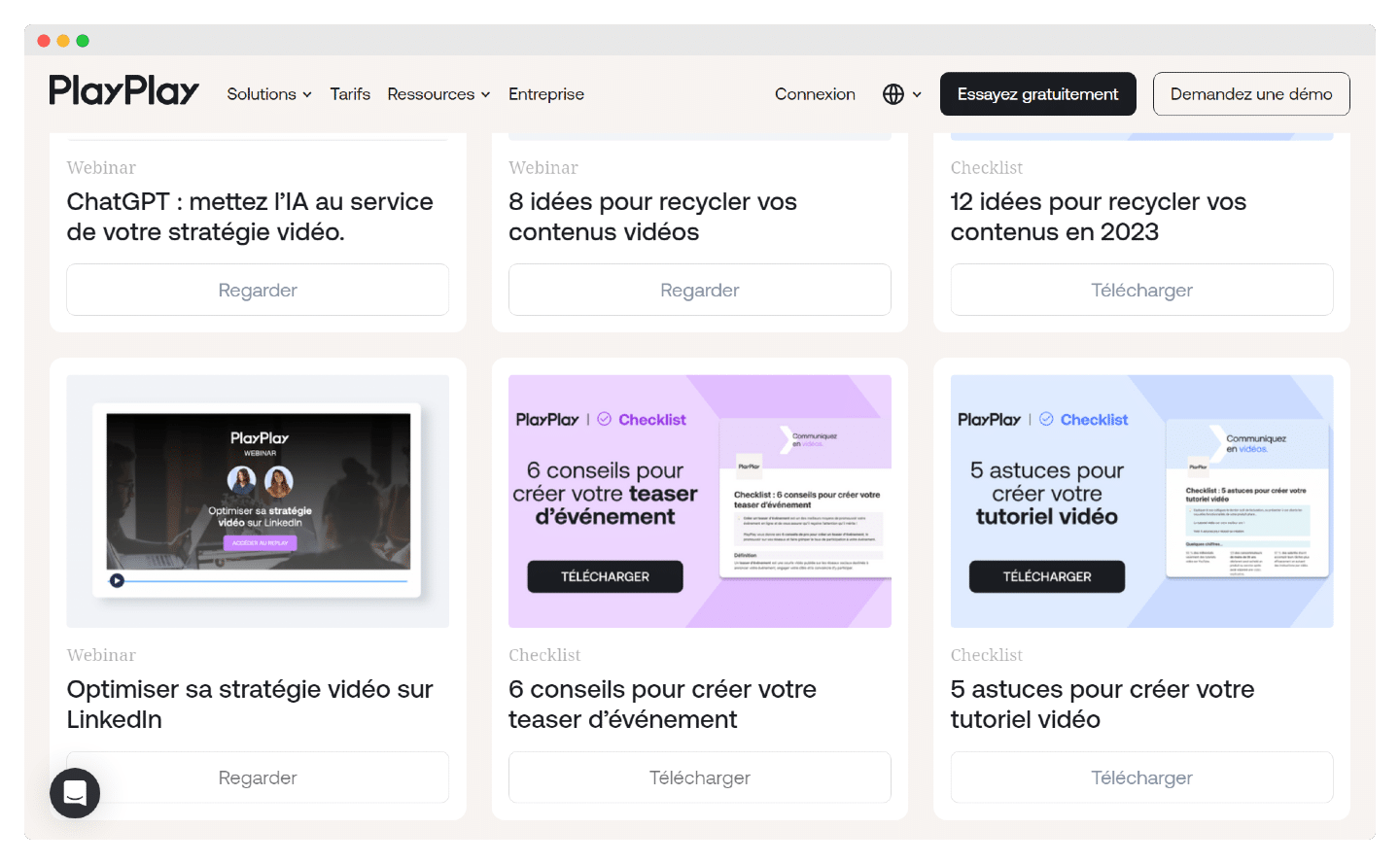
L’outil est vraiment très intuitif, avec une assistance présente à chaque étape de création et d’édition. L’éditeur tient également un blog fourni, avec des tutoriels sous forme de webinaires ou de checklists, pour vous guider dans l’outil comme pour vous conseiller plus largement sur la création de contenus.
Leur chaîne YouTube est également une très bonne ressource sur certaines fonctionnalités, ici par exemple pour le sous-titrage des vidéos :
Les tarifs de PlayPlay
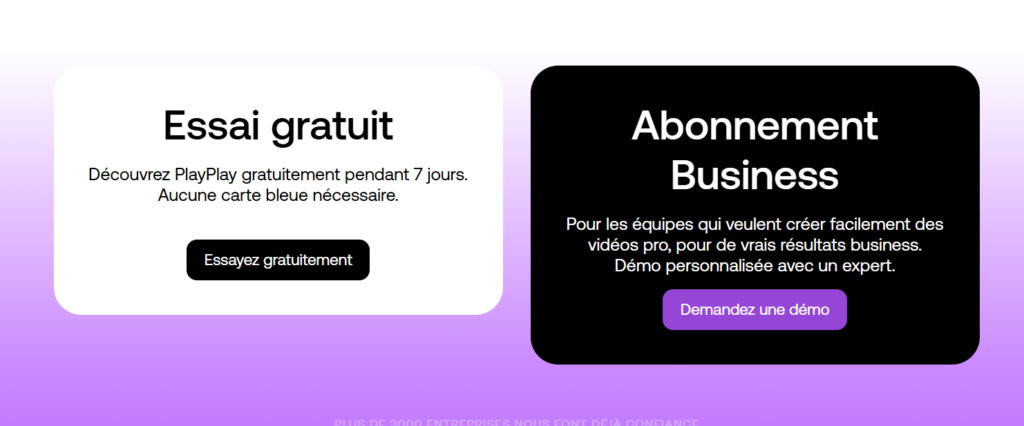
Malheureusement, PlayPlay fait toujours partie des nombreuses entreprises qui cachent leurs tarifs. L’éditeur a même simplifié son offre : il ne propose plus qu’un seul plan payant, l’Abonnement Business.
Si vous voulez vous faire une idée des possibilités de l’outil, vous pouvez faire un essai gratuit pendant 7 jours, sans carte bancaire. Mais pour obtenir un tarif ou acheter, il faudra prendre rendez-vous avec l’équipe commerciale.
Que vous permet cet essai gratuit ? Vous pouvez créer autant de vidéos que vous le souhaitez, avec la plupart des fonctions d’édition et d’IA (sous-titres, voix off, extraits vidéo). Il est en revanche limité sur la personnalisation (2 logos, 40 couleurs, une seule charte graphique) et les vidéos portent le filigrane PlayPlay.
L’Abonnement Business, lui, débloque tout :
- Personnalisation : polices, arrière-plans et écran de fin personnalisés, nombre de couleurs, de logos et de chartes graphiques illimité.
- Médias : accès aux librairies Getty Images et Storyblocks.
- Collaboration : système de validation des vidéos, modèles d’équipe, commentaires sur la page de partage, gestion des utilisateurs et des permissions.
- Sécurité : authentification unique (SSO), vidéos privées, page de partage protégée par mot de passe.
- Assistance : support prioritaire avec un account manager, formation avec des experts vidéo, ateliers vidéo et éditoriaux.
À noter : il n’y a pas de limite au nombre de vidéos.
Essayer PlayPlay gratuitement
PlayPlay propose un essai gratuit de 7 jours, sans empreinte bancaire, avec un nombre de vidéos illimité. Pour souscrire à l’Abonnement Business, il faut demander une démonstration.