Catégories test logiciel : CRM

  • Insightly

    #1 La gestion des contacts sur Insightly

    Pour ajouter des utilisateurs, il suffit de cliquer sur Paramètres du système dans le menu déroulant situé dans le coin supérieur droit, puis de cliquer sur Utilisateurs ou équipes.

    L’administrateur peut donner des autorisations spécifiques aux utilisateurs et les attribuer automatiquement à divers responsables ou contacts, soit manuellement, soit via un processus de workflow.

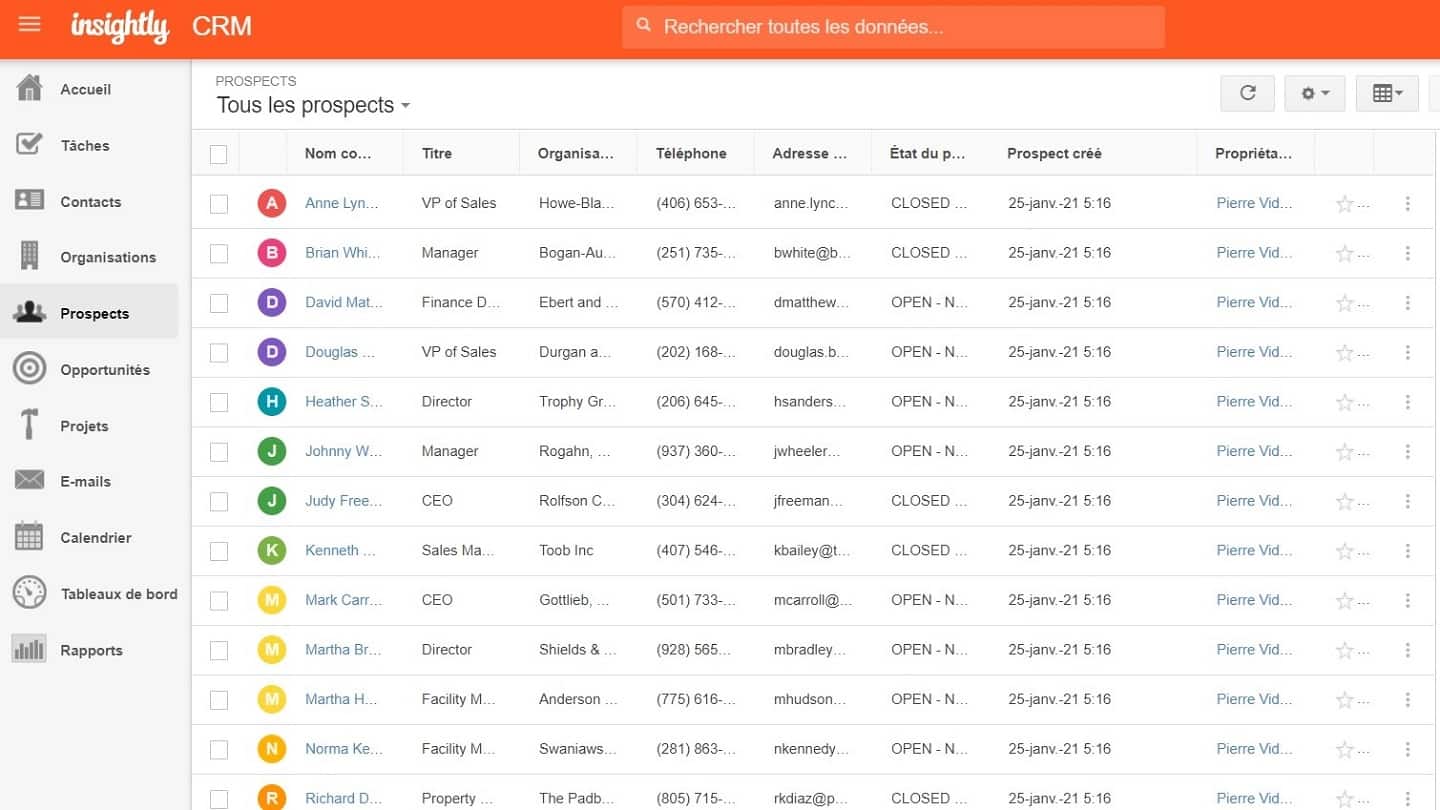
    La liste « Tous les prospects » dans Insightly : nom, titre, organisation, téléphone, état du prospect et propriétaire

    Pour créer un lead, cliquez sur l’onglet Prospects qui se trouve sur votre gauche, puis sur le bouton rouge Nouveau Prospect. Chaque entrée que vous créez dans Insightly CRM, qu’il s’agisse d’un projet, d’un lead ou autre, est appelée « enregistrement ».

    Lorsque vous ajoutez un nouvel enregistrement, vous pouvez définir les degrés de visibilité pour tout le monde, uniquement pour le propriétaire de l’enregistrement ou pour des membres spécifiques de l’équipe.

    Vous pouvez créer des enregistrements détaillés, les relier à un ou plusieurs projets, contacts et même à d’autres enregistrements. La section Contacts fournit aux utilisateurs tous les outils dont ils ont besoin pour accéder à des contacts spécifiques.

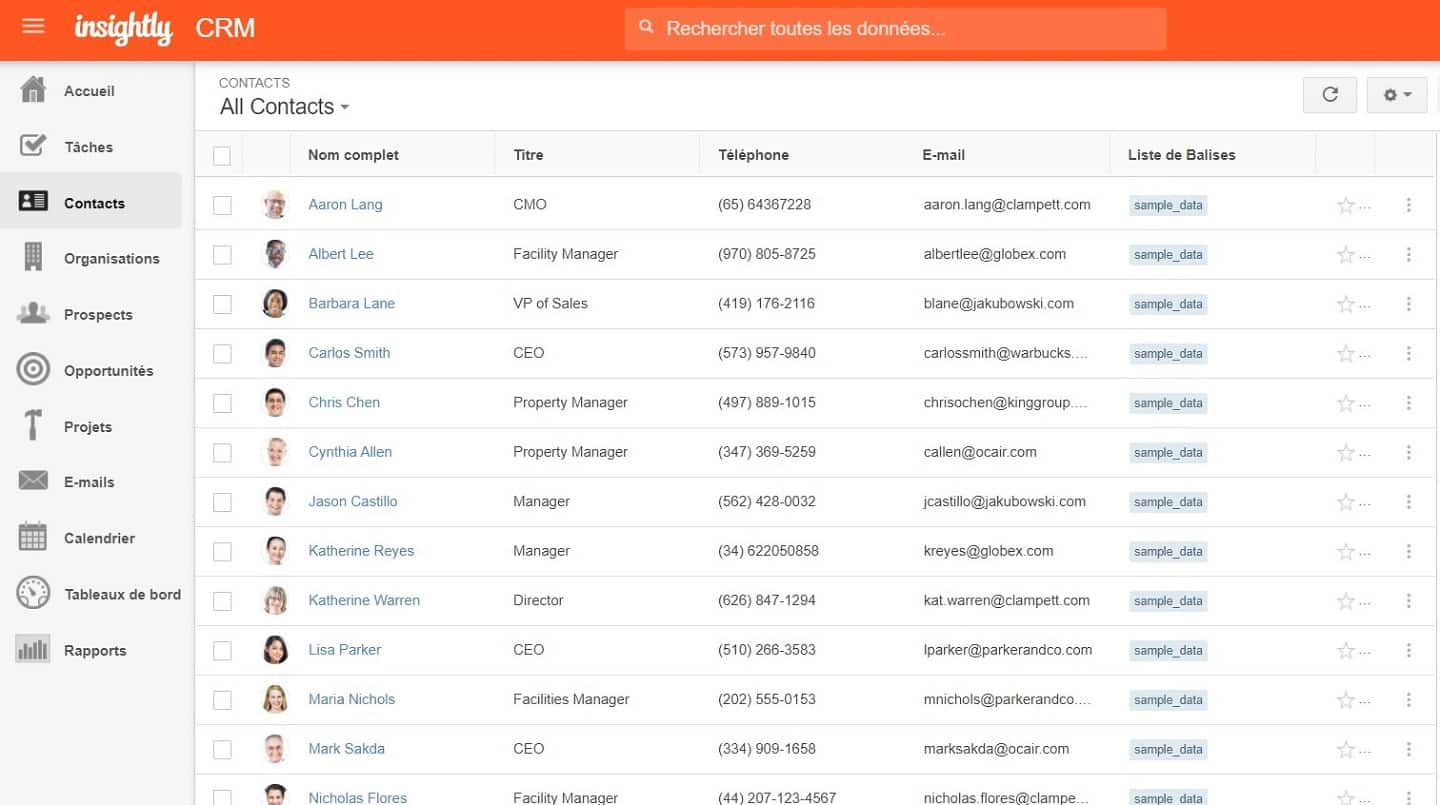
    En plus des noms, titres, numéros de téléphone et e-mails, elle montre les photos de vos contacts. Cette fonctionnalité peut sembler mineure, mais elle ajoute une dimension personnelle ainsi qu’un autre moyen de mieux reconnaître vos contacts.

    La liste des contacts d'Insightly, avec photo, titre, téléphone, e-mail et liste de balises

    Outre les informations de contact habituelles, vous pouvez inclure des données telles que leur statut et leur source (une référence, un formulaire web, etc.).

    Lorsque les prospects deviennent des clients potentiels, ils sont « convertis » et placés dans la catégorie « Opportunités ». C’est à ce stade qu’ils deviennent un contact.

    Insightly inclut également des règles d’affectation des leads. Les utilisateurs peuvent ajouter des règles d’affectation via un formulaire web lors de l’importation d’un fichier CSV, d’un fichier Excel, ou via l’API d’Insightly.

    #2 Le funnel de vente sur Insightly

    Insightly permet également la création de pipelines, comme c’est le cas sur d’autres plates-formes comme Pipedrive CRM et PipelineDeals. Un pipeline est une série d’étapes qui permet de vous assurer que vos commerciaux suivent le même processus.

    Le pipeline vous permet de suivre facilement la progression de vos opportunités dans le funnel de vente. Toutefois, Insightly vous permet de créer des pipelines uniquement pour les opportunités (leads convertis) et les projets.

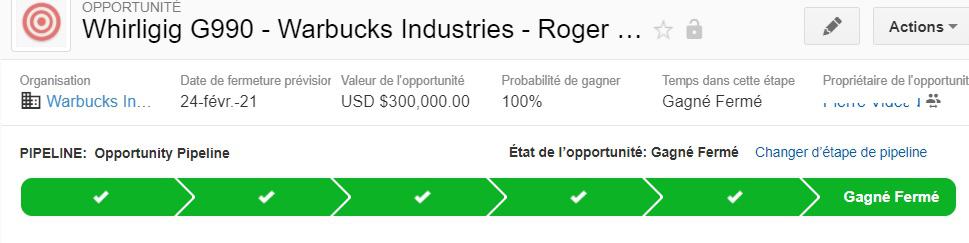
    La barre d'étapes du pipeline sur une opportunité Insightly, ici au stade Gagné Fermé, avec sa valeur et sa probabilité

    Vous pouvez également créer un ensemble d’activités, c’est-à-dire une série de tâches pour chaque étape. Contrairement aux pipelines, vous pouvez générer des ensembles d’activités pour les leads, les opportunités, les contacts etc.

    Vous pouvez ajouter manuellement un ensemble d’activités à un lead ou à un groupe de leads. L’une des fonctionnalités les plus utiles d’un outil de lead management est la possibilité d’automatiser la réponse initiale afin de pouvoir atteindre plusieurs clients potentiels à la fois.

    Insightly vous permet également de mettre en place l’automatisation du workflow via une série de formulaires. Par exemple, vous pouvez envoyer automatiquement un e-mail à tous les nouveaux prospects, puis leur envoyer un e-mail de suivi une semaine plus tard s’ils ne répondent pas.

    #3 Facilité d’utilisation et de mise en place

    Lorsque vous vous connectez à Insightly pour la première fois, vous remarquerez une interface conviviale et intuitive. Sur le côté gauche de votre écran, vous trouverez le menu principal avec tous les liens importants :

    • Tâches,
    • Contacts,
    • Organisations,
    • Prospects,
    • Opportunités,
    • Projets,
    • E-mails,
    • Calendrier,
    • Tableaux de bord et,
    • Rapports.

    Insightly attribue un Customer Success Manager aux nouveaux clients pour les guider dans leur prise en main. L’interface web est étonnamment rapide. La navigation est rapide sans aucune friction. La capacité d’Insightly à s’adapter à n’importe quelle taille d’écran est une chose remarquable.

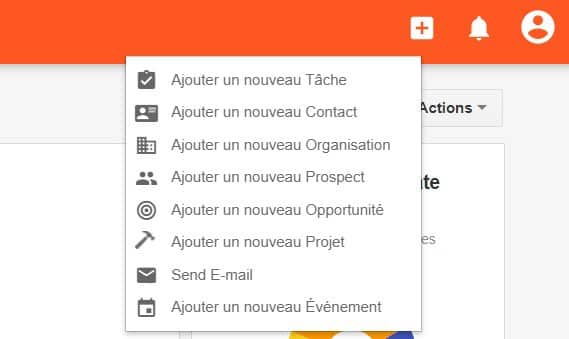
    Un bouton rapide est accessible en cliquant sur l’icône (+) sur le côté droit. Il permet d’accéder en un seul clic aux fonctions les plus utilisées, comme Ajouter une nouvelle tâche, Ajouter un nouveau contact, Ajouter une nouvelle organisation etc.

    Le menu du bouton (+) d'Insightly : ajouter une tâche, un contact, une organisation, un prospect, une opportunité, un projet, un e-mail ou un événement

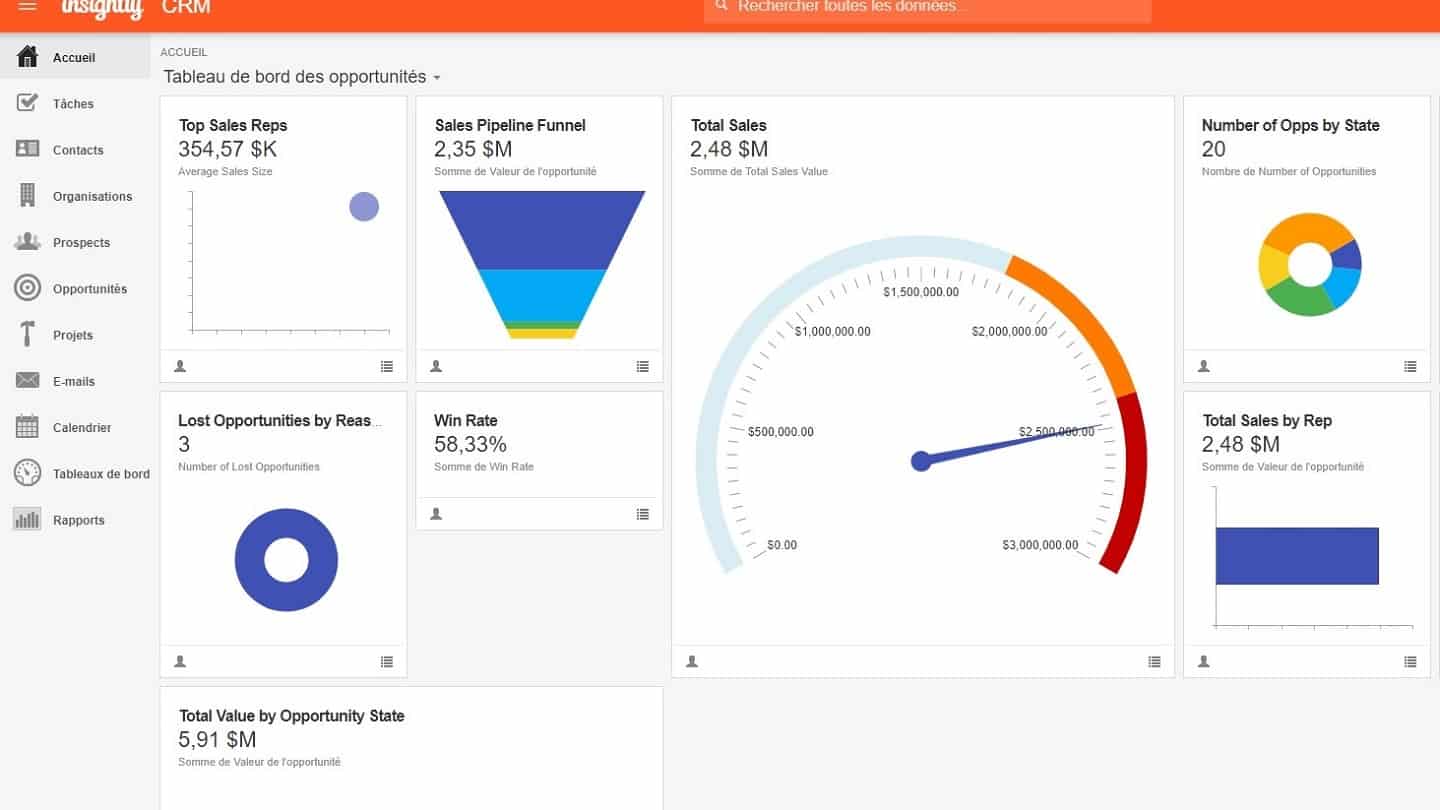
    Dans la section « Accueil », vous retrouverez le tableau de bord des opportunités. Vous y verrez de nombreux widgets dynamiques qui permettent à tous les utilisateurs de comprendre leur situation en un coup d’oeil, grâce à de nombreuses données et indicateurs clés.

    Ces widgets se déplacent et se redimensionnent automatiquement en fonction de la taille de l’écran. Ils sont également faciles à organiser grâce à l’option glisser-déposer.

    Le tableau de bord des opportunités d'Insightly : entonnoir de pipeline, jauge de ventes totales, taux de réussite et ventes par commercial

    #4 Les intégrations proposées par Insightly

    Comme la plupart des meilleurs logiciels CRM, Insightly propose de nombreuses intégrations. Parmi elles, Microsoft Power BI. Elle permet l’ajout d’analyses approfondies aux rapports CRM d’Insightly.

    Pour en profiter, vous devez disposer d’un compte Microsoft afin de pouvoir connecter Power BI à Insightly via l’API d’Insightly.

    Power BI récupère ensuite les données CRM d’Insightly et remplit un tableau de bord montrant les prévisions d’opportunités, le taux de réussite (win rate) et les mesures de productivité.

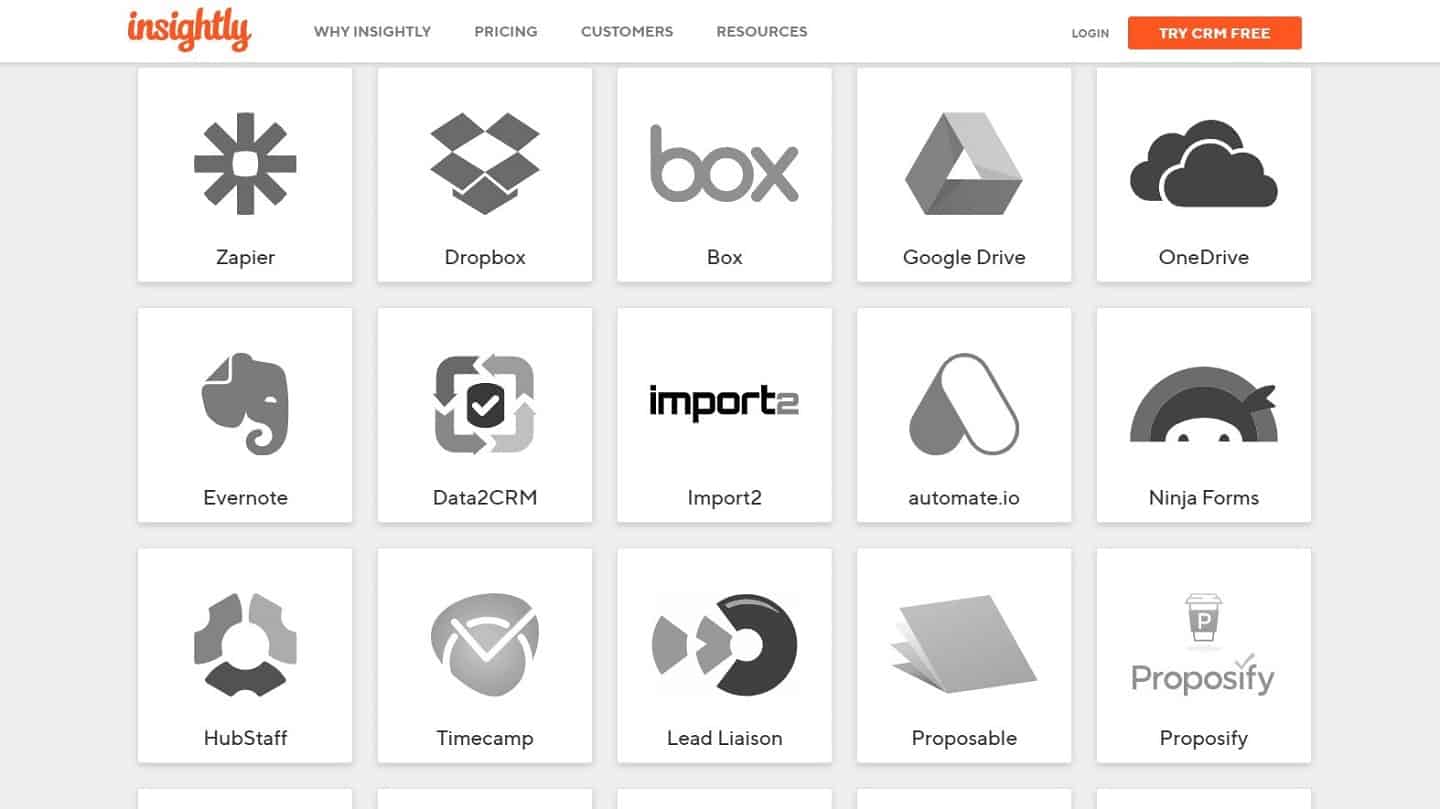
    La galerie d'intégrations du site d'Insightly : Zapier, Dropbox, Box, Google Drive, OneDrive, Evernote, Ninja Forms, Proposable et Proposify

    Insightly s’intègre également aux outils que vous utilisez déjà : Slack, Google Apps, Microsoft Outlook, Boomerang, Dropbox, Evernote, Google Calendar, Google Drive, MailChimp, PandaDoc, Proposable, QuickBooks, Xero et Zapier.

    Pour les entreprises comptant des centaines d’utilisateurs, Insightly s’intègre également avec des outils d’authentification unique (SSO) comme OneLogin, Auth0 ou Okta Identity Management.

    Enfin, l’outil propose aussi des applications pour iPhone, iPad et Android qui fournissent des outils pratiques comme le scan de cartes de visite.

    Hélas, leurs capacités en emailing sont nettement insuffisantes : vous ne pouvez ni envoyer un e-mail sur l’application mobile ni vérifier si un destinataire a lu un e-mail que vous avez envoyé.

    #6 Les tarifs de Insightly Sell

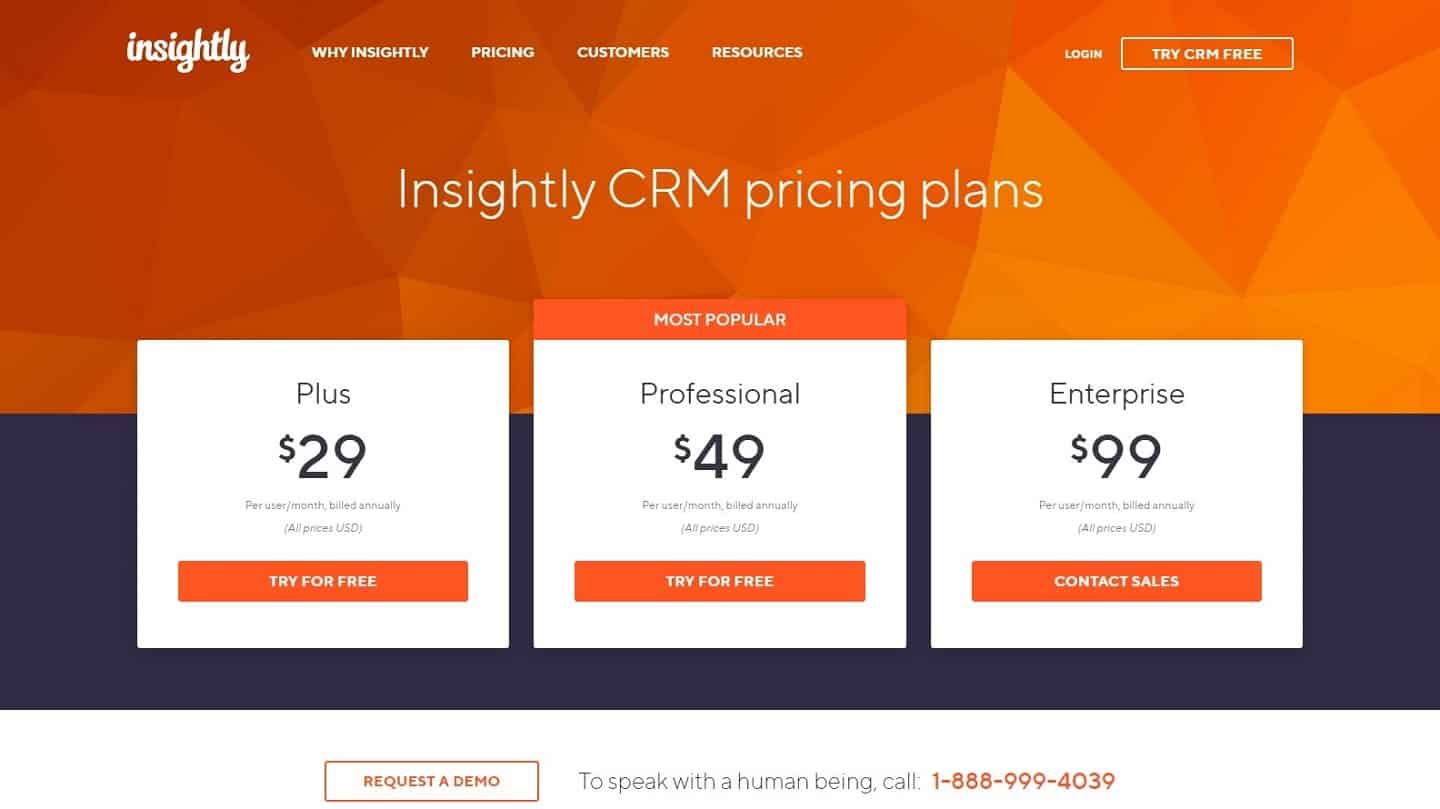
    La grille tarifaire d'Insightly CRM : Plus à 29 $, Professional à 49 $ et Enterprise à 99 $ par utilisateur et par mois, facturés annuellement

    • Plus : le plan Plus commence à partir de 29$ par mois et par utilisateur. C’est donc le tarif entrée de gamme pour l’utilisation d’Insightly. Ce forfait vous donne accès aux applications mobiles Insightly, mais aussi aux intégrations Google Docs, Microsoft Calendar, Slack, Gmail etc. Vous aurez également les bases du travail en équipe, notamment avec la synchronisation des calendriers ou encore la possibilité de scanner jusqu’à 15 cartes de visite.
    • Professional : le plan Professional est au tarif de 49$ par mois et par utilisateur. C’est à partir de ce forfait que vous pourrez accéder à toutes les fonctionnalités de lead management, mais pas que. Vous accéderez également à la gestion des opportunités mais aussi aux rapports personnalisables. C’est également à partir de ce forfait que vous pourrez voir précisément quel membre de l’équipe commerciale travaille sur telle ou telle tâche.
    • Enterprise : pour terminer, le plan Enterprise est au tarif de 99$ par mois et par utilisateur. Toutes les fonctionnalités d’Insightly seront enfin débloquées, ce qui vous permettra d’accéder à toute la puissance de l’outil. C’est notamment ici que vous pourrez créer un nombre illimité de graphiques pour montrer à vos équipes où vous en êtes ou encore débloquer l’ensemble des fonctionnalités de gestion de la relation client.

    Insightly propose également un produit orienté Marketing. Le marketing automation, la capture de leads ou encore le management avancé de vos données, tout ceci est disponible dans l’un des 3 plans proposés par Insightly Marketing.

  • Agile CRM

    Le souci, c’est que vu le nombre de modules et l’UX qui peut être améliorée, la prise en main est un peu compliquée, surtout si vous débutez. Mais à ce prix-là, surtout pour les TPE, ça vaut la peine d’essayer !

    Dans cet article, on passe en revue l’ensemble des fonctionnalités du logiciel, les prix, et on vous compile les principaux retours de ses utilisateurs.

    #1 La gestion des contacts sur Agile CRM

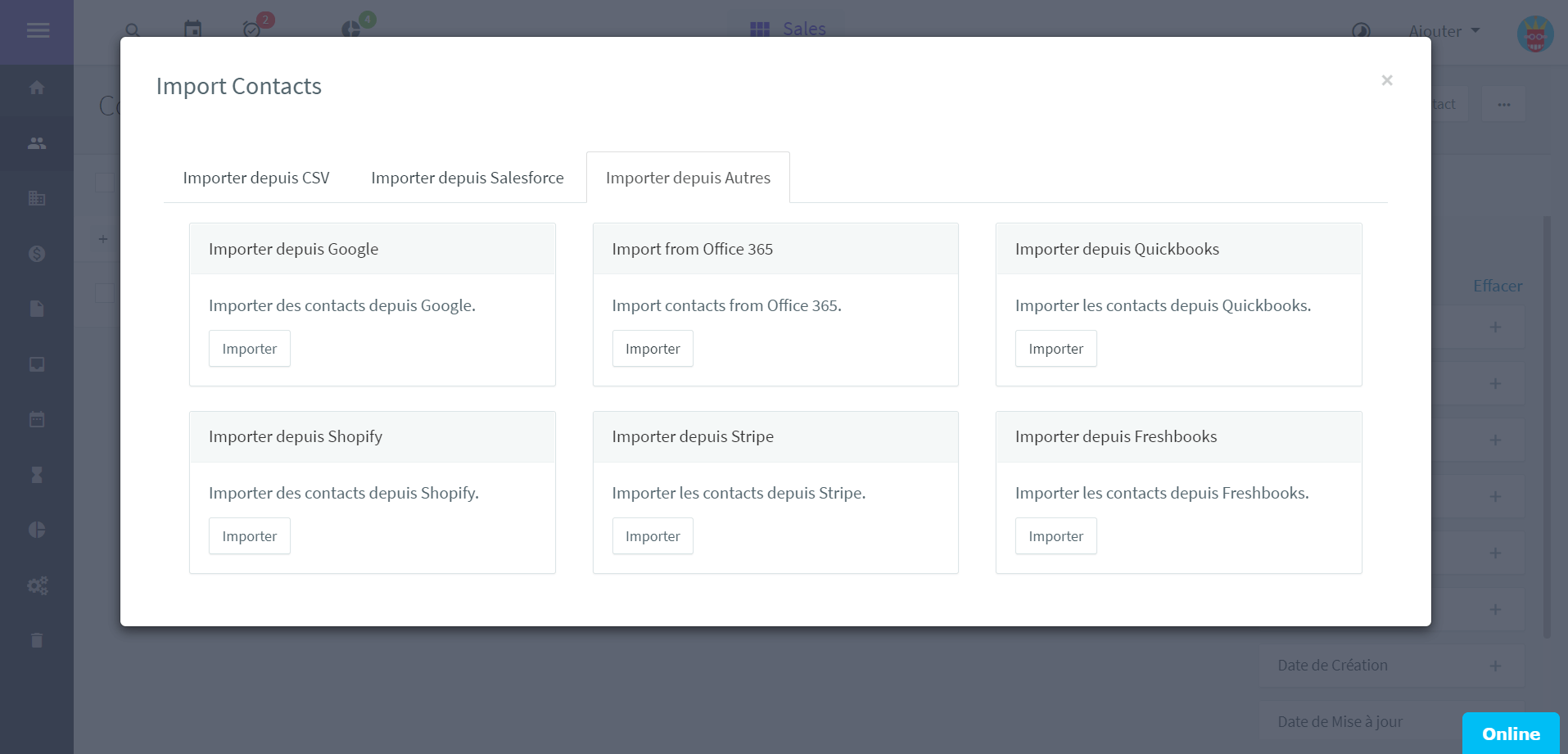
    La gestion des contacts sur Agile est assez intuitive. L’outil vous permet d’importer vos contacts à partir de différentes sources :

    • Fichiers CSV
    • Depuis Salesforce
    • Depuis d’autres outils : Google, Stripe, Shopify, Quickbooks et Freshbooks.
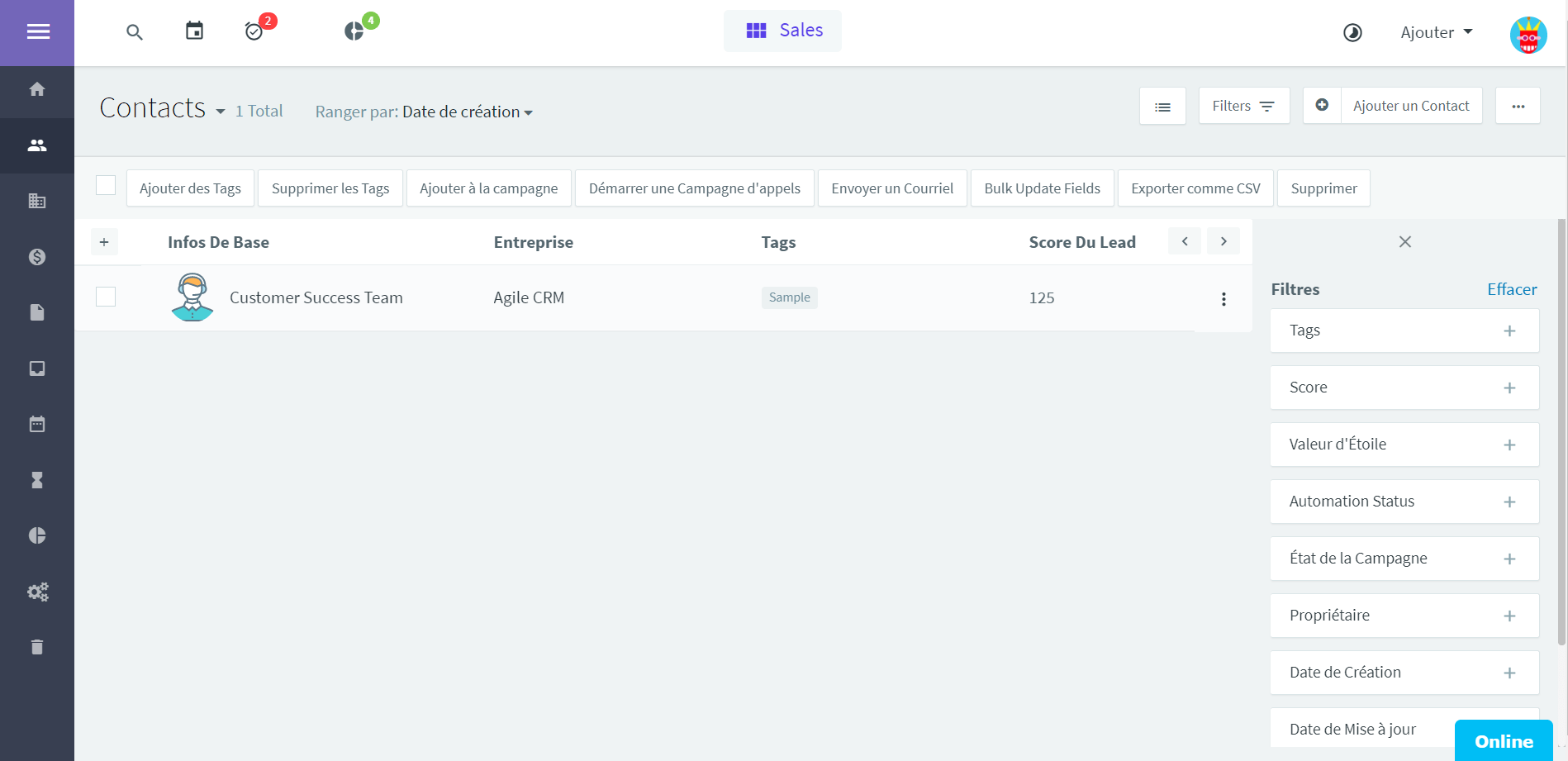
    Agile CRM import contact

    L’import de contact avec Agile CRM

    Une fois vos contacts importés, Agile CRM vous permet d’optimiser leur organisation en utilisant les filtres situés dans la colonne de droite. Les éléments suivants sont particulièrement utiles :

    • Tags : labels à personnaliser comme clients, prospects ou partenaires par exemple.
    • Score : triez vos leads en fonction de leur score, dans le cadre de votre stratégie de lead scoring.
    • Automation Status : triez vos contacts en fonction de leur évolution au sein de vos workflows de marketing automation.
    • Propriétaire : recherchez les leads attribués à un commercial en particulier.

    Ces filtres permettent de naviguer rapidement au sein de votre base de données clients et de gagner en efficacité lorsque vous avez besoin de mener une action sur un groupe de contacts en particulier.

    Agile CRM gestion contact

    La gestion des contacts

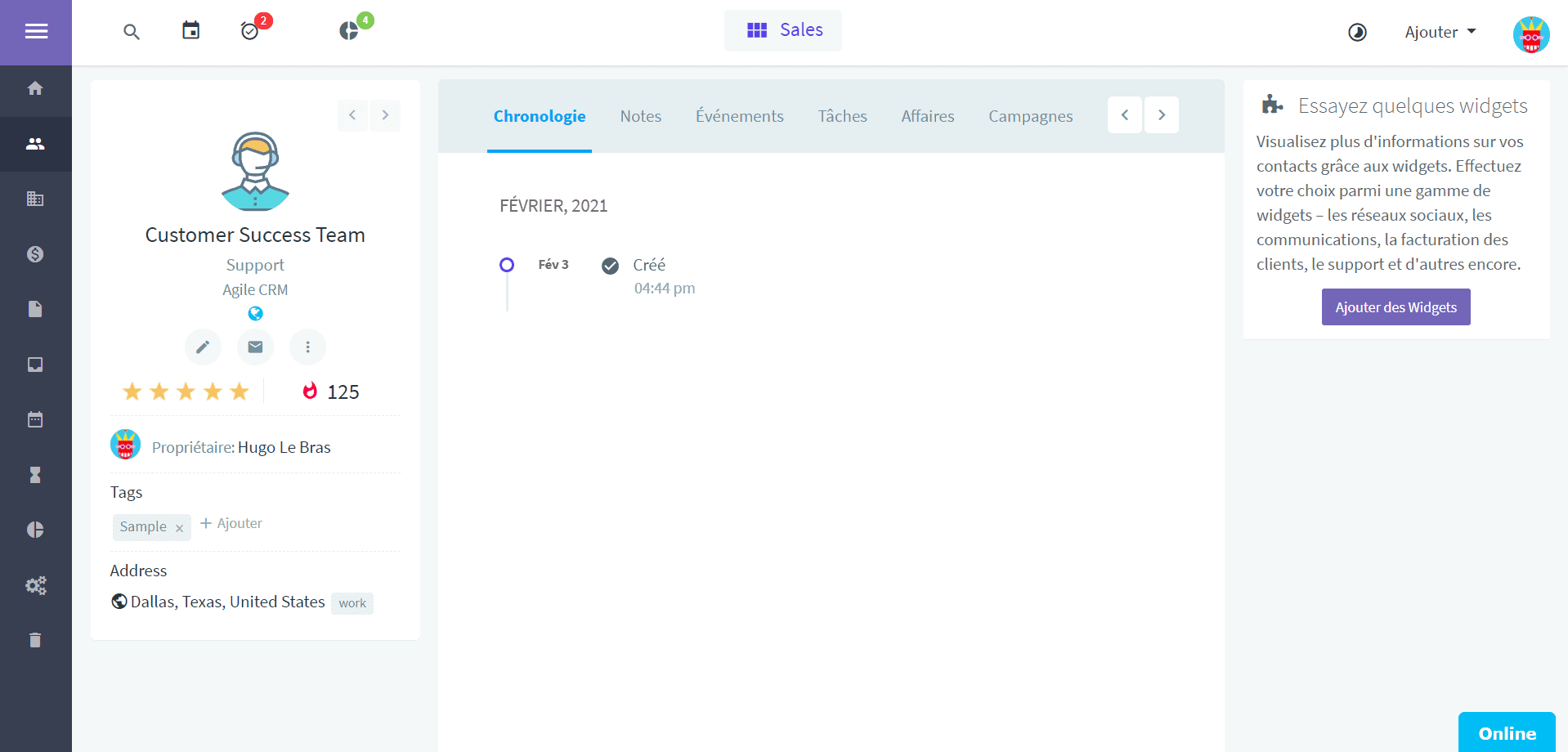
    Au-delà de l’organisation des contacts, l’outil vous permet d’enrichir la fiche détaillée de chaque contact en fonction des interactions avec le prospect. La frise chronologique visuelle est intéressante dans la mesure où elle permet d’avoir une vision globale de l’évolution du lead et des actions menées par votre équipe commerciale.

    Agile CRM contact perso

    Fiche contact détaillée

    L’avis SalesdoradoL’outil de gestion des contacts proposé par Agile CRM est intuitif, les filtres sont très pratiques pour organiser vos contacts et identifier des groupes précis. Assez visuelle, la solution est agréable à utiliser.

    #2 Le funnel de vente sur Agile CRM

    Gestion des opportunités

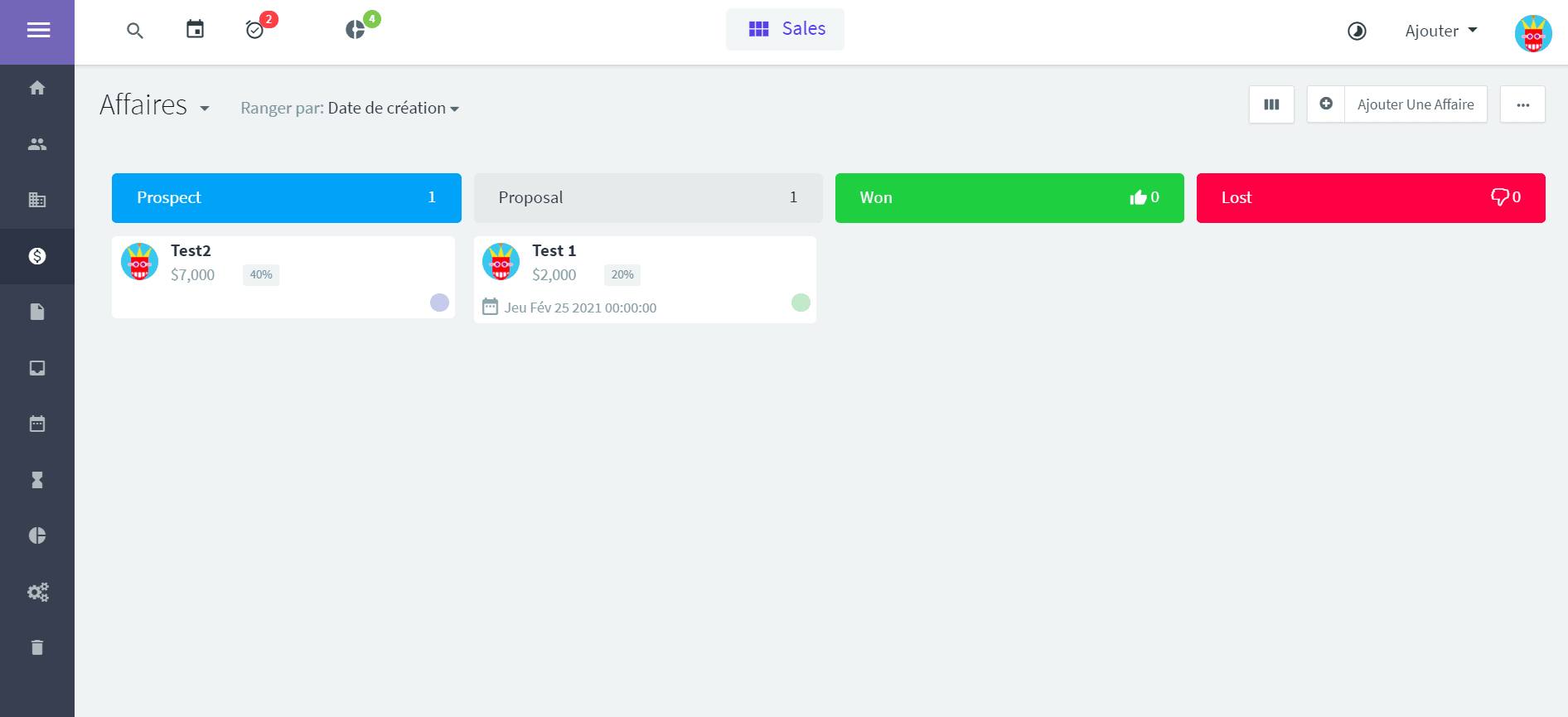
    Agile CRM pipeline

    Le pipeline de vente d’Agile CRM

    Agile CRM propose un pipeline de vente encore une fois assez visuel et agréable à suivre. La vue Kanban vous permet de glisser-déposer vos leads dans la colonne appropriée en fonction de leur évolution dans votre funnel commercial.

    En déplaçant le curseur sur le « titre » (ex : « Prospect ») de chacune des colonnes, vous obtiendrez la valeur totale des affaires ainsi que la valeur moyenne des affaires de la colonne en question.

    Petit inconvénient à noter, ces colonnes ont des noms fixes comme Nouveau, Prospect, Proposition, Gagné et Perdu. Ces titres ne peuvent pas être modifiés, et la taille des colonnes ne peut pas être réduite ou augmentée à des fins de personnalisation.

    Automatisations

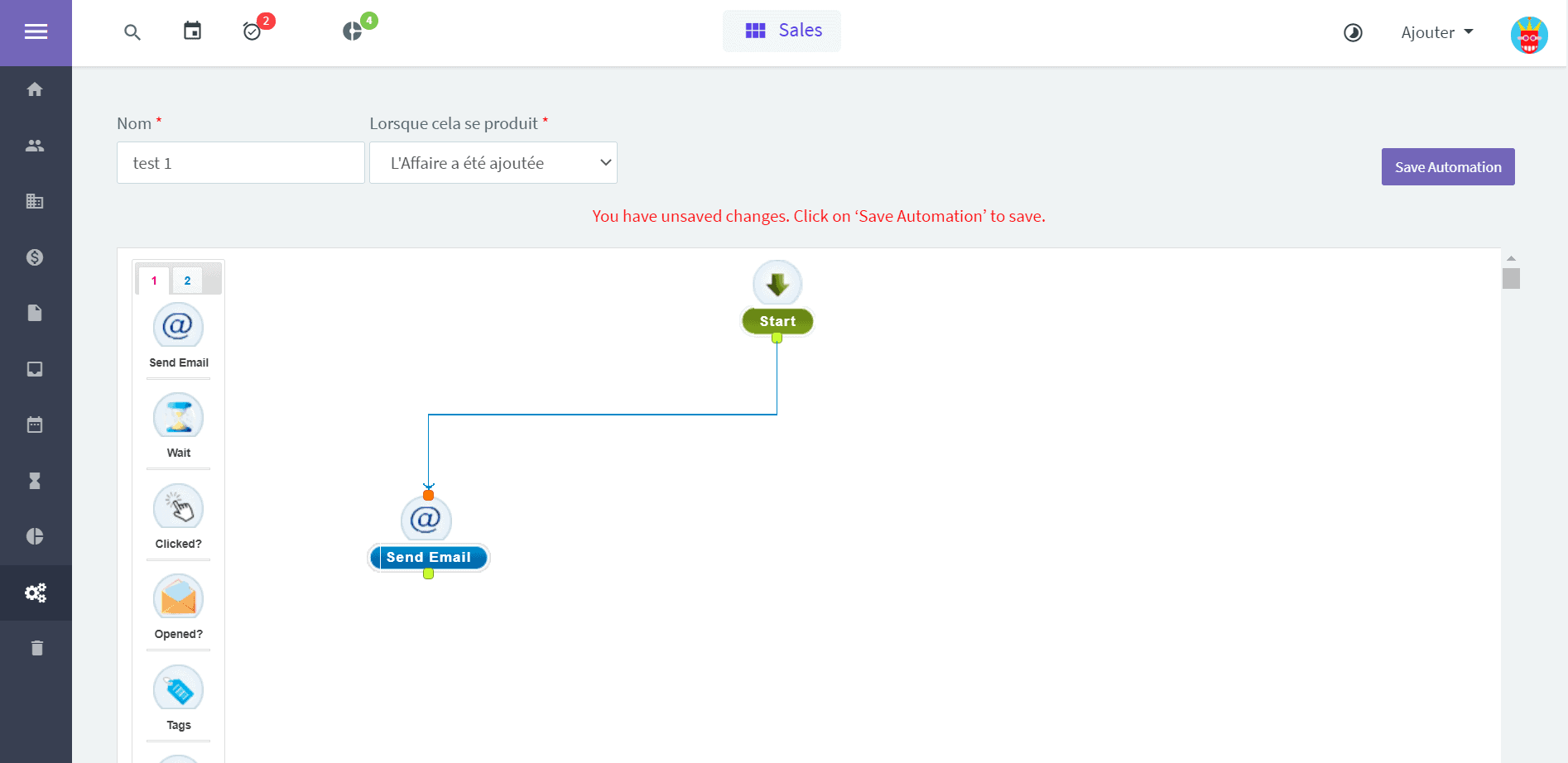
    Agile CRM Automation

    Exemple de workflow avec Agile CRM

    Autre fonctionnalité intéressante pour renforcer vos process commerciaux et faire gagner du temps à vos équipes de vente : les automatisations. Habituellement utilisées par les équipes marketing, elles sont utiles dans la mesure où elles vous permettent de déclencher des scénarios en fonction de l’évolution du statut de vos leads.

    Dans l’exemple ci-dessus, à la création du deal, le scénario se déclenche et un email est envoyé automatiquement. En incluant automatiquement vos prospects dans des process de lead nurturing pour les alimenter en contenu adapté, y compris sur les réseaux sociaux, vous facilitez le travail de votre équipe de vente et augmentez vos performances commerciales.

    « Sales Gamification »

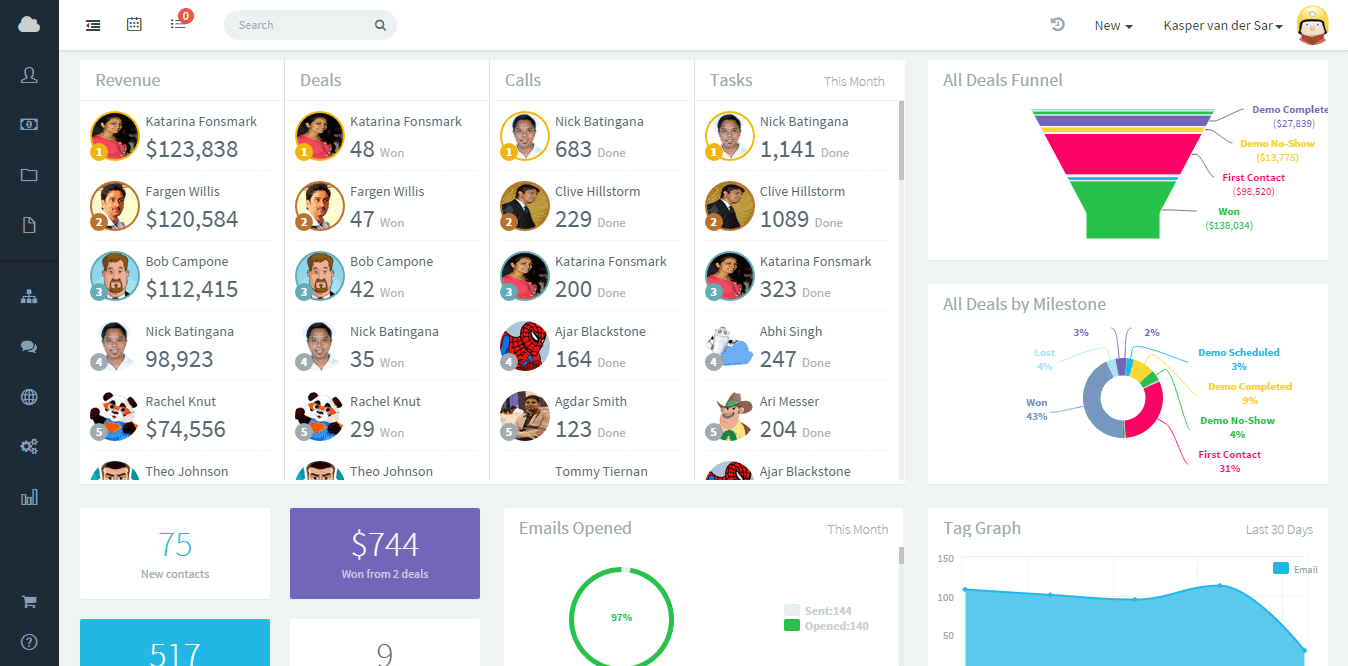
    agile CRM gamification

    Mettez en concurrence vos commerciaux

    Fonctionnalité moins commune proposée par Agile CRM : la sales gamification. Ce concept vise à mettre en place une concurrence (saine) au sein de votre équipe de vente en comparant les performances de chaque commercial, les contrats remportés, les appels passés ou encore les revenus générés.

    Les utilisateurs peuvent consulter le tableau de classement personnalisé pour contrôler leurs performances en temps réel par rapport à leurs collègues. L’idée est de générer une émulation positive qui tire toute l’équipe vers le haut.

    L’avis SalesdoradoAu niveau de la gestion des opportunités, Agile CRM est très complet, les fonctionnalités d’automatisation et de « sales gamification » sont un vrai plus pour vos process commerciaux. On regrette en revanche l’impossibilité de personnaliser le pipeline, dommage !

    #3 Facilité d’utilisation & de mise en place

    La création d’un compte avec Agile CRM est simple et gratuite. Vous êtes opérationnel en quelques minutes et une vidéo d’onboarding vous présente toutes les fonctionnalités clés à votre démarrage. La navigation est assez simple : vous naviguez entre les différents onglets via le ruban vertical sur la gauche.

    La navigation et l’accès aux fonctionnalités de base se font plutôt facilement. En revanche, pour les fonctionnalités plus avancées, Agile CRM ne nous facilite pas la tâche : on manque d’indications et l’UX est un peu datée, ce qui ne facilite pas la prise en main de l’outil.

    Certains éléments, comme la vidéo d’onboarding qui date de 2015 et l’éditeur de workflow, sont un peu old school, mais ils ont le mérite de fonctionner.

    Petit bémol également sur la traduction des différents modules : tous les éléments ne sont pas traduits en français, ce qui peut être un frein pour certains de vos collaborateurs.

    L’avis SalesdoradoDans l’ensemble, Agile CRM n’est pas l’outil le plus intuitif du marché, mais le fait de pouvoir tester l’outil gratuitement est un gros avantage si vous hésitez à investir dans un logiciel CRM.

    #4 Les intégrations d’Agile CRM

    Agile CRM propose des plug-ins permettant d’intégrer son outil avec les principales solutions logicielles du marché :

    • Formulaires et landing pages : Gravity Form, Unbounce, Leadpages…
    • CMS : WordPress, Joomla, Drupal…
    • Ecommerce : Shopify, WooCommerce, Magento…
    • Facturation : Quickbooks, Stripe, Braintree…
    • Support : Zendesk, Clickdesk, HelpScout…
    • Réseaux sociaux : Facebook, Twitter, LinkedIn, Google Plus…

    L’avis SalesdoradoLes intégrations avec Facebook, Twitter et LinkedIn notamment sont très puissantes : elles permettent d’enrichir vos données clients à partir du comportement de vos contacts sur les réseaux sociaux.

    #6 Les tarifs d’Agile CRM

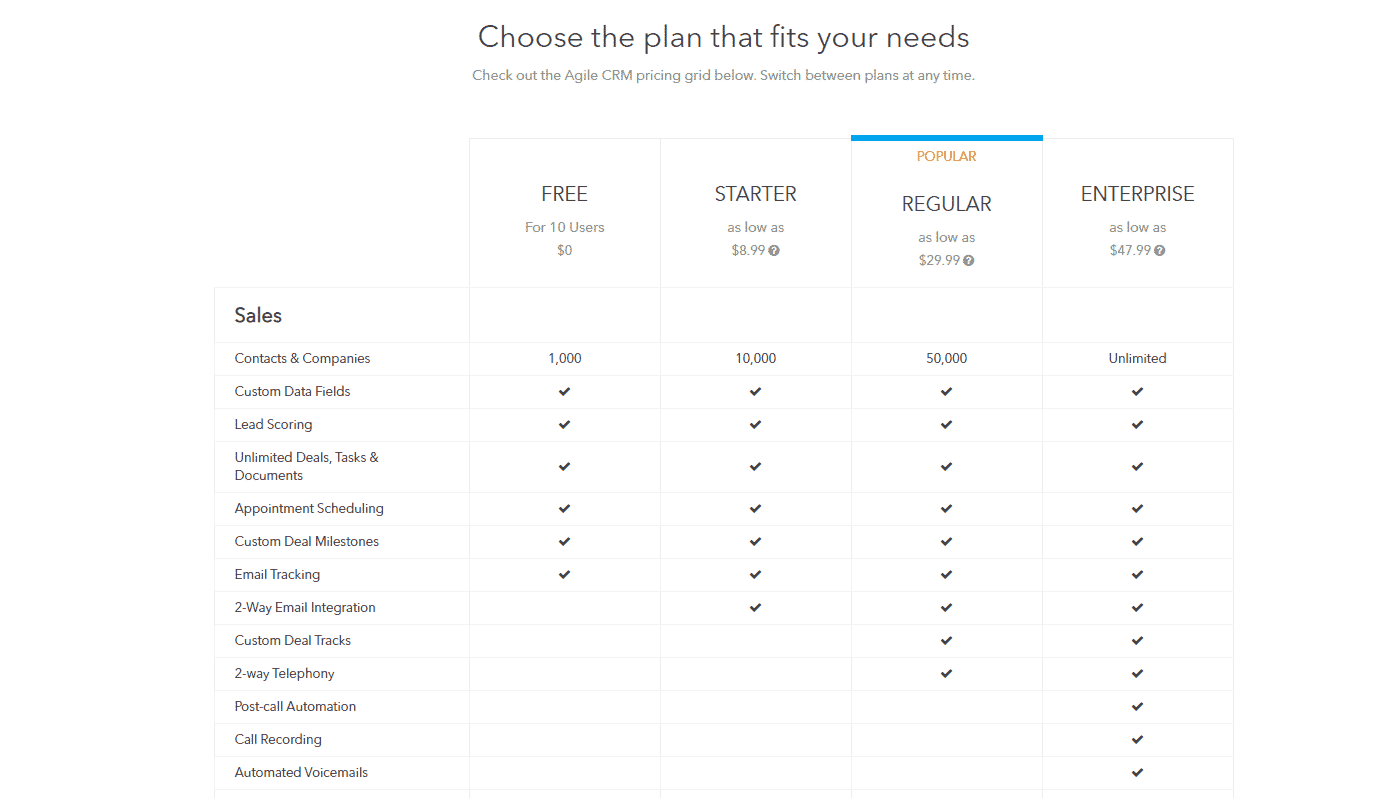
    Agile CRM tarifs

    En termes de tarifs, Agile CRM propose 4 formules (elles incluent des fonctionnalités de Marketing et Support, mais on ne s’intéresse qu’à la partie Sales ici) :

    • Free : on insiste un peu car c’est assez rare, voire très, qu’une version gratuite permette d’exploiter à ce point un outil. Ici, vous pouvez aller jusqu’à 1 000 contacts et jusqu’à 10 utilisateurs en interne ! D’un point de vue fonctionnel, vous pouvez utiliser le pipeline de vente que nous avons décrit ainsi que le lead scoring. Idéal pour démarrer si vous êtes une petite structure.
    • Starter : pour 8,99 $ par utilisateur et par mois, jusqu’à 10 000 contacts et l’intégration email complète.
    • Regular : pour 29,99 $ par utilisateur et par mois, jusqu’à 50 000 contacts ainsi que l’accès à l’outil de tracking et d’analyse des opportunités.
    • Enterprise : à partir de 47,99 $ par utilisateur et par mois, pour un nombre de contacts illimité et l’accès à l’ensemble des fonctionnalités.

    L’avis SalesdoradoL’outil est puissant et pouvoir l’exploiter autant gratuitement est une chance ! Cela vous permet de ne pas dépenser d’argent lorsque vous apprenez à l’utiliser.

  • Notre avis sur Salesforce

    Salesforce est la référence mondiale sur le marché des logiciels CRM. La solution est déployée dans bon nombre d’entreprises en France, et à l’international. Savoir utiliser Salesforce est même presque devenu un must-have pour intégrer une équipe de vente.

    Salesforce est une excellente plateforme CRM, mais, d’expérience, elle ne convient pas à toutes les entreprises.

    L’objectif de cet article est de vous aider à décider si Salesforce est le CRM qu’il vous faut ou non. Salesforce est un des CRM les plus complets, mais ça n’est pas toujours le plus adapté pour un usage relativement simple, et il faudra compter sur un intégrateur et probablement sur des consultants Salesforce pour mener le projet à bien. Et plus vous ajoutez de parties prenantes, plus les projets durent, et coûtent.

    Salesforce est depuis longtemps la solution CRM à battre. Cette plateforme pionnière excelle par un ensemble de fonctionnalités exceptionnelles ainsi que par un ensemble d’innovations toujours plus étendu, dont l’intelligence artificielle, et par sa facilité d’intégration avec une longue liste d’applications professionnelles comme Slack, Facebook Ads, ou des logiciels de gestion de ressources.

    Cependant, Salesforce s’adapte difficilement aux plus petites organisations, en particulier à cause du coût d’implémentation et du coût du logiciel lui-même.

    Combien coûte vraiment Salesforce ?

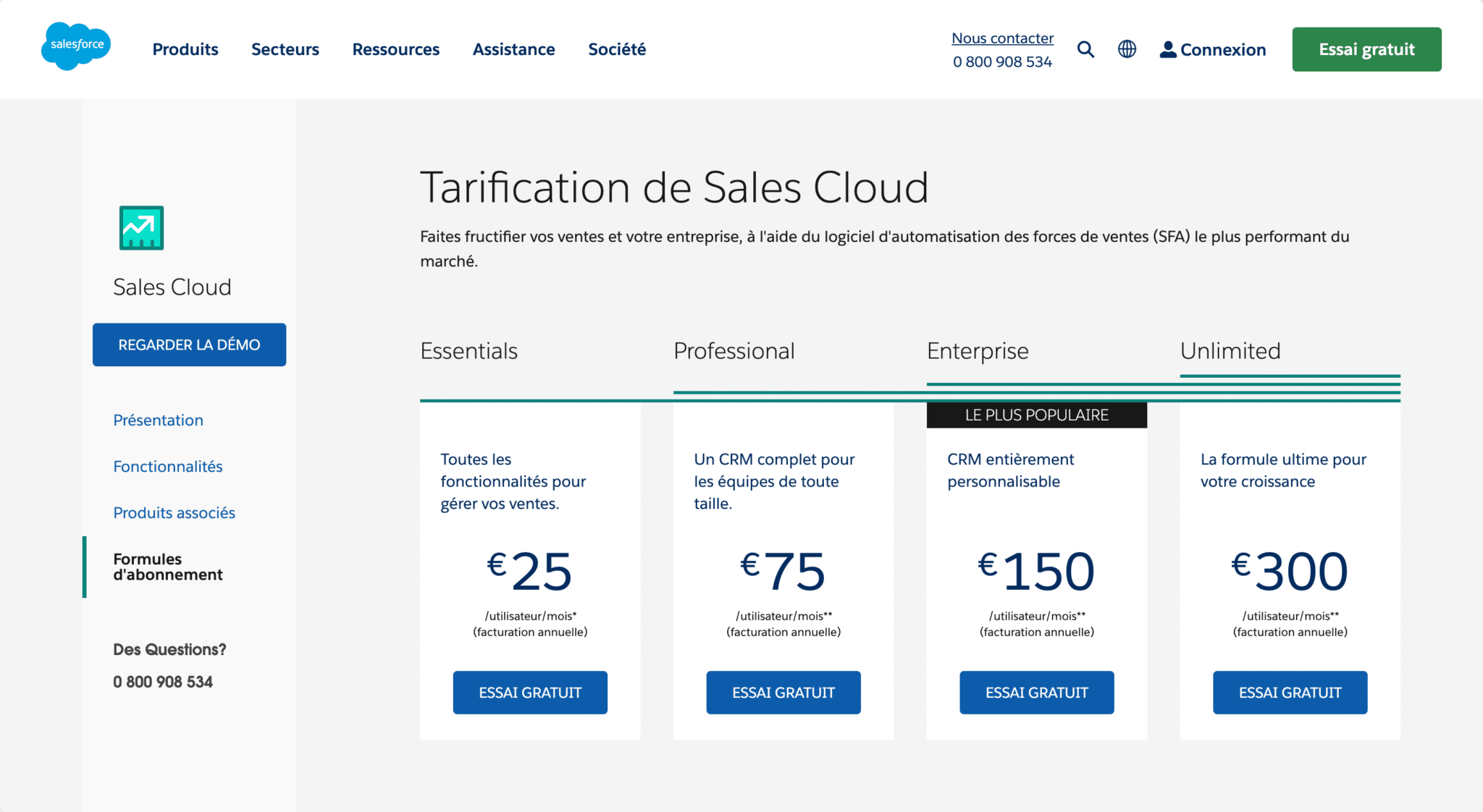
    Il existe 4 plans Salesforce, qui vont de 25 euros par utilisateur et par mois à 300 euros. Les éditions Enterprise et Unlimited sont les options les plus complètes, mais elles s’adressent à des organisations commerciales de taille plus importante.

    Grille tarifaire de Salesforce Sales Cloud, des éditions Essentials à Unlimited

    Même si Salesforce se montre assez flexible sur les prix quand le volume d’utilisateurs augmente, relisez bien les clauses du contrat en détail, en particulier l’augmentation annuelle des prix et les termes de dénonciation du contrat.

    Salesforce détaille dans ce document le détail de ses différents plans.

    Fonctionnalités Essentials Professional Enterprise
    Génération de leads Gestion des leads et campagnes email Possibilité d’obtenir Pardot en payant Gestion des leads fondée sur l’IA en option payante
    Gestion des clients et des ventes Gestion des contacts et des tâches Comptes personnels Calendar All, application de console de ventes, possibilité de payer pour l’IA
    Application mobile et mode hors-ligne Inclus Inclus Inclus
    Administration commerciale Devis, contrats, commandes, catalogues Inclus
    Reporting Rapports et tableaux personnalisables Pareil que le plan Essentials Personnalisation avancée, possibilité de payer pour l’IA et Sales Analytics
    Outils de collaboration d’équipes Inclus Inclus Inclus
    Déploiement de Salesforce auprès de partenaires Enregistrement des leads Lightning Bolt en option payante
    Personnalisation du processus Lightning App Builder, AppExchange, applications métier illimitées Sandbox pour les développeurs, 2 profils et présentations de page personnalisables Plateforme Lightning, automatisation du workflow, nombre illimité de profils et présentations personnalisables
    Intégrations Outlook, applications de bureau Inbox, Google Apps Lightning Sync API de services Web
    Accompagnement Salesforce Standard Success Plan, formation en ligne illimitée, requêtes en ligne Possibilité de payer pour un numéro 24h/24, pour les ressources Premier, ou un support développeur Pareil que le plan Professional

    Outre les coûts de licences, il y a un certain nombre de coûts à prendre en compte pour implémenter Salesforce.

    Le coût d’intégration

    Au-delà du coût de Salesforce lui-même, lorsque vous déployez un CRM dans votre entreprise vous devez également prendre en compte le coût d’intégration. C’est encore plus vrai pour Salesforce vu la complexité de l’outil.

    Le conseil SalesdoradoOn estime que Salesforce coûtera au moins 5 000 € pour un seul utilisateur la première année : vous pourriez ainsi payer jusqu’à 50 000 € par an pour une équipe commerciale relativement petite.

    Cette (grande) fourchette varie en fonction des facteurs suivants :

    • La taille de votre organisation : nombre d’utilisateurs, de clients, de transactions, etc.
    • Votre secteur et vos objectifs commerciaux : selon l’engagement des clients nécessaire, vous aurez besoin d’un CRM plus complexe et il vous faudra payer des modules complémentaires.
    • Le type et la complexité de votre organisation : plus votre organisation est complexe (structure de l’entreprise, hiérarchie, procédures internes, processus commerciaux, etc.), plus l’intégration de Salesforce sera longue et donc coûteuse.

    L’avis SalesdoradoSoyons honnêtes, Salesforce est un des meilleurs CRM du marché, mais c’est aussi un des plus chers. Que Salesforce soit trop lourd pour vous, ou que vous cherchiez une solution avec un périmètre similaire, vous trouverez les 10 alternatives les plus crédibles à Salesforce ici.

  • Clarify.ai, le CRM IA-native

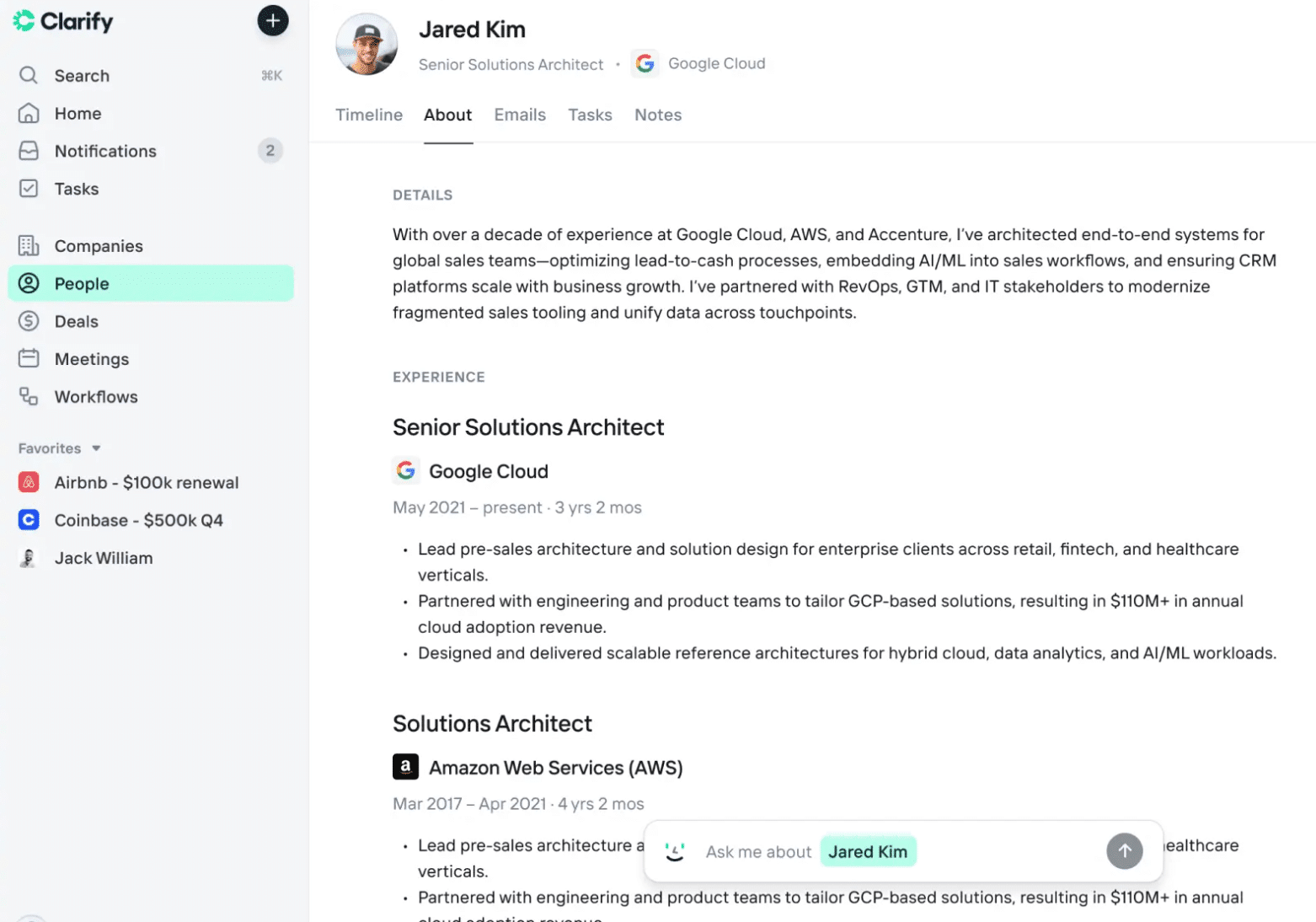
    Clarify.ai est un logiciel CRM dont l’architecture repose dès l’origine sur l’intelligence artificielle. Clarify.ai a été pensé comme un copilote qui assiste les commerciaux dans toutes leurs tâches. Il enregistre automatiquement vos réunions, enrichit vos contacts, met à jour votre pipeline et rédige vos emails ou notes de suivi.

    La startup, basée à Seattle, a levé 15 millions de dollars début 2025 et affiche de grandes ambitions : s’attaquer à Salesforce et HubSpot, rien de moins, avec un positionnement plus moderne, plus fluide et centré sur l’IA. Sur le papier, la promesse est séduisante. En pratique, l’outil reste jeune et encore assez limité, mais son approche originale mérite le détour.

    On l’a testé et voici notre avis complet sur Clarify.ai.

    Le fonctionnement de Clarify.ai en 3 minutes

    Clarify.ai reprend les codes d’un CRM classique, mais y ajoute une couche d’intelligence artificielle pensée pour automatiser la saisie et la mise à jour des données.

    Concrètement, l’outil enregistre automatiquement vos réunions (via Zoom, Meet ou Teams), en génère une transcription, extrait les informations clés puis enrichit les fiches contacts et met à jour le pipeline commercial en arrière-plan. Là où un CRM traditionnel vous demande de tout renseigner à la main, Clarify essaie de faire ce travail pour vous.

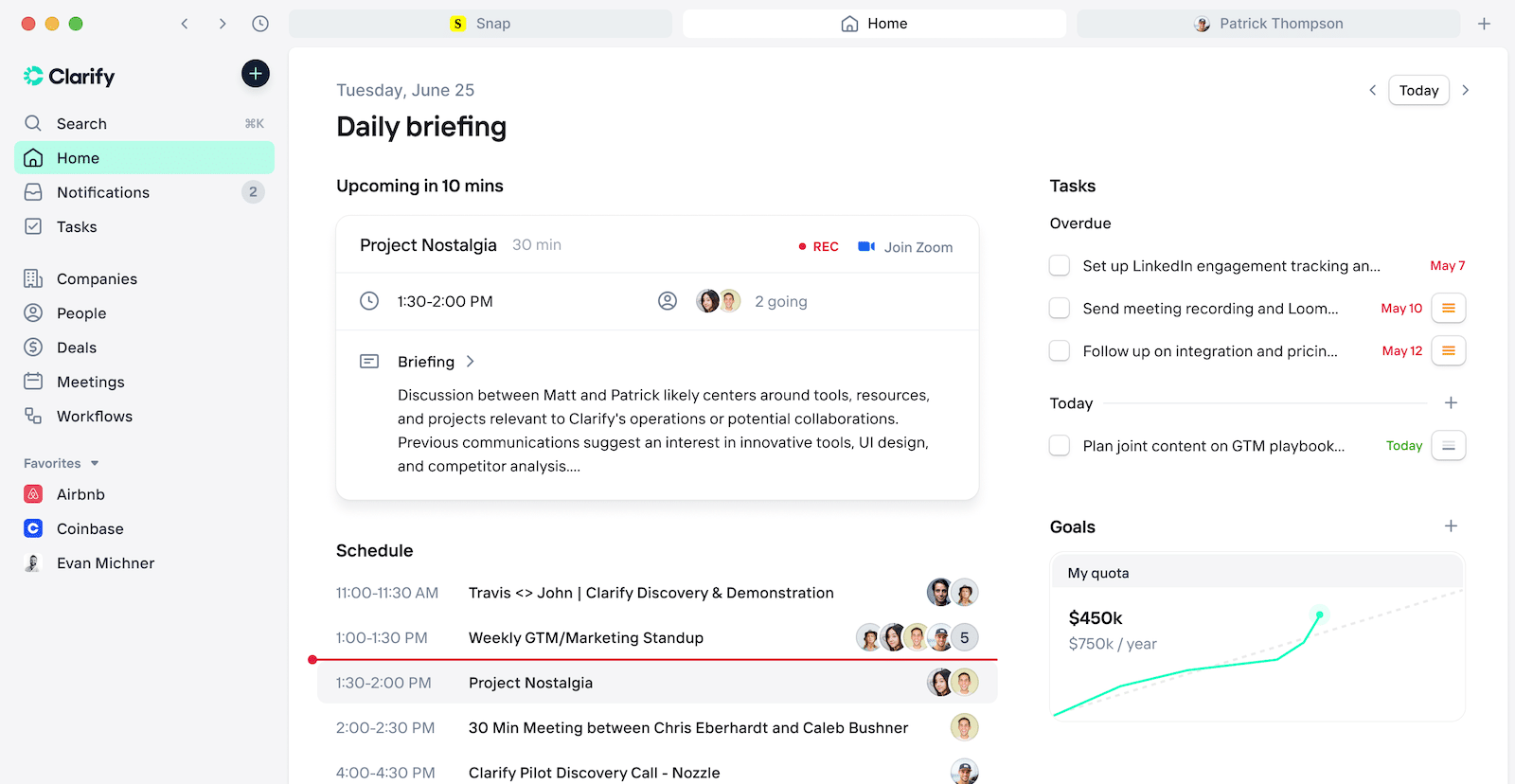
    Interface de Clarify.ai : vue du CRM avec le pipeline et les fiches alimentés automatiquement

    L’IA joue aussi le rôle de copilote dans la production de contenu : elle propose des drafts d’emails de suivi, des notes de deal ou même des ébauches de propositions commerciales. L’objectif est de faire gagner du temps en réduisant la charge de rédaction, sans pour autant enfermer l’utilisateur dans des modèles figés. Vous pouvez éditer, corriger ou valider en quelques secondes.

    Le fonctionnement repose sur un modèle assez simple : vous connectez vos outils existants (calendrier, boîte mail, visio), et Clarify commence à collecter et organiser les informations. Les commerciaux n’ont plus à « renseigner le CRM » (tâche souvent vécue comme fastidieuse) mais simplement à utiliser un flux déjà enrichi par l’IA. L’outil organise automatiquement vos données autour des deals, des contacts et des comptes.

    Fiche contact de Clarify.ai, enrichie automatiquement à partir des réunions et des emails

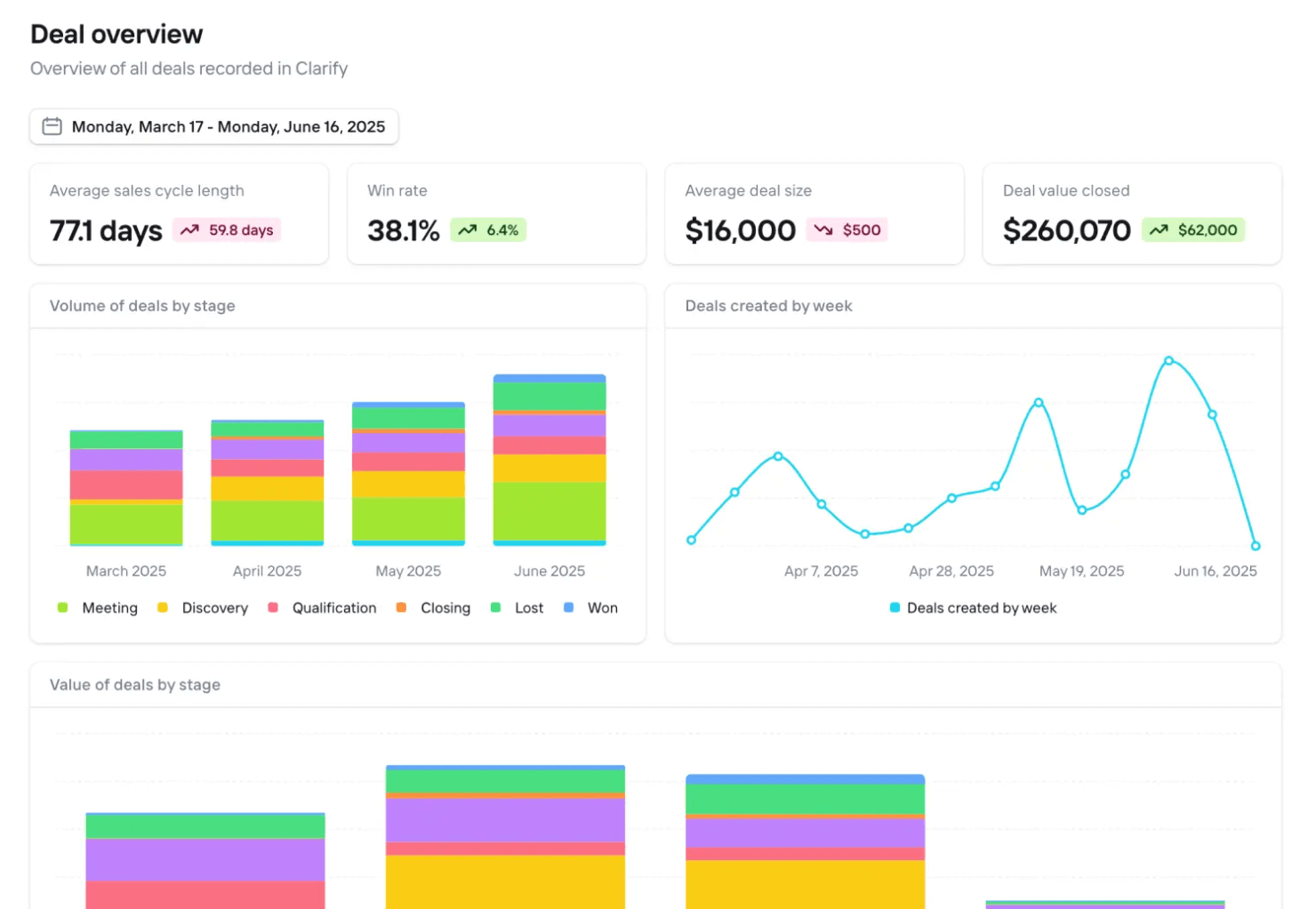
    Cela dit, il faut être conscient des limites actuelles. Clarify ne gère pas encore les automatisations avancées qu’on attend d’un CRM complet (séquences multicanal, campagnes d’emailing, workflows marketing complexes). L’analytics reste lui aussi très basique : vous aurez un suivi simple du pipeline, mais pas les tableaux de bord sophistiqués d’un Salesforce ou d’un HubSpot.

    Reporting de Clarify.ai : suivi simple du pipeline, sans segmentation fine

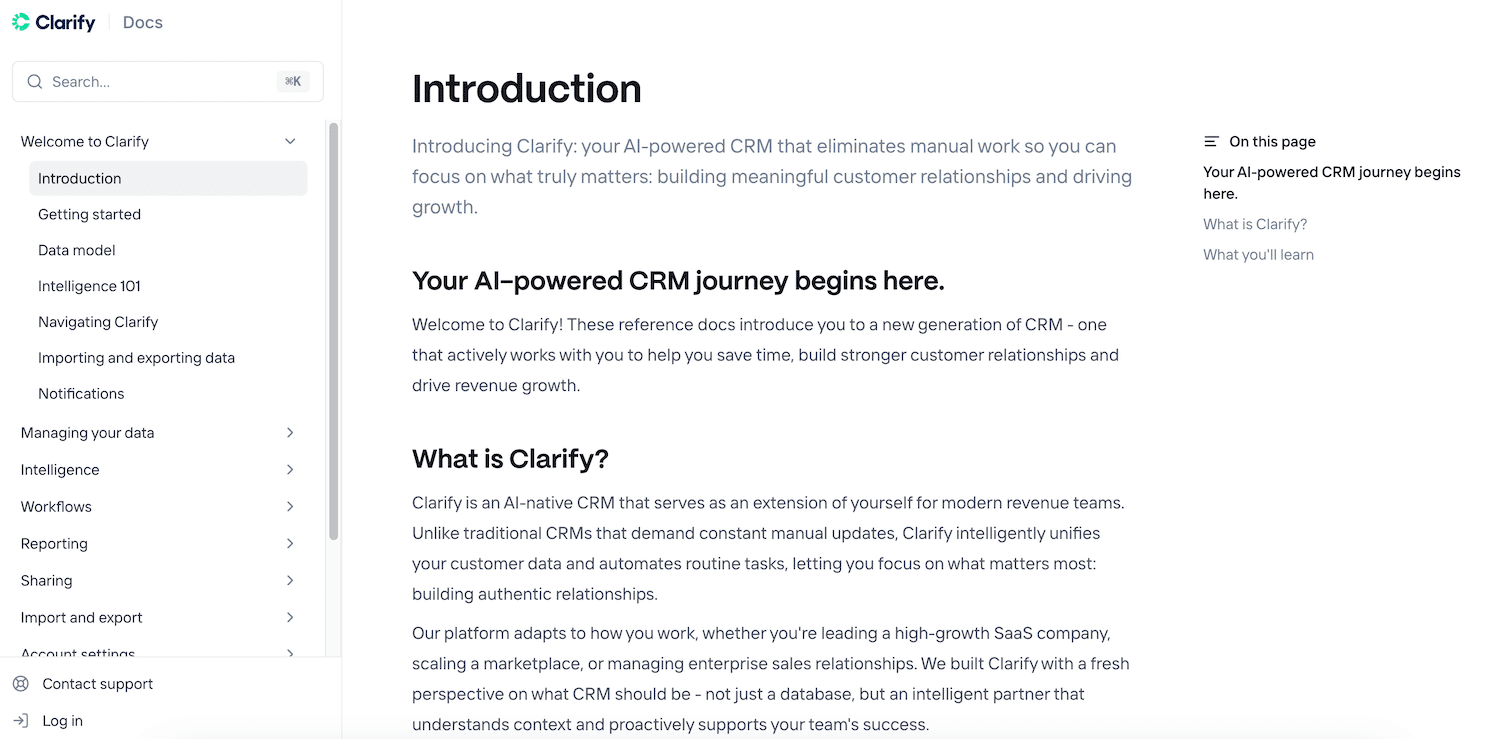
    Base de connaissance de Clarify.ai, alimentée par les données captées par l'IA

    Offres & Tarifs

    Clarify.ai adopte un modèle original : la facturation ne se fait pas par utilisateur, comme sur la plupart des CRM commerciaux, mais à travers un système de crédits.

    Chaque action (enregistrement, transcription, enrichissement, génération d’email, etc.) consomme un certain nombre de crédits. Cela permet d’ouvrir l’outil à toute l’équipe sans limite de sièges, mais rend aussi plus difficile la projection sur la facture réelle si vous ne maîtrisez pas encore vos volumes. C’est le revers de la médaille.

    Plan Tarif (annuel) Crédits inclus Fonctionnalités clés Idéal pour
    Free 0 $/mois 2 500 crédits/mois CRM autonome de base, IA intégrée, sièges illimités Découvrir l’outil et tester quelques cas d’usage sans engagement
    Starter 20 $/mois 5 000 crédits/mois (+20 $ pour 5 000 crédits supplémentaires) Toutes les fonctions IA de base, intégrations API et Zapier, sièges illimités Startups ou petites équipes qui veulent utiliser Clarify au quotidien
    Growth Sur devis Crédits sur-mesure Migration depuis un autre CRM, sécurité avancée, support dédié Équipes en forte croissance ou scale-ups avec des besoins structurés
  • Notre avis sur Folk CRM : avis clients, fonctionnalités, prix

    Avec Folk, on oublie les logiciels CRM classiques réservés aux commerciaux. Ici, l’objectif est de proposer un outil unique pour organiser tous ses contacts pros, quel que soit son métier. Commerciaux bien sûr, mais aussi recruteurs, responsables partenariats, organisateurs d’événements…

    La promesse de Folk : vous faire gagner du temps grâce à une gestion efficace et centralisée de vos contacts. Le logiciel mise sur la simplicité, avec une interface façon tableur collaborative. Fini les multiples fichiers Excel ou Google Sheets. Avec Folk, tous vos contacts sont réunis au même endroit, automatiquement mis à jour et enrichis.

    L’outil se distingue aussi par ses fonctionnalités d’emailing. Vous pouvez créer des campagnes personnalisées en quelques clics, sans quitter l’interface. Folk s’occupe d’ajouter les bonnes variables et de programmer l’envoi au moment opportun.

    Sur le papier, Folk a tout du CRM idéal pour les indépendants et petites équipes qui cherchent à se libérer des tâches chronophages de saisie et de mise à jour des données. Son approche simple et visuelle séduit.

    Mais qu’en est-il vraiment à l’usage ? Folk tient-il ses promesses ? Ses fonctionnalités sont-elles suffisantes pour répondre aux besoins métiers ? C’est ce qu’on a voulu vérifier. Après plusieurs semaines de test, voici notre avis complet sur ce CRM atypique.

    Folk CRM : tour d’horizon du périmètre fonctionnel

    Gestion des contacts et des entreprises

    La gestion des contacts est le coeur de Folk. Pour chacun, vous pouvez renseigner des infos comme : coordonnées, entreprise, poste, rôle décisionnel, statut (actif, inactif…), tags et champs personnalisés…

    Une timeline affiche l’historique des échanges : emails, appels et tâches associées au contact. Très pratique pour voir d’un coup d’oeil les dernières interactions.

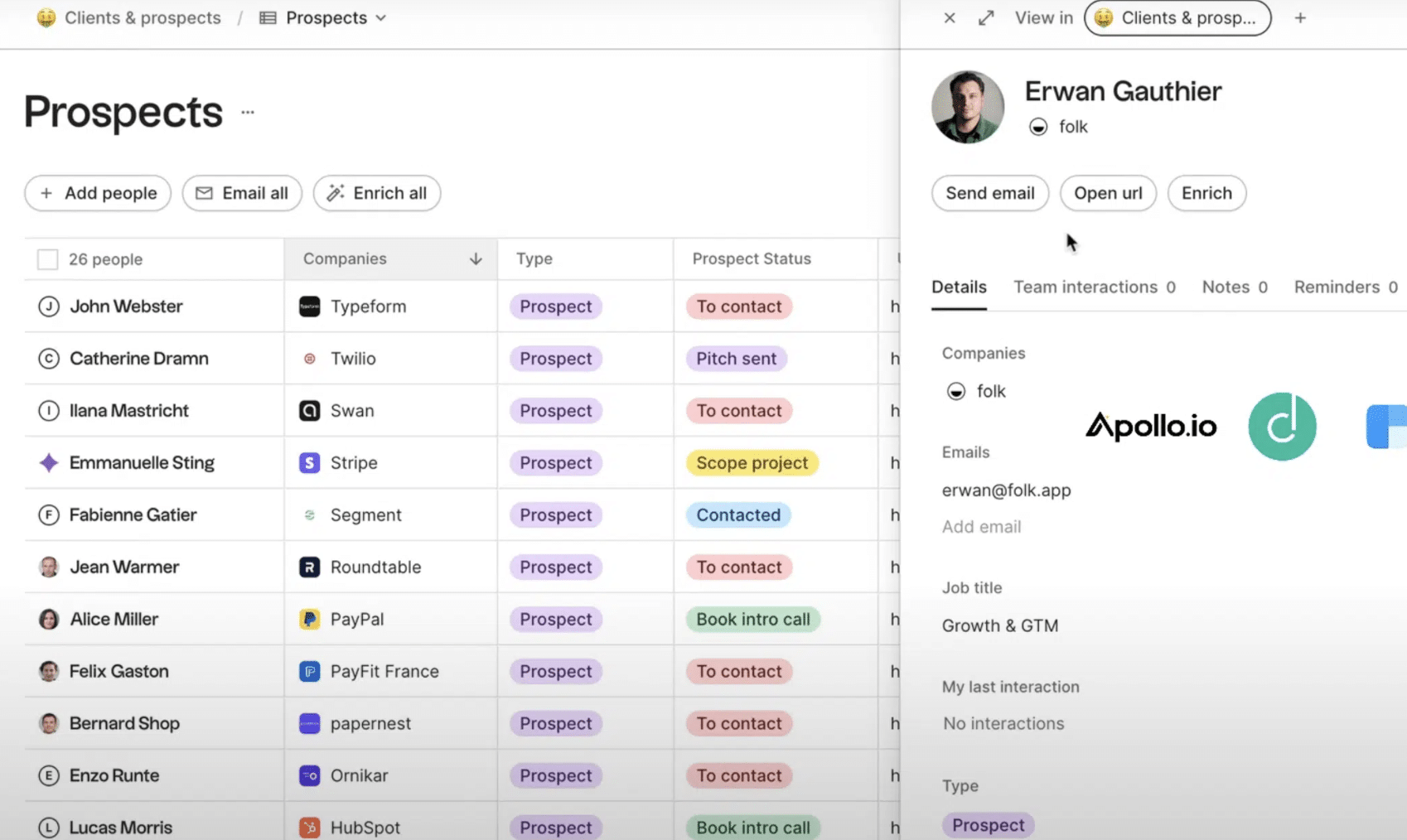
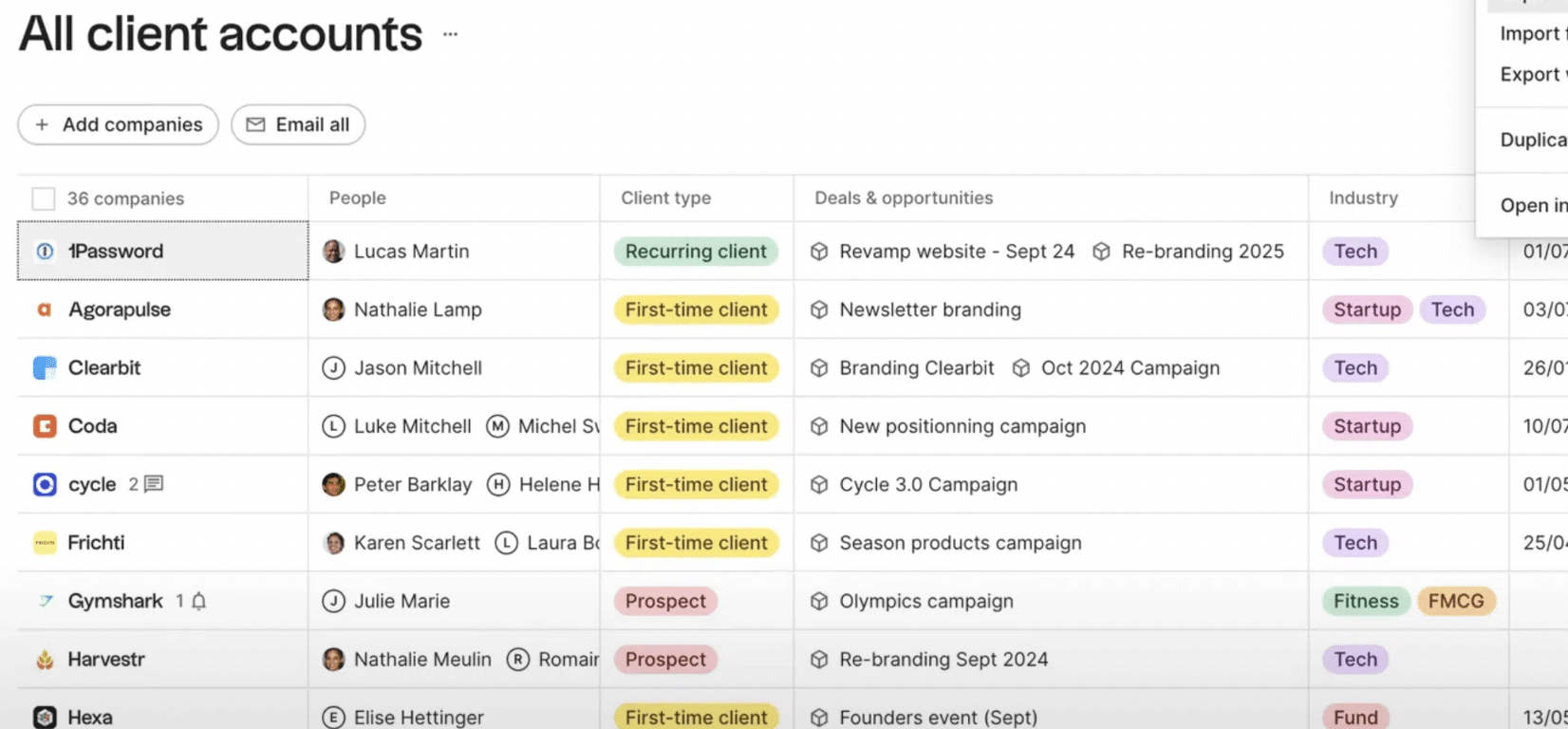
    folk avis review liste prospects

    Les contacts peuvent être classés dans différents « groupes » pour segmenter votre base. Par exemple : clients, prospects, investisseurs, candidats, alumni d’un événement, etc. Chaque contact peut appartenir à plusieurs groupes. C’est vous qui choisissez les catégories pertinentes pour votre activité.

    Folk gère aussi les données au niveau « entreprise » : secteur d’activité, taille, localisation, technos utilisées… Là encore, les champs sont entièrement personnalisables. Et l’outil s’occupe d’associer chaque contact à la bonne société.

    folk avis review liste comptes

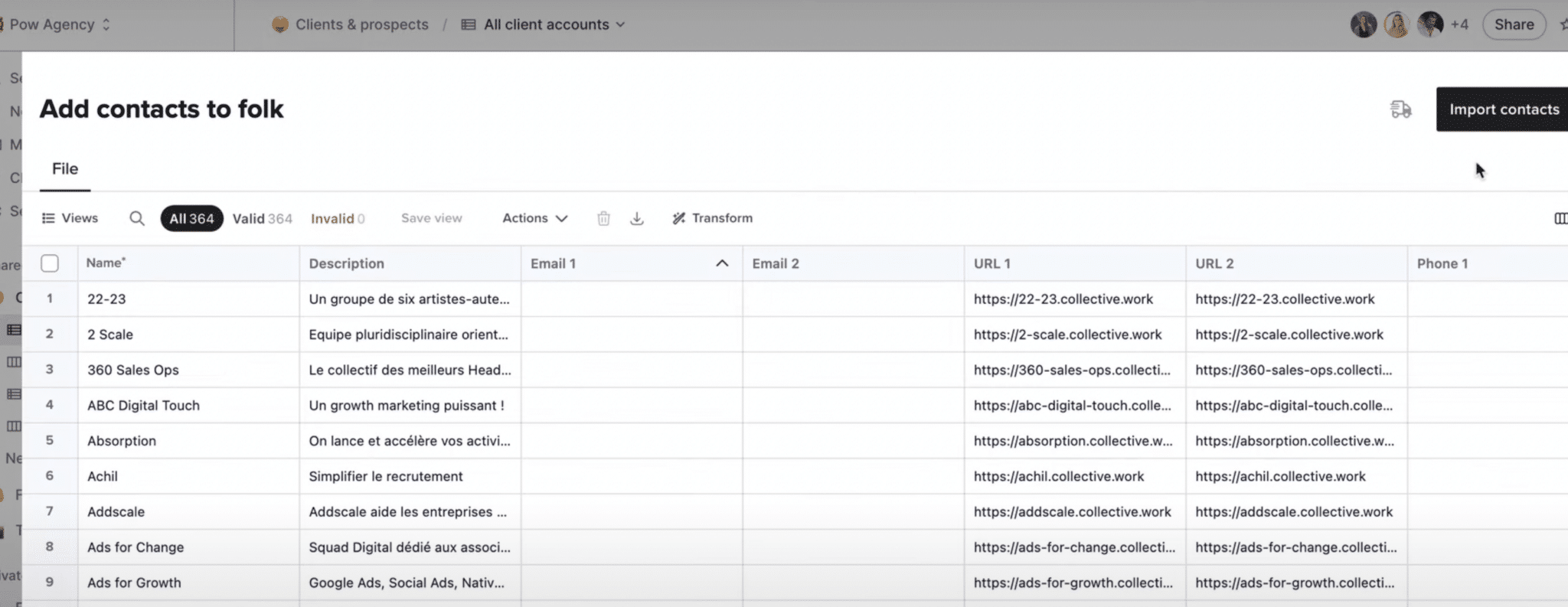
    L’import de contacts se fait en quelques clics, par synchronisation avec votre boîte mail (Google ou Microsoft) ou via fichier CSV. Folk repère aussi les doublons potentiels avec un système de correspondance plutôt efficace.

    folk crm import contacts

    Enfin, si vous utilisez LinkedIn pour votre prospection, l’extension Chrome Folk est très pratique. Elle permet d’importer les infos d’un profil ou d’une page entreprise en un clic. Les données sont pré-catégorisées dans les bons champs.

    folk crm linkedin

    Automatisation des campagnes d’emailing

    L’emailing est l’autre grande force de Folk. Parfaitement intégré au CRM, il permet d’envoyer des messages personnalisés à grande échelle sans quitter l’interface.

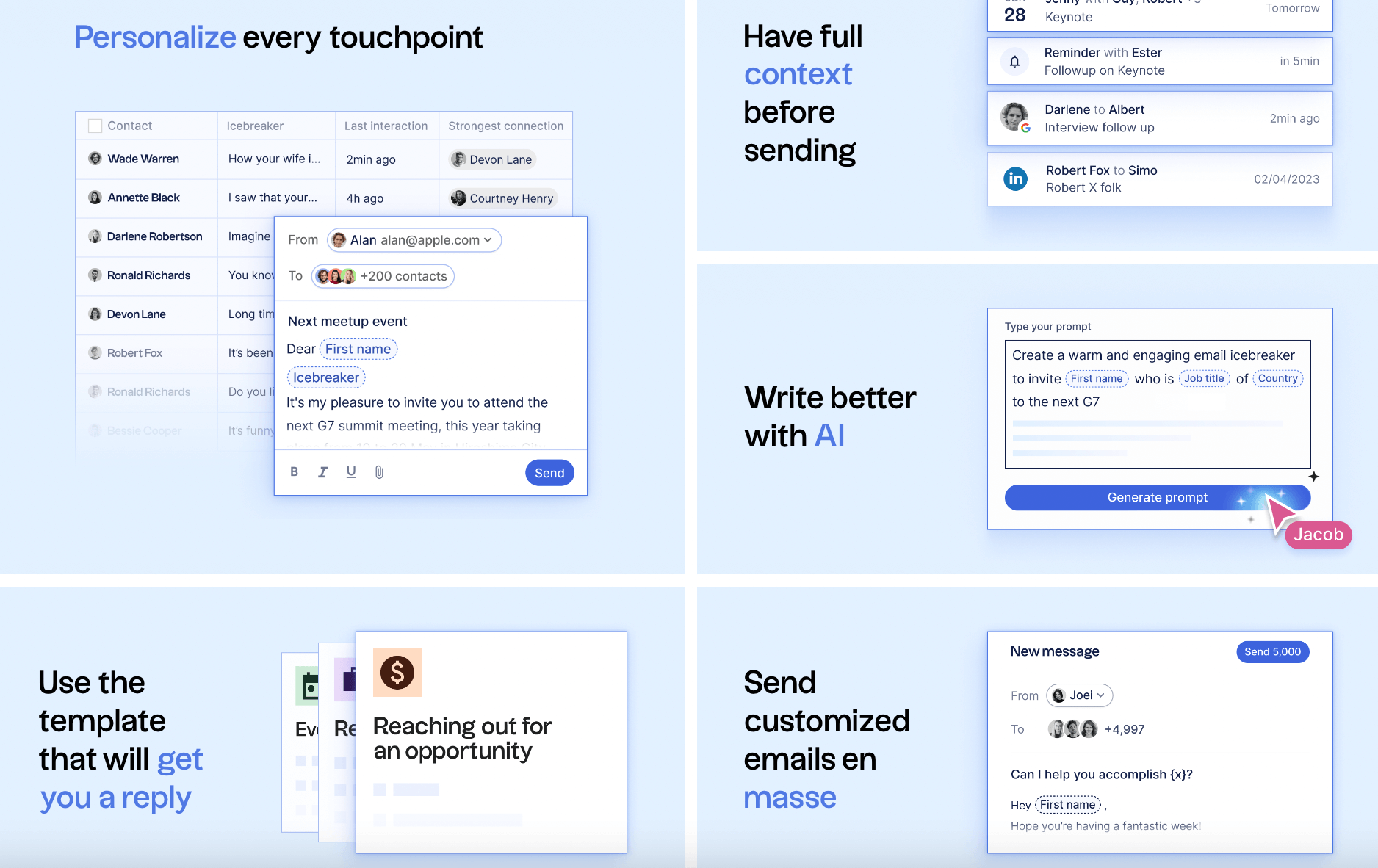
    Pour créer une campagne, il suffit de sélectionner son audience dans ses contacts, de choisir un modèle d’email et de le personnaliser avec des variables. Nom, prénom, société, poste… Folk propose des dizaines de champs dynamiques pour adapter le contenu à chaque destinataire.

    Des « snippets » de texte réutilisables sont aussi disponibles : formules de politesse, paragraphes génériques…

    Vous pouvez même utiliser l’IA pour générer des passages entiers (accroche, relance, remerciements…).

    folk crm emailing

    Une fois votre email prêt, il suffit de programmer son envoi immédiat ou différé, en un ou plusieurs exemplaires. Folk se charge du reste, avec un rendu garanti dans toutes les messageries. Chaque campagne fait ensuite l’objet d’un reporting détaillé : taux d’ouverture, nombre de clics, top contenu…

    Le point faible : pas de fonctionnalité de séquençage pour enchaîner plusieurs emails selon les réactions (ou non réactions) des destinataires. Il faut les relancer à la main ou configurer des envois différés.

    Suivi des interactions et tâches

    Folk n’est pas un outil de gestion de tâches à proprement parler. Mais il intègre les fonctions indispensables pour garder une trace des actions et des échéances liées à vos contacts.

    Pour chaque contact ou société, vous pouvez ainsi créer une « tâche » à réaliser tel jour à telle heure : appel de suivi, relance email, visio de démo, etc. Ces tâches apparaissent ensuite dans un onglet dédié et génèrent une notification le moment venu.

    Vous pouvez aussi ajouter des « notes » en format libre sur une fiche contact. Pratique pour consigner le compte-rendu d’un appel, une remarque suite à une réunion, un briefing entre équipes…

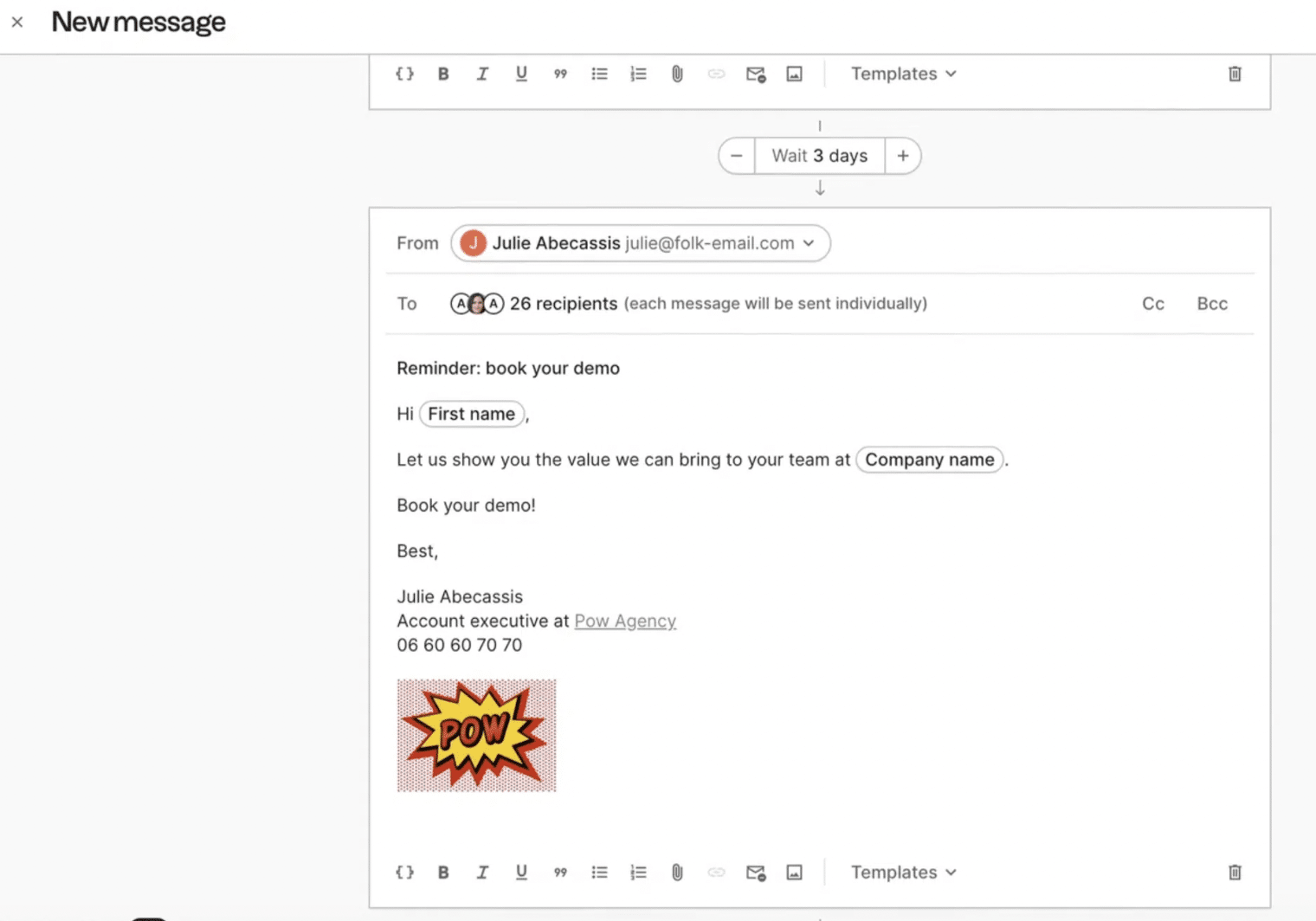
    Enfin, Folk centralise l’historique des échanges email. Dans la vue contact, vous retrouvez ainsi tous les messages envoyés et reçus, classés par ordre chronologique. Un bon moyen de retrouver une info ou de voir « qui a dit quoi ».

    folk avis review nouveau message

    Par contre, les interactions téléphoniques et les rendez-vous doivent être saisis manuellement, sans synchronisation possible avec un outil d’agenda ou de VoIP. Un axe d’amélioration potentiel…

    Intégrations

    Folk se connecte nativement à vos boîtes mail et agendas Google ou Microsoft pour synchroniser vos contacts, emails et rendez-vous.

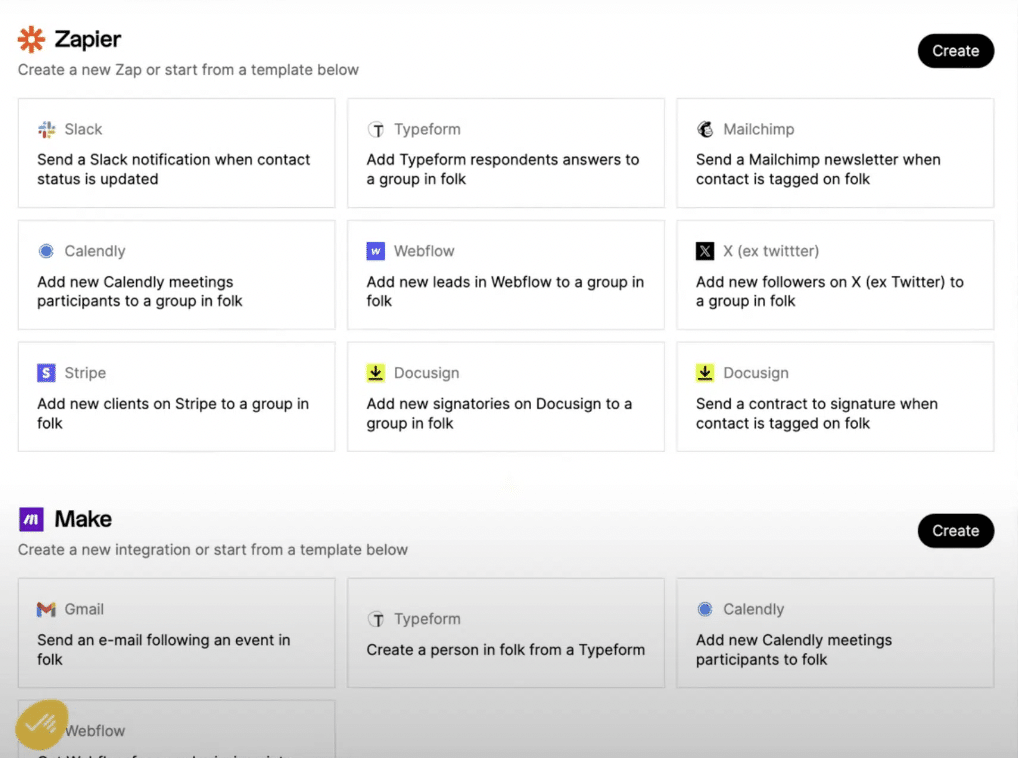
    Pour aller plus loin, Folk s’appuie sur Zapier et Make (ex-Integromat). Cela permet de connecter Folk à des centaines d’applications tierces et d’automatiser les échanges de données. Le champ des possibles est vaste : synchronisation avec votre outil de marketing automation, votre solution de support client, votre plateforme de paiement…

    folk avis review zapier

    Côté prospection, l’extension Chrome Folk est votre meilleure alliée. En un clic vous pouvez ajouter de nouveaux contacts ou entreprises dans votre base depuis LinkedIn, X ou le site web d’un prospect. Les données sont automatiquement catégorisées et enrichies.

    Gestion des pipelines commerciaux

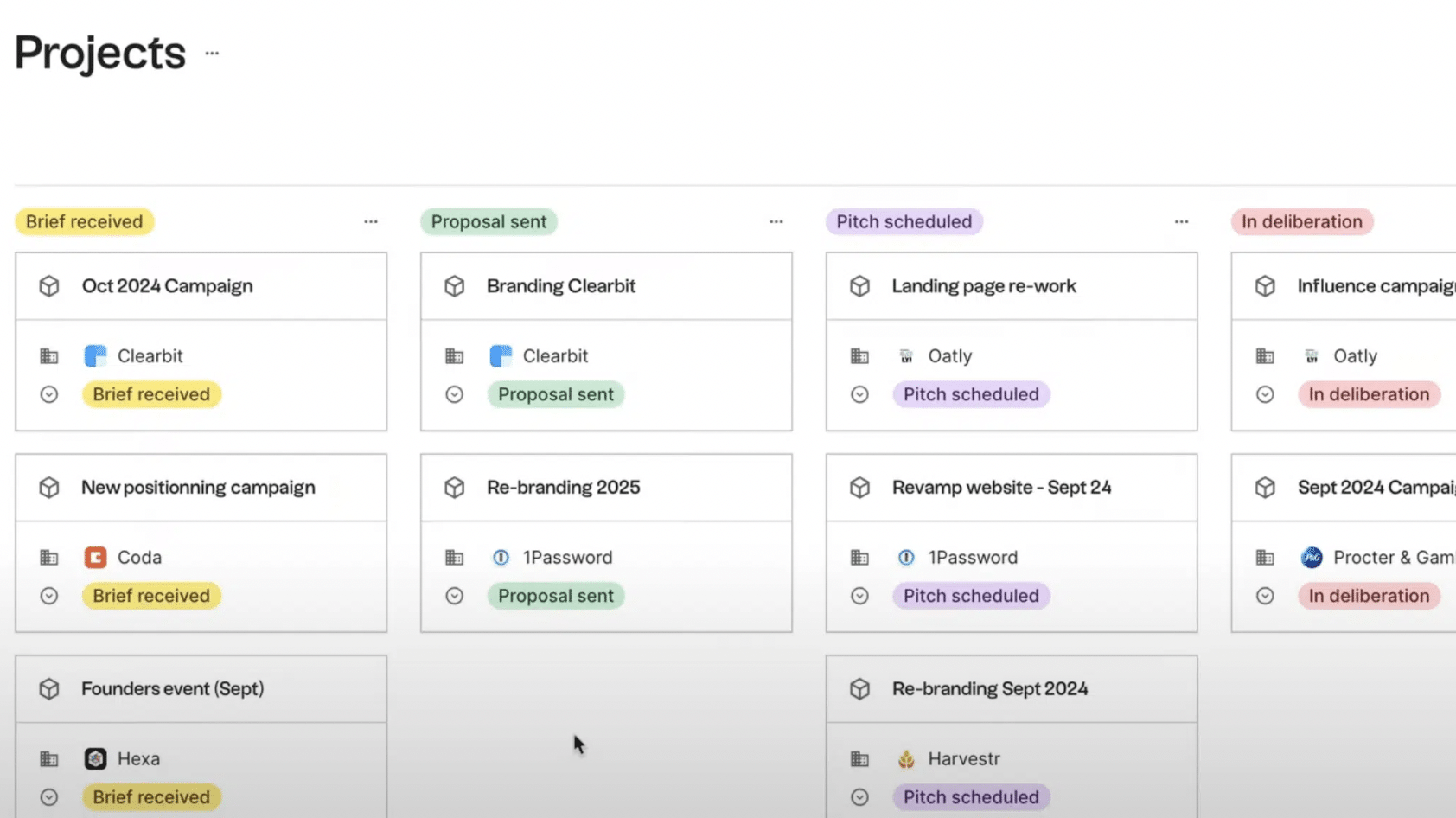
    Vous pouvez utiliser Folk pour suivre vos deals et opportunités commerciales. Vous avez la possibilité de créer des pipelines personnalisés avec les étapes qui correspondent à votre cycle de vente. Chaque deal est matérialisé par une fiche, que vous faites avancer d’un stade à l’autre en fonction de son avancement.

    Cependant, Folk n’a pas été pensé comme un CRM de vente à proprement parler. Il n’y a pas d’objet « deal » séparé des contacts et entreprises. Impossible aussi d’avoir plusieurs pipelines pour un même compte. Cela peut vite devenir limitant si vous avez des cycles de vente complexes avec de multiples interlocuteurs.

    folk avis review pipeline

    De même, les montants et probabilités de closing ne sont pas pris en compte dans les prévisions. Folk ne propose aucun reporting ou prévisionnel des ventes à date. Un manque pour les équipes commerciales à la recherche d’un outil de pilotage.

    En résumé, Folk fait le job pour suivre quelques deals de façon visuelle et collaborative. Mais il n’ira pas challenger les CRM de vente traditionnels sur ce terrain. À vous de voir ce que vous recherchez !

    Support client de Folk : que vaut-il ?

    Le support client est un des points forts de Folk. La grande majorité des utilisateurs soulignent la grande réactivité et la qualité de l’accompagnement, dès les premiers échanges.

    L’équipe est à l’écoute et met un point d’honneur à répondre précisément à chaque demande. Le chat intégré à l’outil permet d’obtenir de l’aide quasi instantanément. Lors de notre test, nous avons conversé avec un conseiller en moins de 5 minutes.

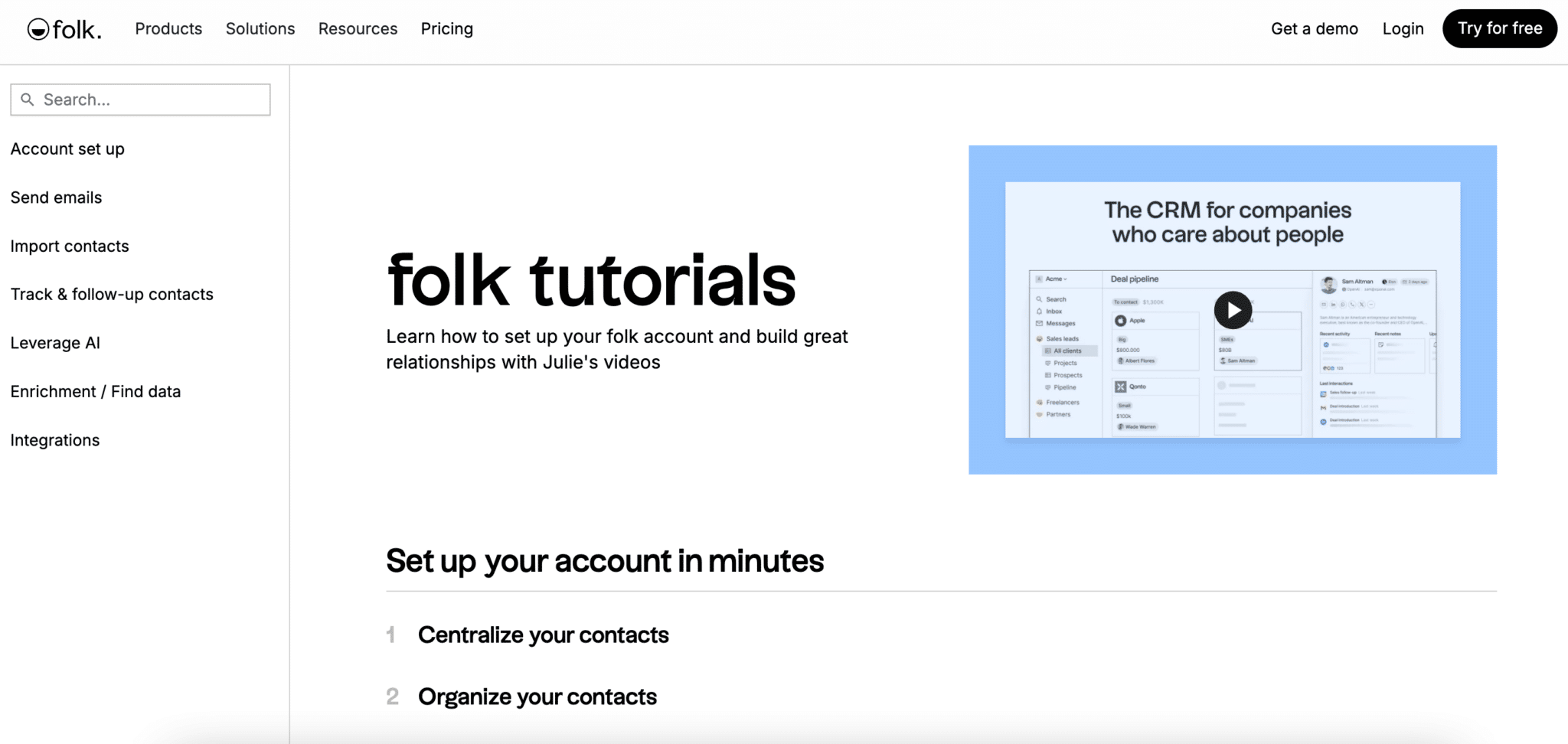
    Folk propose aussi de nombreuses ressources en ligne pour réussir sa prise en main : articles, tutoriels vidéo, FAQ… L’Académie Folk regorge de conseils et bonnes pratiques à appliquer au quotidien. Un bon point.

    Enfin, il faut être conscient que le produit évolue à vitesse grand V. L’équipe est à l’écoute des retours utilisateurs et implémente de nouvelles fonctionnalités chaque semaine. Les abonnés peuvent même voter pour prioriser les développements à venir. Une transparence agréable, qu’on aimerait voir plus souvent.

    folk crm ressources

    Seul bémol, la majorité des contenus est en anglais. Mais le support est disponible en français. L’outil en lui-même est entièrement traduit.

    Ce que disent les utilisateurs de Folk

    Folk suscite beaucoup d’enthousiasme parmi ses utilisateurs. Sur les principales plateformes d’avis, les notes sont excellentes.

    Beaucoup comparent l’ergonomie et la simplicité de Folk à celle de Notion. En ça, Folk est très proche d’un autre logiciel CRM nouvelle génération : Attio. La prise en main est jugée ultra rapide, même sans connaissance technique. L’outil est vu comme une alternative idéale aux tableurs bricolés façon CRM.

    L’import et l’enrichissement automatique des contacts sont très appréciés, surtout couplés à l’extension Chrome. La centralisation des infos est un vrai plus pour gagner en productivité au quotidien. Fini les données client dispersées !

    Le support client est quant à lui encensé pour sa réactivité et son expertise. Plusieurs utilisateurs citent nommément leur interlocuteur privilégié chez Folk, ce qui veut en général tout dire.

    Parmi les points d’amélioration, certains regrettent le manque de fonctionnalités avancées pour les pipelines de vente et les reportings. D’autres aimeraient des options de personnalisation plus poussées ou une app mobile dédiée.

    Mais ces manques sont vite excusés au vu de la jeunesse de l’outil et de la roadmap fournie. Beaucoup ont hâte de voir ce que Folk leur réserve !

    Le rapport qualité-prix est jugé très bon, avec de vraies économies par rapport aux mastodontes type Salesforce ou HubSpot. Certains trouvent tout de même que les prix grimpent vite sur les strates supérieures.

    Au final, Folk fait l’unanimité sur sa simplicité et sa flexibilité. L’outil séduit en particulier les indépendants, les créatifs, les professionnels du recrutement et les startups en phase de lancement. Sa promesse : démocratiser l’usage quotidien du CRM au-delà des seuls commerciaux. Pari réussi !

    Les tarifs de Folk CRM

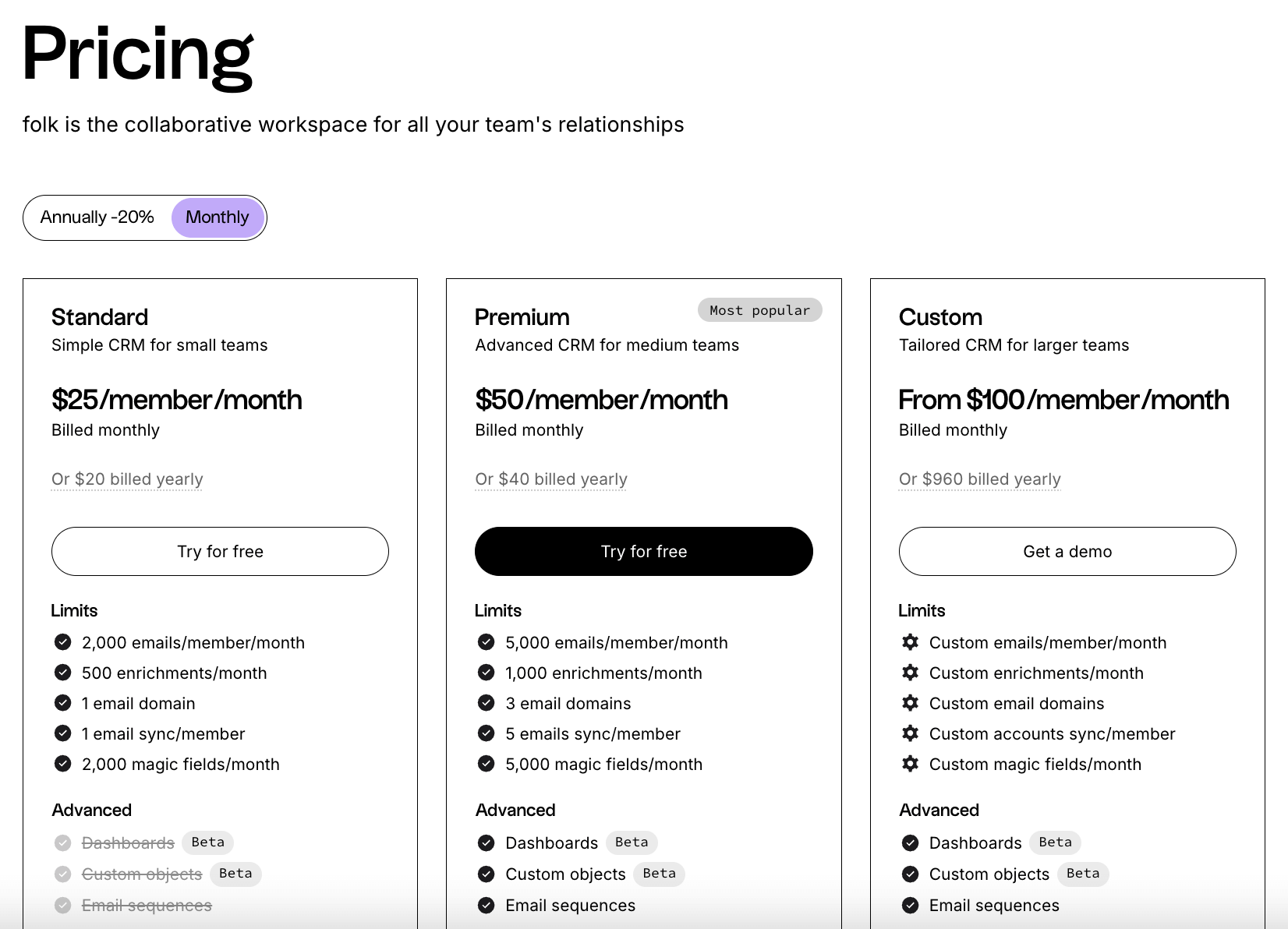
    Folk propose une grille tarifaire simple et lisible, avec 3 formules payantes sans engagement :

    • La formule Standard démarre à 25$/mois/utilisateur. Elle donne accès à toutes les fonctionnalités de base : gestion des contacts, pipelines personnalisés, intégration emails, etc. Le nombre de contacts et de mails est plafonné.
    • Une version Plus à 50$/mois/utilisateur supprime ces limites et ajoute des options avancées comme les champs magiques (IA) et les séquences d’emails.
    • Enfin, la formule Custom (100$/mois/utilisateur) permet de débloquer des volumes illimités et d’avoir un accompagnement VIP avec un account manager dédié.

    folk pricing

    Les prix sont affichés clairement, sans mauvaise surprise. Pas de coûts cachés d’implémentation ou de formation. Vous ne payez que ce dont vous avez réellement besoin, selon votre usage.

    La facturation est mensuelle ou annuelle, au choix. Seule différence : la formule annuelle offre 2 mois gratuits. À vous de voir ce qui vous arrange le plus !

  • Monday, le logiciel de gestion de projet & CRM tout en un

    Monday CRM en quelques mots

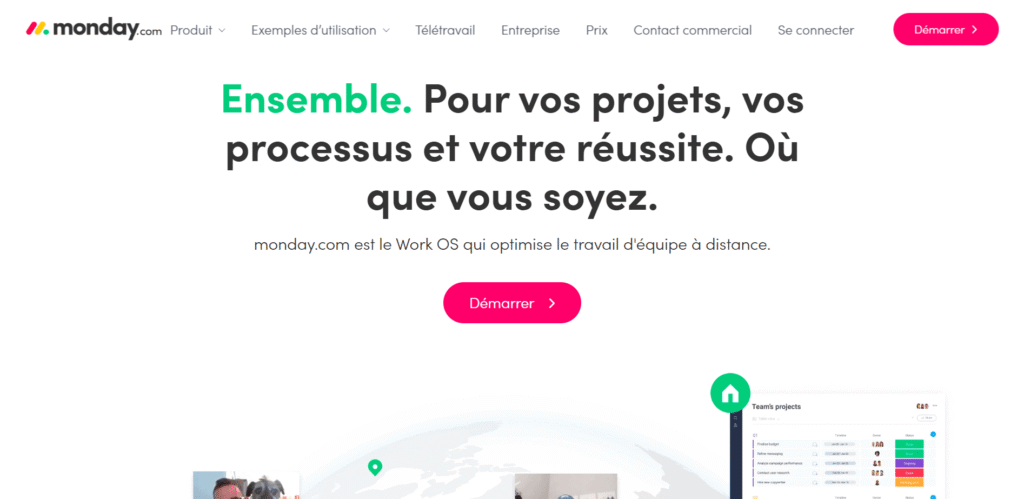
    Page d'accueil monday.com : slogan sur le travail d'équipe à distance et tableau "Team's projects" avec statuts

    Monday est avant tout l’un des outils de productivité d’équipe les plus populaires sur le marché.

    L’une des nombreuses fonctionnalités qu’elle propose est une fonction de CRM, qui vous permet d’ajouter un tableau de bord à vos tableaux de gestion de projets, et de gérer vos prospects dans une interface très visuelle qui n’est pas commune aux autres CRM typiques.

    En tant que produit global pour les petites et grandes entreprises, Monday a créé un outil complet avec une large gamme de fonctionnalités pour répondre aux différents besoins d’une organisation, ce qui en a fait un choix de premier ordre ces dernières années. Bien qu’il ne s’agisse pas d’un outil de CRM à la base, il constitue une excellente option pour les plus petites entreprises, particulièrement pour les sociétés de services qui fonctionnent beaucoup en mode “projets”.

    Prise en main de Monday CRM

    Commençons à rentrer dans les détails de la solution par la grande force de Monday : son design et sa simplicité d’utilisation. En effet, avec cet outil, nous sommes loin de l’image du CRM contre intuitif.

    Avec Monday la conception du CRM comprend un schéma de couleurs et plusieurs tableaux sur un seul écran avec des couleurs et des titres différents, ce qui vous permet de comprendre facilement quels leads sont à quel stade en un clin d’œil. Le design général est idéal pour les personnes qui travaillent visuellement.

    Créer son premier tableau

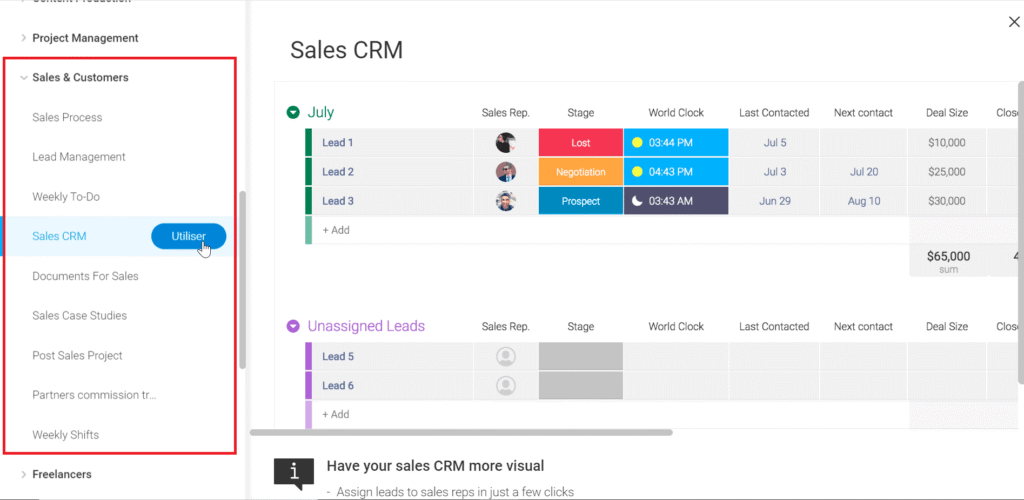
    Après l’inscription, il peut être un peu déroutant de comprendre où se trouve réellement le CRM, puisque vous obtenez l’outil principal de gestion de projet lorsque vous vous inscrivez pour la première fois. Lorsque vous ouvrirez le programme, Monday vous propose un ensemble de tableaux préconçus pour vous aider à démarrer rapidement. Les tableaux dédiés au CRM se trouvent dans la partie Sales & Customers.

    Vous pouvez également vous inspirer des autres tableaux pour mettre en place des process commerciaux efficaces ! Ils sont également très complets et vous permettent de gérer les commissions de vos commerciaux par exemple.

    Cela peut faire beaucoup d’information pour démarrer, mais il suffit de jouer un peu avec l’outil, pour se rendre compte de sa facilité d’utilisation.

    Modèle Sales CRM de monday.com : leads par étape, commercial affecté, dates de contact et montants des deals

    Comme le CRM possède une interface glisser-déposer très intuitive et colorée, il est très facile à utiliser et à comprendre. La conception montre clairement comment ajouter des contacts et des colonnes à votre liste, et comment modifier et déplacer vos contacts.

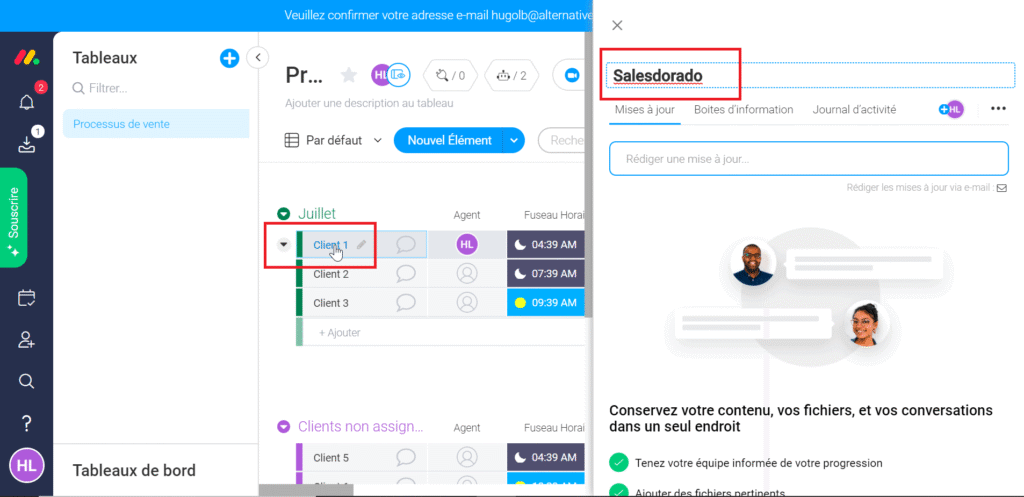
    Pour l’exemple ci-dessous, on ajoute un premier client : il suffit de cliquer sur l’emplacement dans le tableau et une fenêtre contextuelle apparaît et vous permet d’éditer toutes les informations liées à votre client.

    Tableau Monday "Processus de vente" avec clients par mois et panneau lateral d'element nomme Salesdorado

    Gestion quotidienne

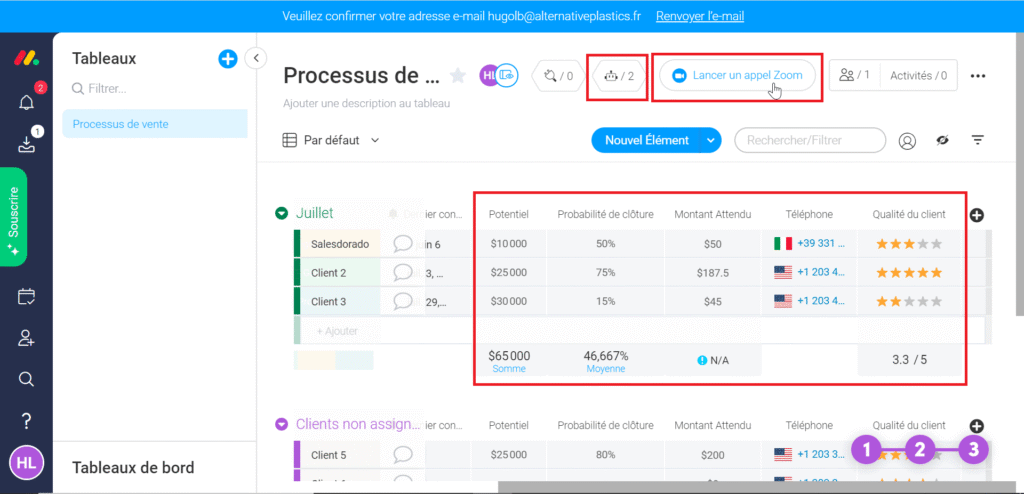
    Comme on peut le voir ci-dessous, il est possible d’ajouter toutes les informations que vous souhaitez pour chaque lead. Le tableau modèle de Monday intègre ici le potentiel business, la probabilité de conclure le deal et le montant attendu notamment.

    Encore une fois on apprécie l’aspect intuitif de la solution : chaque type d’information est personnalisable et vous permet de construire des tableaux de suivi très visuels et agréables pour vos équipes.

    Tableau monday.com "Processus de vente" avec potentiel, probabilité de clôture, montant attendu et qualité du client

    Vous pouvez également vous connecter avec votre compte Zoom, ce qui vous facilitera sensiblement la vie si les appels en visio font partie de votre process commercial.

    Automatiser des tâches

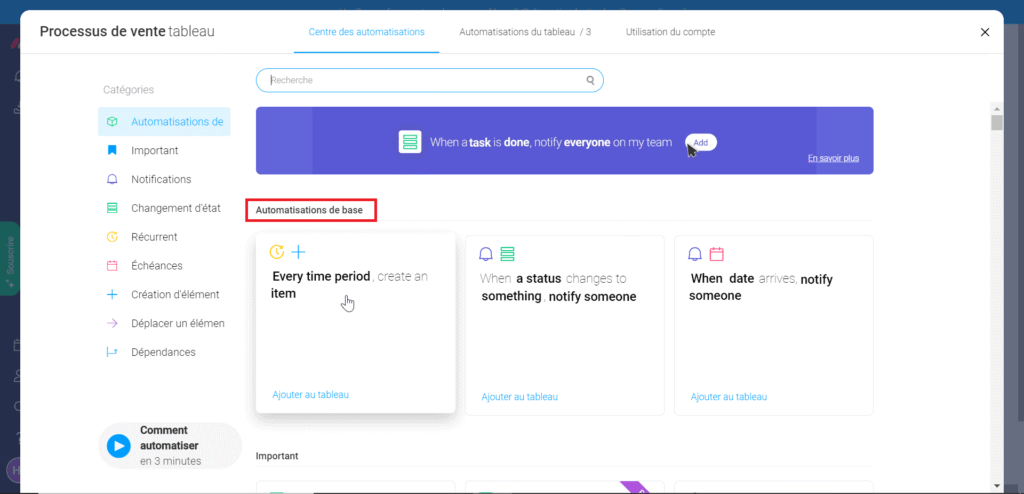
    Pour vous simplifier encore un peu plus la vie, Monday vous permet également d’automatiser le suivi de vos prospects. Vous pouvez donc envoyer automatiquement des notifications à votre équipe en fonction d’un événement; pour attribuer un nouveau lead par contre.

    Centre des automatisations du tableau Processus de vente : catégories et modèles d'automatisations de base à ajouter

    Gestion du reporting

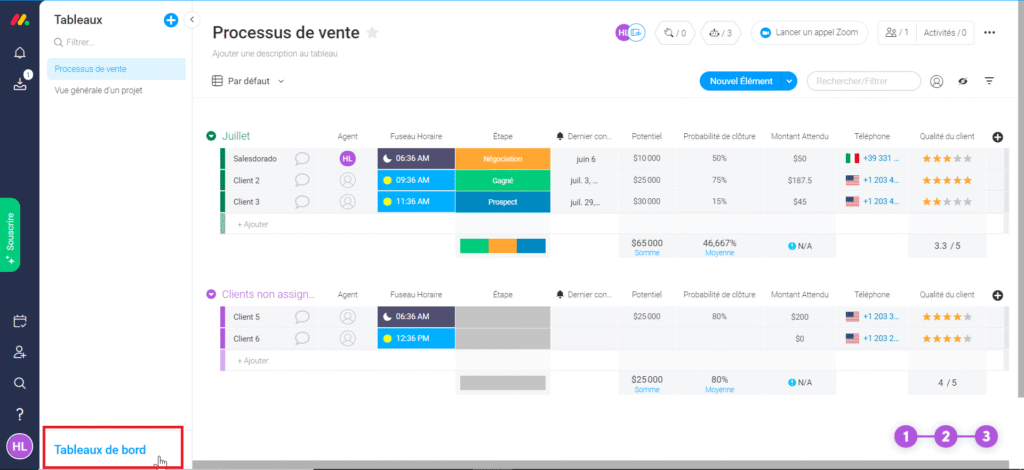
    Tableau Monday "Processus de vente" : étapes, potentiel, probabilité de clôture et qualité client, avec lien Tableaux de bord

    Bien que Monday ne propose pas les rapports traditionnels générés automatiquement comme le font la plupart des CRM, il est conçu de manière à permettre à tout utilisateur de créer sur mesure tout rapport spécifique dont il a besoin. Les rapports sont très flexibles et peuvent aider à visualiser à la fois la vue d’ensemble et les petits détails liés au projet.

    Par exemple, vous pouvez créer des rapports qui se concentrent sur les performances d’une équipe ou sur les progrès d’un membre de l’équipe, suivre l’efficacité d’un utilisateur spécifique sur plusieurs projets ou examiner en détail l’aperçu détaillé d’un ou de plusieurs projets à la fois.

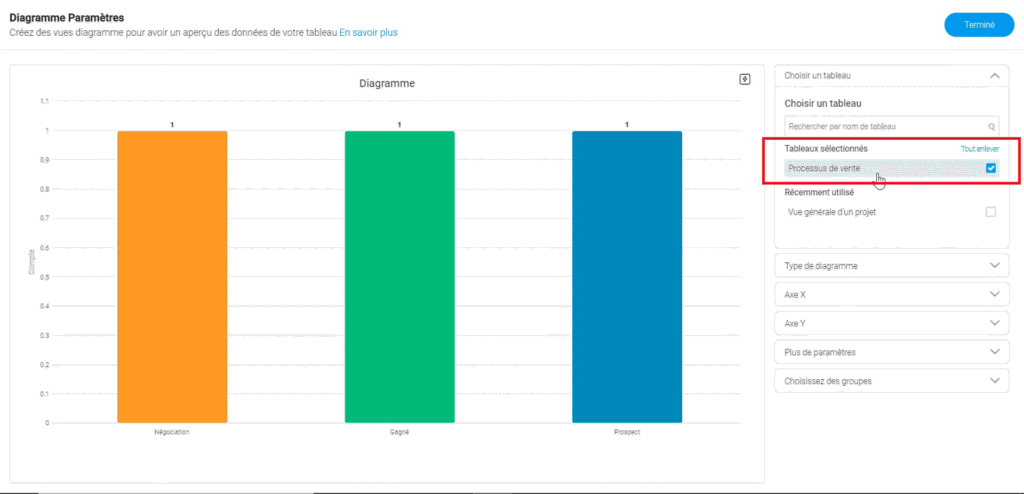
    Pour cela, vous pourrez créer facilement vos propres reporting via l’onglet Tableau de bord en bas à gauche du menu principal puis en ajoutant les widgets qui vous parlent le plus. Dans l’exemple ci-dessous on a choisi le widget Diagramme, on sélectionne le tableau qui nous intéresse et les données sont injectées.

    Paramètres de diagramme avec le tableau "Processus de vente" sélectionné et barres Négociation, Gagné, Prospect

    Monday CRM: Offres & tarifs

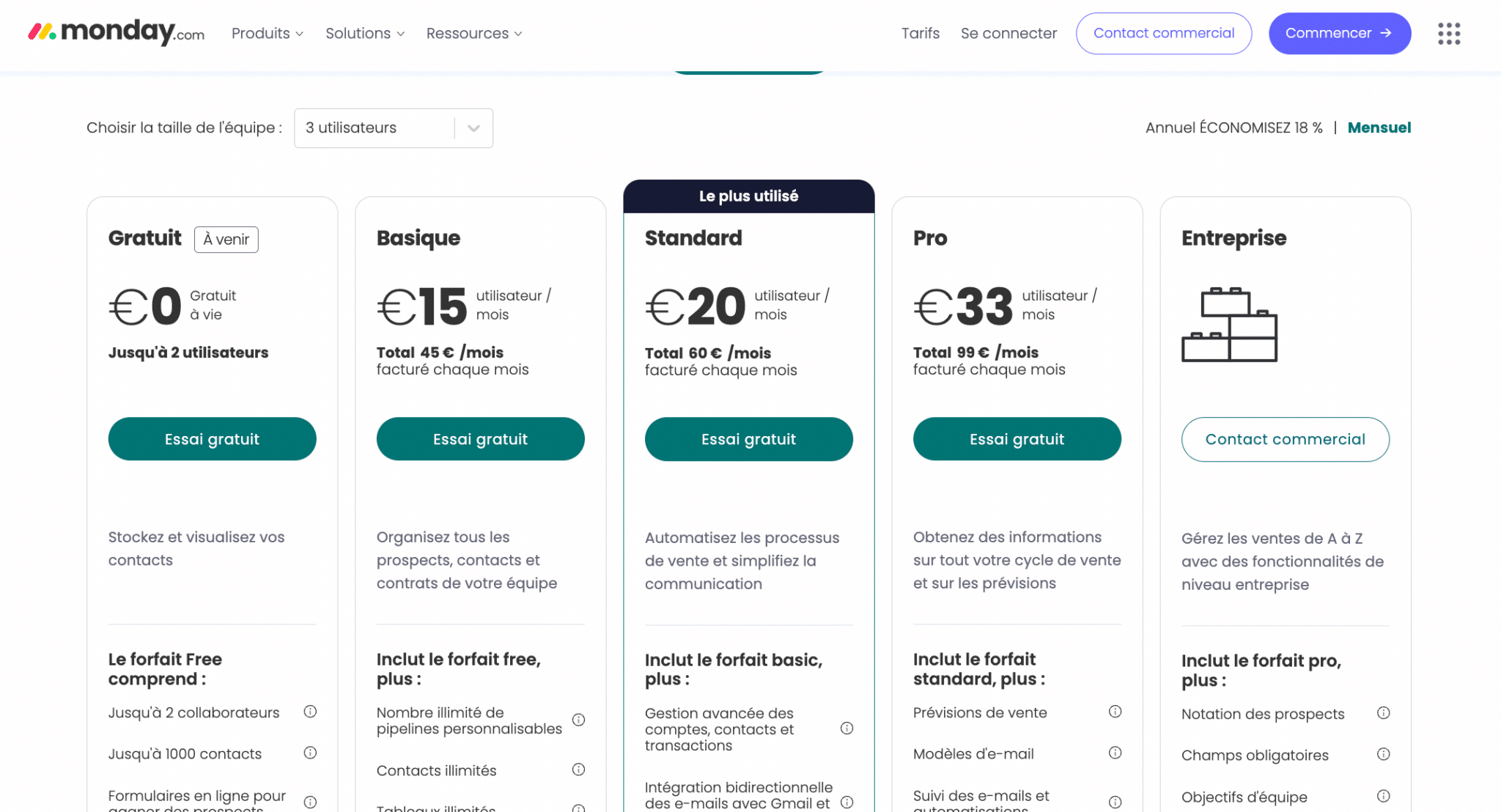
    monday crm tarifs

    Monday CRM propose actuellement 4 offres payantes. Une offre gratuite sera prochainement disponible, mais elle sera limitée au stockage des contacts. Le tarif dépend du nombre d’utilisateurs, avec un minimum de 3 utilisateurs. Voici les tarifs des différents plans pour 3 utilisateurs :

    • Offre Basique, à 45€ par mois, pour les petites équipes aux besoins basiques. Elle permet d’organiser ses prospects et ses contacts et de créer un nombre illimité de pipelines. Elle donne accès à l’application mobile Monday CRM.
    • Offre Standard, à 60€ par mois, idéal pour les équipes en croissance. Elle permet de tester les fonctionnalités d’automatisation des tâches et d’intégrations (limité à 250 automatisations par mois). L’offre Standard permet aussi de gérer les activités, devis et factures.
    • Offre Pro, à 99€ par mois. Elle permet de gérer beaucoup plus d’automatisations et d’intégrations (25 000 par mois), donne accès à l’éditeur d’emails et aux fonctionnalités de reporting de base. Le plan Pro ouvre l’intégration HubSpot.
    • Offre Entreprise, sur devis. Ce plan permet de passer à 250 000 automatisations/intégrations par mois, donne accès à l’intégration Salesforce, aux fonctionnalités avancées de reporting (rapports d’objectifs), au scoring de prospects…

    Chaque forfait propose des options de paiement mensuel ou annuel, avec une réduction de 18 % pour les abonnements annuels.

    Pour tous les forfaits, si vous avez plus de 200 utilisateurs, vous devrez contacter l’équipe commerciale de monday.com pour obtenir un devis personnalisé.

    Tous les forfaits sont facturés mensuellement, annuellement ou tous les deux ans. Les forfaits annuels comprennent une réduction de 18 %, et les forfaits de deux ans comprennent une réduction de 32 %.

    Intégrer Monday CRM à vos outils existants

    Le logiciel est quelque peu limité en termes d’intégrations, donc si cet aspect est vraiment important pour vous, considérez le avec attention. Heureusement, l’outil s’intègre assez bien avec Zapier et ses alternatives.

    L’outil se connecte tout de même avec un certain nombre d’applications professionnelles telles que :

    • Google Drive
    • Trello
    • Slack
    • Asana
    • Google Calendar
    • Jira
    • DropBox
    • Microsoft Excel

    Vous trouverez la liste exhaustive des intégrations de Monday CRM ici.

    Globalement, si vous ne voulez pas de fonctionnalités et d’intégrations CRM trop compliquées, Monday.com est un excellent choix et vous pouvez l’essayer en toute liberté. Il convient parfaitement aux entreprises de toutes tailles, mais il est plus adapté aux organisations commerciales avec des listes restreintes et des process simples qui sont facilement gérées par une interface visuelle.

    La fonction glisser-déposer le différencie de beaucoup d’autres CRM. C’est un excellent choix, surtout lorsque vous pouvez l’utiliser en toute transparence avec leur outil de gestion de projet pour toute votre équipe.

  • Notre avis sur Pipedrive, le CRM aux meilleurs taux d’adoption du marché

    Les avantages et inconvénients de Pipedrive CRM en un clin d’œil

    • Pipedrive offre des excellents pipelines de vente, beaucoup plus ergonomiques que ceux de Salesforce et de Hubspot : l’adoption et la qualité de la fiche prospect sur Pipedrive vous permettent de construire de vrais prévisionnels sans données manquantes.
    • Comme on le dit dans notre Top 10 des meilleurs CRM mobile, l’application mobile de Pipedrive est un de ses vrais points forts. Non seulement elle dispose de fonctions d’identification de l’appelant qui vous indique le potentiel commercial de votre prospect, mais elle enregistre aussi automatiquement vos appels et notes vocales. A noter aussi que l’expérience utilisateur est très agréable grâce à un pipeline visuel simple.
    • Dans ses points faibles, Pipedrive offre peu de fonctionnalités marketing, contrairement à HubSpot et sa suite marketing native ou ActiveCampaign qui mélange CRM commercial et une suite complète de marketing automation. Mais Pipedrive est assez simple à connecter à un autre outil marketing (contrairement à Salesforce, auquel il faut ajouter Pardot).
    • Le reporting de Pipedrive est largement suffisant pour une équipe de vente, mais si vous avez besoin d’un usage très analytique de votre CRM, ce sera un peu limité. Même si la qualité de l’API et des intégrations permettent d’agréger énormément de données dans Pipedrive, les outils de visualisation ne permettent pas d’aller aussi loin que Salesforce ou Hubspot qui permettent de gérer l’attribution marketing.

    Le tunnel de vente : la fonctionnalité clé de Pipedrive

    Comme son nom l’indique, le cœur de Pipedrive est dans son pipeline visuel construit autour de “deals” qui passent de l’opportunité au succès (ou à l’échec). Dans la plupart des cas, vous pourrez débuter avec le pipeline de vente standard proposé par Pipedrive. Si vous souhaitez créer votre propre pipeline, vous pourrez le faire facilement dans les paramètres.

    Une fois que vous avez ajouté votre nouvelle opportunité sur Pipedrive, elle va apparaître dans le pipeline aux côtés de vos autres deals.

    L’énorme force de Pipedrive est dans l’interface de cet écran “tunnel de vente”. Vous pouvez déplacer les opportunités vers chaque stade de votre funnel de vente d’un simple cliquer-glisser. Pas de paramètres compliqués, ou de liste déroulante qui n’en finit pas : vous avez 5 ou 6 statuts possibles au maximum, et vous avez constamment une vision holistique de votre pipeline.
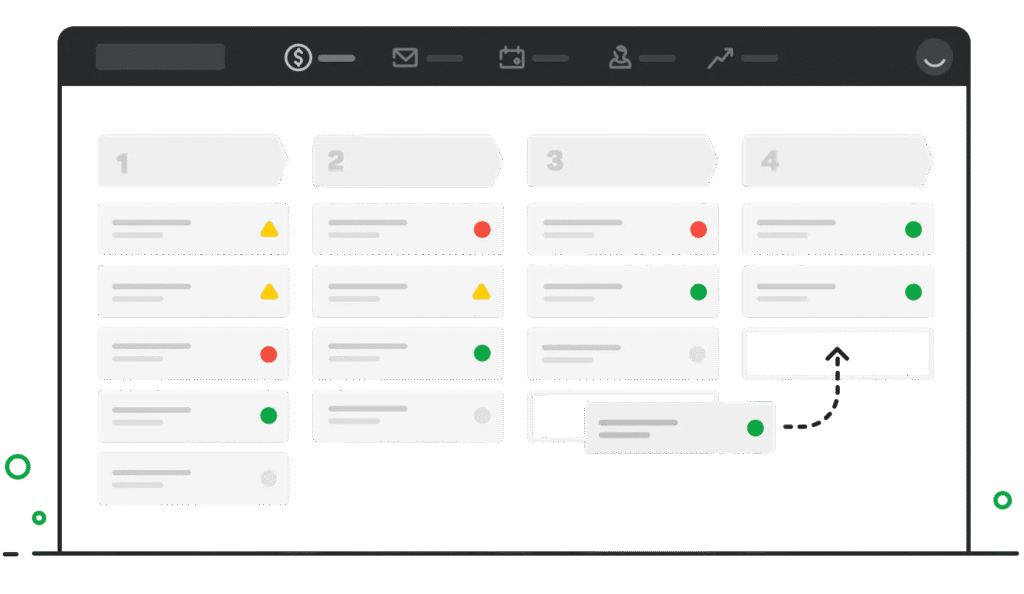
    Interface CRM stylisée en pipeline de 4 colonnes avec cartes à pastilles de statut et déplacement d'une carte

    Vous (et vos équipes) pouvez filtrer cette vue par membre de l’équipe pour ne voir que les opportunités les concernant, et voir en un clin d’œil la partie du tunnel de vente qu’il faut travailler en priorité : par exemple, s’il manque du volume de leads en début de tunnel, il faut accentuer les efforts de prospection, et on s’en rend compte en un clin d’œil.

    Cela peut paraître anodin, mais c’est vraiment selon nous ce qui permet à Pipedrive d’apporter une vision (et donc une stratégie commerciale) très agile pour vos process de vente.

    Gestion des contacts sur Pipedrive : notre avis

    Pipedrive offre plusieurs fonctionnalités pour aider les entreprises à organiser leurs contacts, leurs équipes et leur correspondance. L’écran “Chronologie des contacts” aide les commerciaux à déterminer quelle est la prochaine personne à contacter et quand effectuer les relances.

    La fonctionnalité “smart contact data” permet d’obtenir directement les informations publiques sur entreprises que vous prospectez. L’outil peut également identifier et fusionner les contacts en double automatiquement.
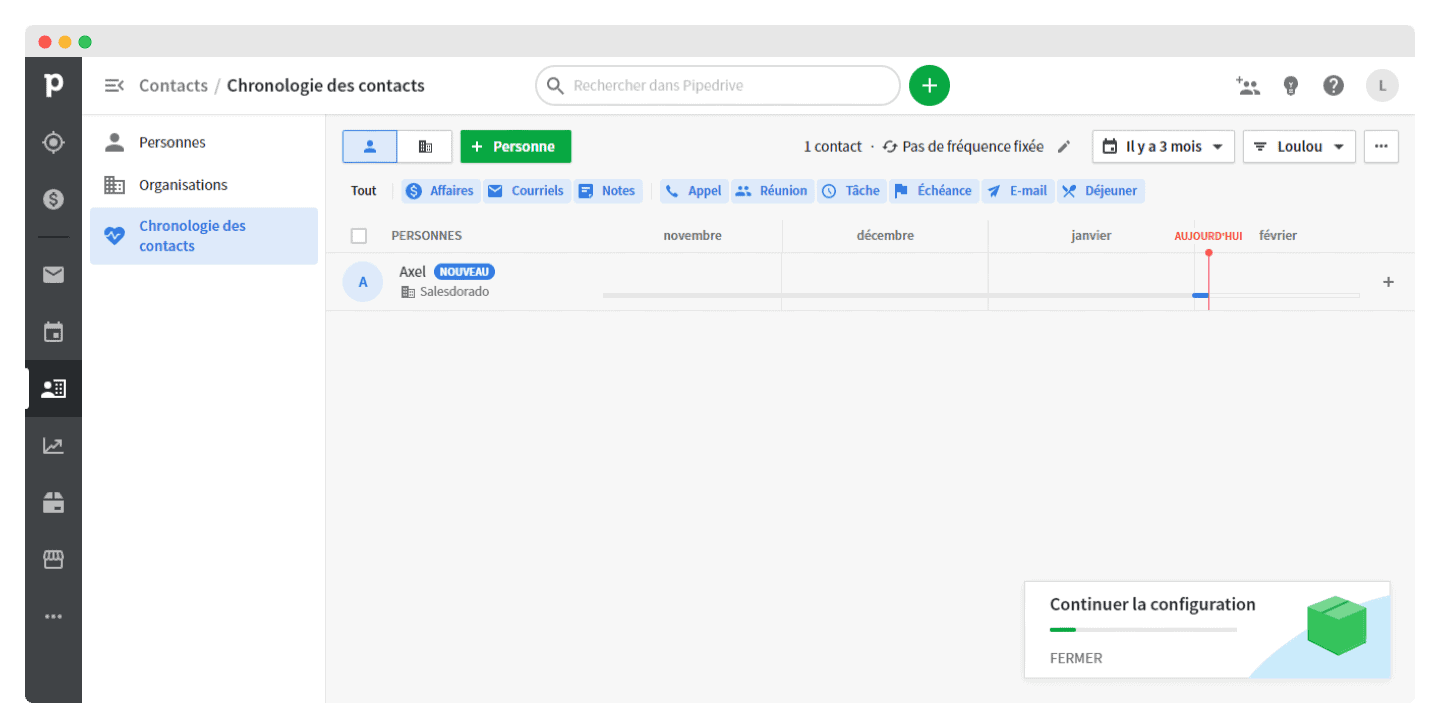
    Pipedrive, chronologie des contacts : le contact Axel de Salesdorado affiché sur une frise novembre-février.L’onglet “E-mail” centralise toutes vos boites de réception, Pipedrive étant entièrement synchronisé avec Google, Microsoft Office et iCloud.

    Tous les emails liés à un deal ou à un contact spécifique sont consultables dans les entrées de contact de Pipedrive. Vous pouvez donc envoyer des emails à partir de Pipedrive qui apparaîtront également dans votre messagerie – de même, tout ce que vous envoyez depuis votre boîte mail sera enregistré sur Pipedrive.

    Vous pouvez également connecter les emails avec les offres associées pour en discerner rapidement la valeur monétaire, le statut dans le tunnel de vente, et la prochaine activité programmée.

    Administration & Reporting sur Pipedrive : beaucoup de progrès

    L’outil permet aux administrateurs de restreindre ce que les autres utilisateurs peuvent voir et modifier. Vous pouvez également diviser votre service commercial en équipes, suivre leurs succès et leurs échecs, et créer des objectifs d’équipe personnalisés.

    L’onglet “Tableau de bord” vous permet d’accéder à vos informations importantes :

    • Valeur de toutes vos nouvelles opportunités
    • Tunnel de vente de chaque employé
    • Opportunités gagnées et perdues
    • Offres initiées

    Vous pouvez filtrer ces données par pipeline, par projet et par période. Vous pouvez personnaliser vos colonnes par filtre.
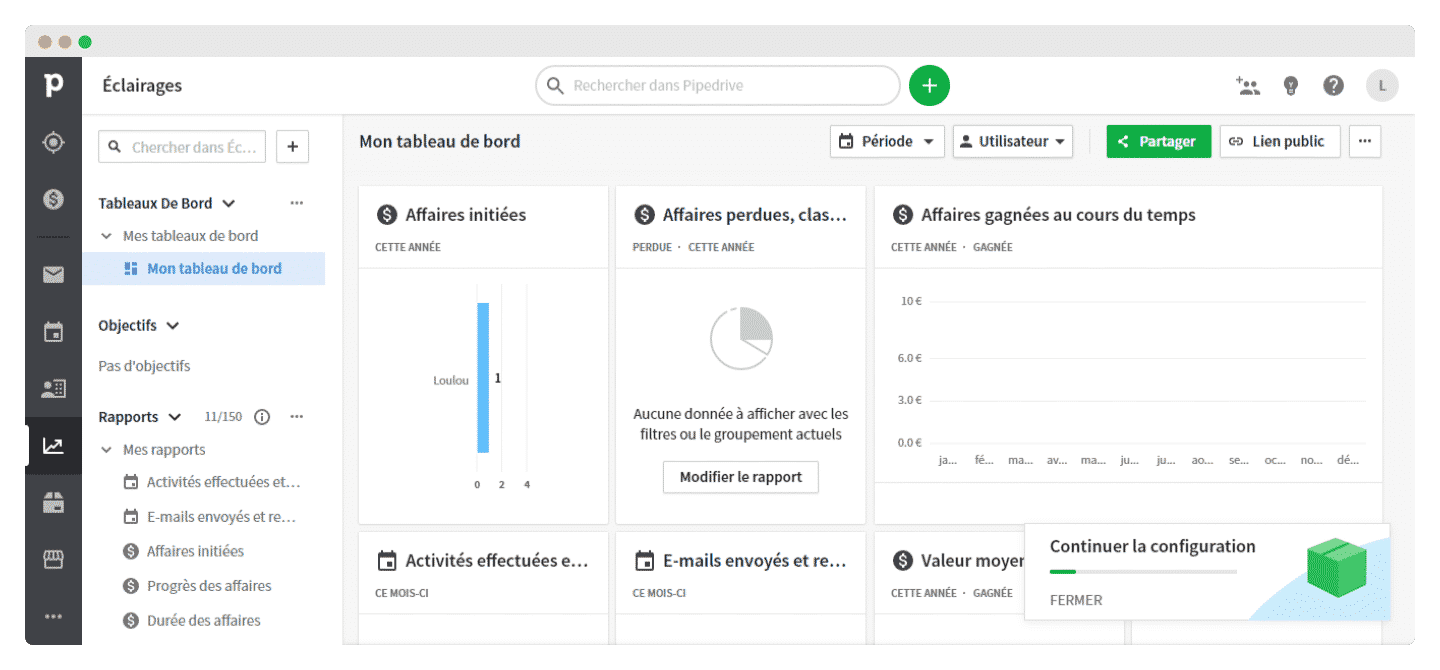
    Tableau de bord Éclairages de Pipedrive avec rapports sur les affaires initiées, perdues et gagnées au cours du temps

    Pipedrive a largement amélioré son reporting : vous avez maintenant accès à plusieurs tableaux qui intègrent les graphiques des transactions gagnées et perdues, les graphiques des activités complétées et une analyse plus approfondie de la conversion du pipeline.

    Sur le tableau de bord de Pipedrive, vous pouvez voir combien d’opportunités ont été lancées, gagnées et perdues en fonction du produit, des valeurs, des remises et des membres les plus actifs de l’équipe de vente.

    Il existe également des vues centrées sur les affaires qui montrent qui a commencé une affaire, où elle se trouve dans le pipeline ou l’état de toutes les affaires qui ont commencé dans une période donnée.

    Fiche prospect et modèles de données sur Pipedrive

    On vous montre ici à quoi ressemble l’interface Pipedrive pour les fiches prospect et les modèles de données.

    La fiche opportunité

    L’interface Pipedrive vous propose une boîte de réception spécifique pour vos prospects ou pour les offres sur lesquelles vous n’êtes pas encore prêts.
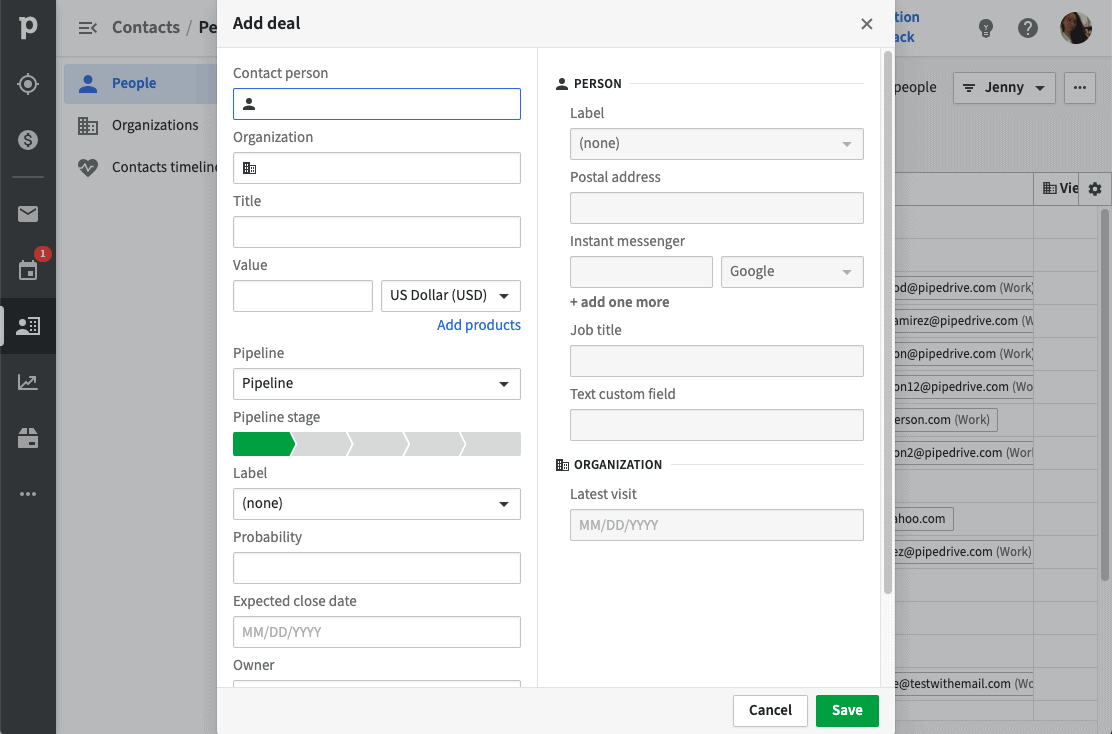
    Formulaire "Add deal" de Pipedrive : contact, organisation, valeur, pipeline, label, probabilité et champs personne

    Vous pouvez ensuite remplir toutes les coordonnées de vos prospects : vous indiquez qui est le prospect, puis l’entreprise, l’étape actuelle du pipeline et la date de clôture espérée.

    La fiche contact

    Vous pouvez y rentrer les coordonnées de tous vos clients, et ensuite les lier à leur entreprise, mais aussi à toutes les offres en cours avec eux.
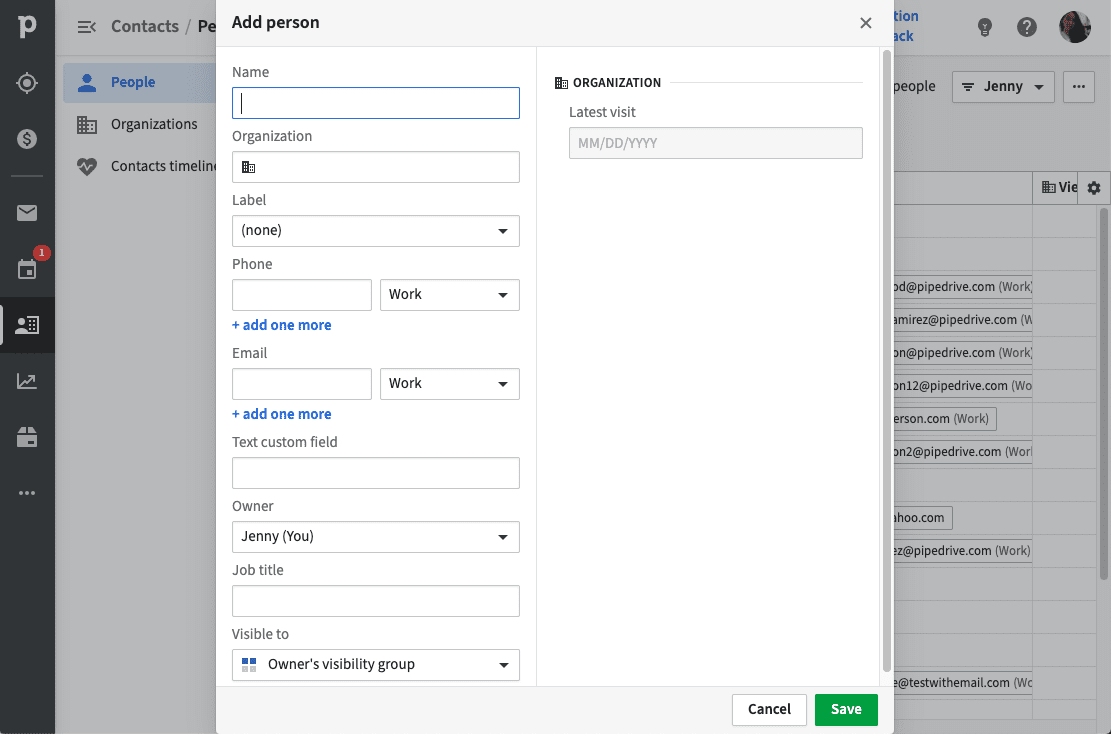
    Pipedrive : fenêtre « Add person » avec champs nom, organisation, téléphone, email, propriétaire et visibilité

    La fiche entreprise

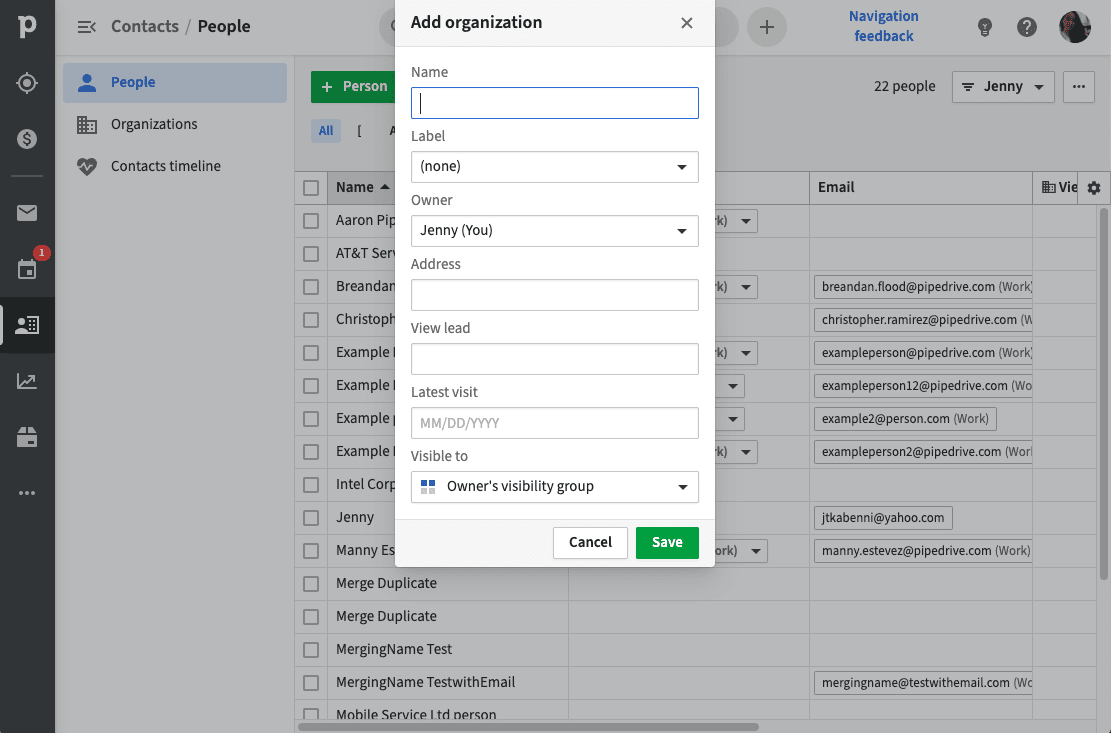
    Pipedrive : fenêtre « Add organization » (nom, label, propriétaire, adresse, visibilité) sur la liste des contacts

    Vous pouvez enfin remplir des fiches entreprises, où vous pouvez lister tous les contacts qui y travaillent, avec des notes sur les activités de cette entreprise.
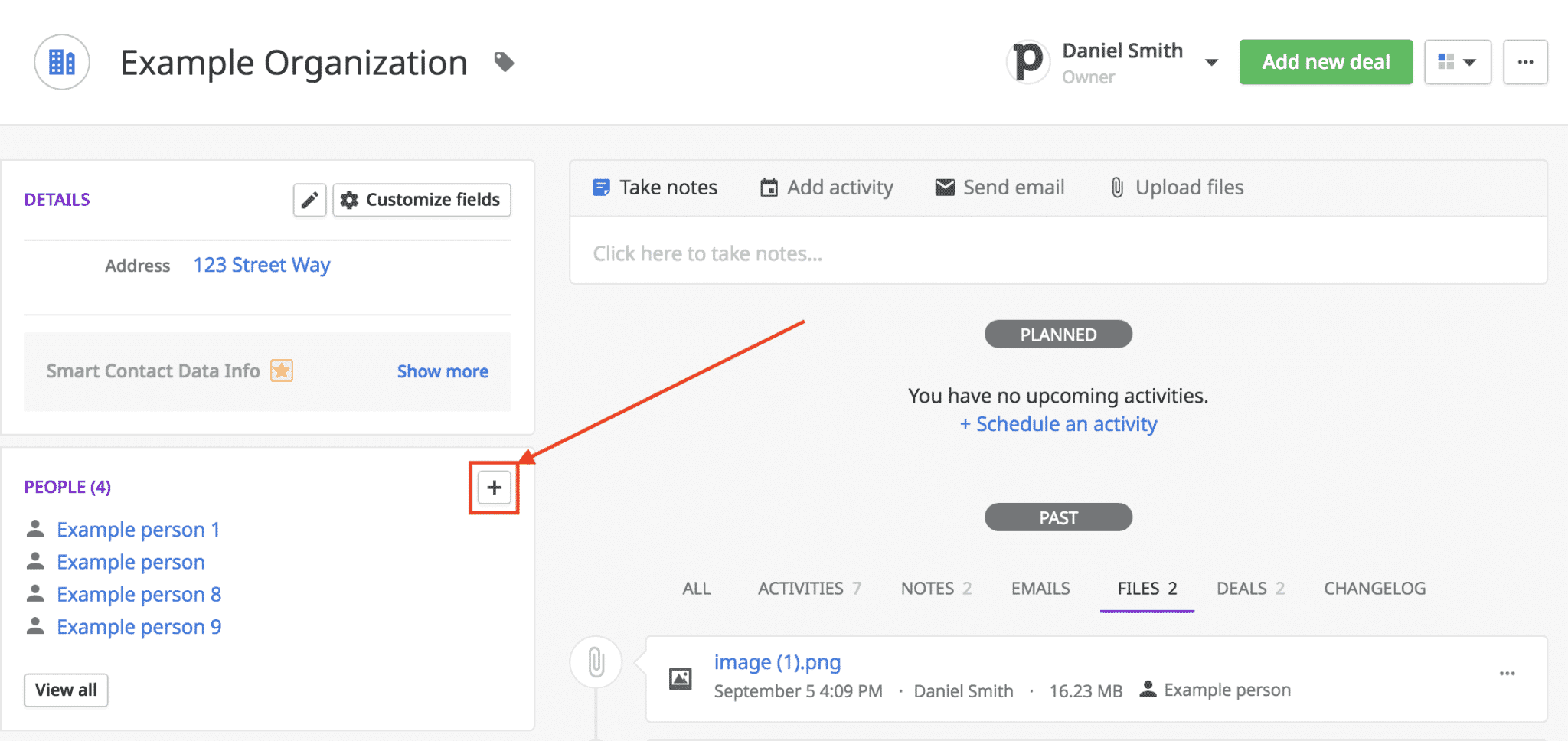
    Fiche organisation Pipedrive avec fleche vers le bouton + de la section People pour ajouter un contact

    Les champs personnalisés

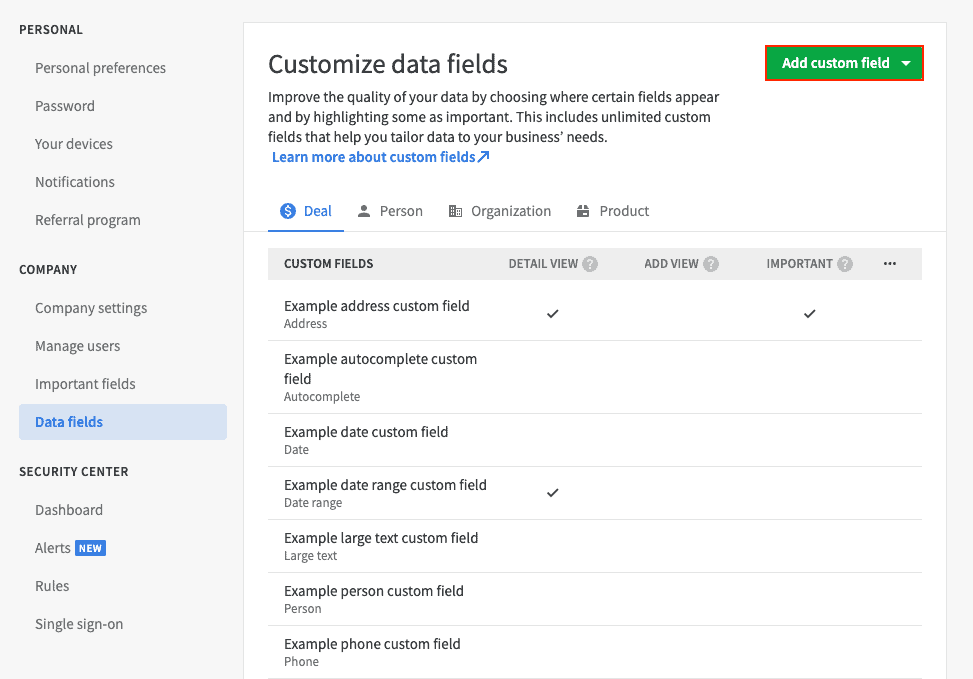
    Page Data fields d'un CRM : liste des champs personnalises Deal avec bouton Add custom field surligne

    Selon les besoins de votre entreprise, vous pouvez créer des champs personnalisés pour ensuite filtrer vos données. Ces champs peuvent s’appliquer aux personnes, aux offres, aux organisations, etc.
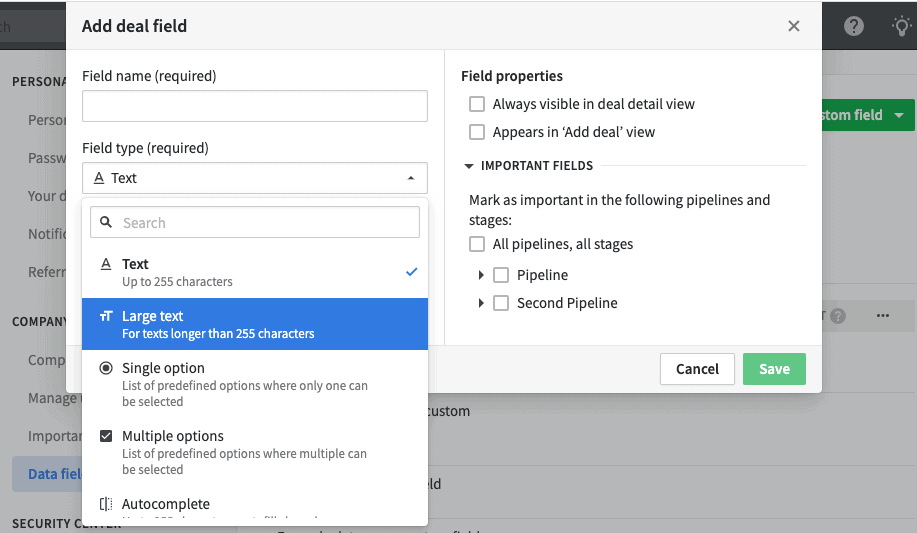
    Fenêtre « Add deal field » d'un CRM : nom du champ, liste déroulante des types (Text, Large text, Single option…) et propriétés

    Aller plus loin

    Si vous voulez aller plus loin dans l’analyse, on a rédigé des comparaisons directes de Pipedrive avec ses alternatives principales :

    Les applications mobiles Pipedrive : un point fort

    C’est une des plus grandes forces de Pipedrive : vous pouvez accéder à vos deals en déplacement grâce aux applications de Pipedrive pour Android et iPhone. Comme la version web, les applications mobiles sont simples et faciles à utiliser. Sur Android, le logiciel s’intègre même à Google Assistant pour les commandes vocales.

    Vous pouvez rapidement voir vos offres, vos activités et vos contacts ; vous êtes en mesure d’enregistrer les appels, prendre des notes, relier les deux aux offres et programmer des activités de suivi.
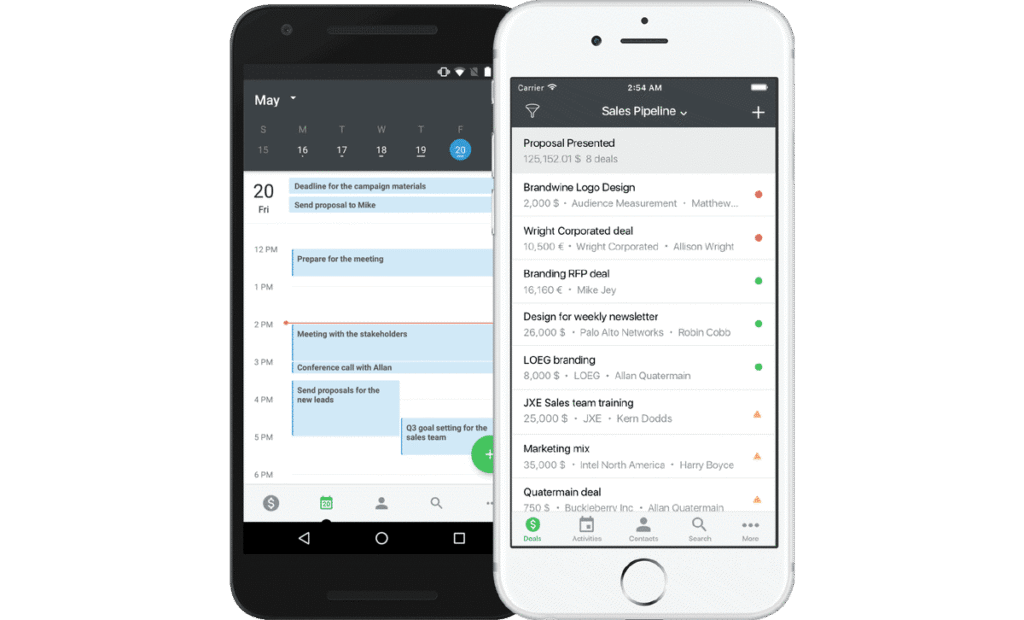
    Application mobile CRM : agenda du jour sur Android et pipeline de ventes "Sales Pipeline" avec liste de deals sur iPhone

    En termes de reporting, le tableau de bord en direct vous offre un aperçu de l’état des offres par date, personne, activités, gains et pertes. Sous l’onglet Progression, vous trouverez des rapports couvrant un utilisateur spécifique ou l’ensemble de l’entreprise. Comme le reste de l’interface de Pipedrive , les rapports sont visuellement attrayants et faciles à comprendre.

    Pour aller plus loin, l’application vous permet également de scanner des notes, mais aussi de localiser vos contacts pour programmer des rendez-vous lorsque vous vous situez à proximité.

    Aller plus loin

    Retrouvez notre comparatif des meilleurs logiciels CRM mobiles.

    Intégrer Pipedrive à vos outils existants

    Pipedrive intègre nativement la plupart des outils de newsletter et de lead generation, avec Zapier & Make. La simplicité de l’organisation, des informations et de la mise en place se ressent aussi dans leur API ouverte qui est extrêmement facile à exploiter.

    Cependant, l’outil manque un peu d’intégrations avec des outils tiers : même si la plupart des leaders sont couverts, vous aurez sans doute recours à Zapier ou Make assez vite.

    Intégrer Pipedrive à des outils de cold mailing

    Pipedrive s’intègre à vos outils de cold mailing ce qui vous permet de :

    • Lancer des campagnes de prospection quand des contacts ajoutés à Pipedrive sont déplacés vers un statut en particulier, ou lorsqu’une information est remplie, etc.
    • Créer ou déplacer un lead dans Pipedrive lorsqu’une réponse (positive) est reçue suite à une campagne de prospection.
    • On peut aussi tagger les différents contacts par campagne pour obtenir un reporting final sur les campagnes de prospection (et pas uniquement s’arrêter aux leads générés)

    Intégrer Pipedrive à vos outils de support client ou de live chat

    En intégrant Pipedrive à vos outils de support client ou logiciels de live chat, vous pouvez :

    • Créer des leads dans Pipedrive dès la capture du lead sur le chat, et ce instantanément.
    • Donner aux équipes de support client le contexte commercial dans toutes les conversations pour les aider à prioriser, et à mieux répondre.
    • Donner aux équipes commerciales l’information d’une conversation avec le support client.

    Aller plus loin

    Retrouvez notre comparatif des outils de live chat.

    Intégrer Pipedrive aux outils de CPQ (Configure, Price, Quote)

    Le processus CPQ, c’est tout ce qui va de la formulation de la proposition commerciale jusqu’à l’édition du devis, puis de la facture.

    Par exemple, vous pouvez intégrer Pipedrive à Quickbooks, le leader des logiciels de facturation sur le marché des PMEs en France.

    Plus généralement, ces intégrations aux outils CPQ vous permettent de :

    • Générer les clients et factures automatiquement depuis Pipedrive en quelques clics.
    • Responsabiliser vos équipes commerciales en leur donnant l’information des paiements sur les factures dans Pipedrive.
    • Augmenter vos taux de conversion et accélérez vos ventes avec le lien de paiement intégré à vos factures.

    APIs, Plateformes NoCode, et Webhooks – une des raisons du succès de Pipedrive

    Là, on a vraiment un gros point fort de Pipedrive :

    • Les intégrations à Make et Zapier sont natives, et offrent vraiment de nombreuses possibilités.
    • L’API est hyper complète et flexible avec un client node.js et un client php – et une doc de grande qualité.
    • Les Webhooks permettent à n’importe lequel de vos outils d’écouter tout ce qui se passe sur Pipedrive.

    Avec Pipedrive, vous pouvez créer jusqu’à 40 webhooks par utilisateur. A partir de ce webhook, Pipedrive envoie automatiquement une notification aux outils concernés sur les changements de données dès qu’ils se produisent. Vous pouvez retrouver toutes les possibilités des webhooks avec Pipedrive ici.

    Aller plus loin

    Dans notre article sur Comment enrichir son CRM, Captain Data montre comment ils ont automatisé l’enrichissement de leur CRM (Pipedrive) avec Integromat et un peu d’huile de coude.

    Détail des tarifs de Pipedrive
    pipedrive pricing

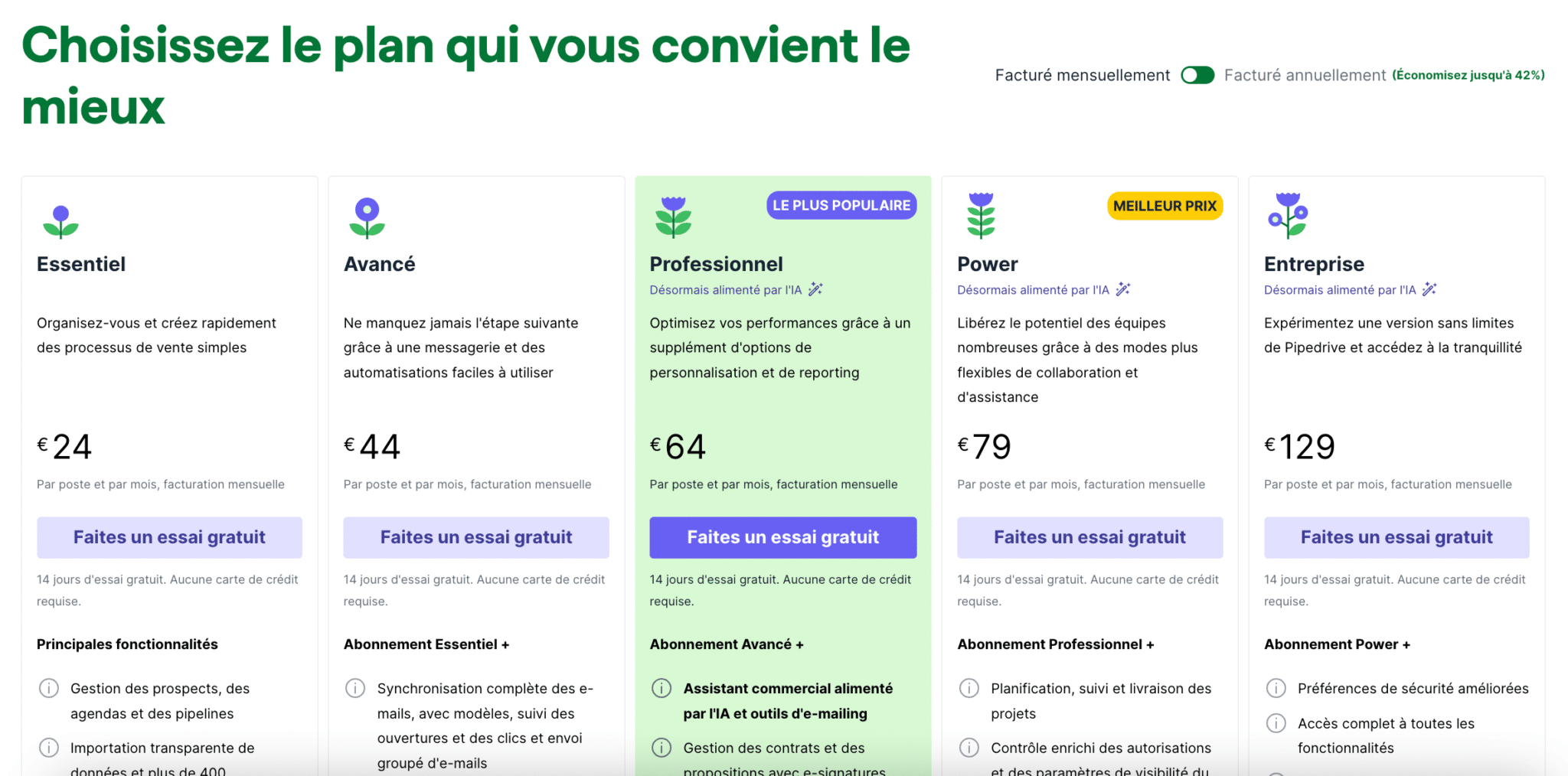
    En termes de tarifs, Pipedrive reste très abordable, surtout pour un outil aussi complet et intuitif.

    Il y a quatre plans de tarification disponibles chez Pipedrive, donc il n’y a pas de stress ou de sensation d’obligation financière lorsque vous commencez. Surtout que Pipedrive vous propose une période d’essai gratuite. A noter que les prix ci-dessous correspondent cependant à un engagement annuel.

    Les tarifs de Pipedrive : Plan essentiel

    Idéal pour les startups et les TPEs qui veulent organiser et structurer leurs ventes à deux ou trois, puisqu’il commence à seulement 24€ par mois, sans engagement (14€ par mois en facturation annuelle).

    Il s’agit d’un point de départ intelligent pour développer rapidement et facilement un processus de vente transparent. Ce plan vous donne accès à toutes les intégrations et applications mobiles. Il vous permet de créer des pipelines personnalisés et d’associer votre boîte mail à l’outil. En termes de reporting, vous pouvez créer un tableau de bord pour suivre vos ventes.

    Les tarifs de Pipedrive : Plan avancé

    Il concerne plutôt les organisations commerciales en croissance et coûte 44€ par mois et par utilisateur (34€ en facturation annuelle).

    Le gros intérêt c’est que ce plan ajoute beaucoup de contexte à votre CRM : il permet par exemple d’enrichir les données existants à partir de réseaux sociaux comme Linkedin, ou de votre boîte mail puisqu’il propose une intégration de la boîte mail.

    Le plan Professionnel de Pipedrive : prix

    Le plan professionnel est destiné aux organisations commerciales à plusieurs niveaux de hiérarchie et intègre bien plus de fonctionnalités de vente. Il est au prix catalogue de 64 € par mois et par utilisateur (49€ en facturation annuelle).

    Il inclut des fonctions avancées d’activity based selling, le click-to-call ainsi que l’enregistrement de vos appels.

    C’est aussi idéal pour avoir une vraie vue sur vos performances et vos objectifs de vente : en plus de tableaux de bord personnalisables, le plan offre un reporting assez poussé sur vos objectifs d’entreprise ou objectifs d’équipe pour mieux mesurer votre performance.

    Les tarifs de Pipedrive : Plan Power

    Conçu pour les équipes de vente de grande taille et les entreprises en forte croissance, le plan Power est proposé à 79€ par mois et par utilisateur (64€ en facturation annuelle).

    Ce plan ajoute des fonctionnalités avancées de gestion de projet, avec un module Projects et une vue en tableau Kanban. Il inclut également des options de personnalisation poussées pour les autorisations, et des outils d’automatisation améliorés, idéaux pour les entreprises cherchant flexibilité et collaboration.

    Le plan Entreprise de Pipedrive : tarifs

    Le prix affiché est de 129€ par mois et par utilisateur (99€ en facturation annuelle), mais en pratique ces prix sont négociables quand vous achetez un certain nombre de licences.

    Il est destiné aux plus grandes entreprises : c’est le meilleur plan de Pipedrive, qui contient des fonctionnalités d’intégration et de prise en main supplémentaires.

    Le maître mot de ce plan, c’est la flexibilité : il offre une personnalisation extrêmement poussée. Comme c’est souvent drivé par des enjeux techniques (sécurité, etc.), le plan Entreprise propose une sécurité renforcée ainsi que des autorisations différentes par type d’utilisateur.

    A noter également : le support téléphonique disponible.

    Coûts de formation sur Pipedrive

    Le gros avantage de Pipedrive, c’est qu’il n’y a pas ou très peu besoin de formations comme on l’entend traditionnellement.

    Cependant, il existe des formations outre-Atlantique proposées par Verkko ou l’Agence Gro, qui s’adressent essentiellement à des sales operators pour vous permettre de tirer un maximum de l’automation sur Pipedrive.

    Coûts d’intégration sur Pipedrive

    Outre le fait que Pipedrive ne nécessite pas de formation spécifique, l’outil apporte beaucoup de bonnes pratiques et propose beaucoup de contenu pour tirer un maximum de votre CRM.

    Le gros du coût d’intégration se situe donc clairement dans la connexion de l’outil avec vos autres outils, mais les intégrations Zapier & Integromat natives rendent l’exercice très accessible.

    Si vous souhaitez quand même installer Pipedrive en mode clés en main c’est possible avec un intégrateur spécialisé. Pipedrive propose une sélection d’experts sur leur site.
    Aller plus loin

    Découvrez notre guide pour estimer le vrai coût d’un logiciel CRM.